






製作詳情頁
上傳 6~50 張服飾或珠寶商品圖片,AI 就會自動生成詳情頁。跟著圖片建議條件與 GENCY 詳情頁生成 6 步驟的使用方式,即使第一次使用也能在幾分鐘內做出完成度極高的詳情頁。
只要上傳商品圖片並輸入基本資訊,AI 就會自動製作出完成度極高的詳情頁。即使沒有設計經驗,只要跟著 6 個步驟操作,就能在幾分鐘內完成。
本指南會逐步引導您完成從上傳圖片到生成完成的整個流程。
開始前請先確認
詳情頁的品質很大程度取決於上傳圖片的品質。開始生成之前,請先確認以下條件。
| 項目 | 條件 |
|---|---|
| 圖片數量 | 最少 6 張 ~ 最多 50 張(GIF 不計入 6 張) |
| 圖片格式 | PNG、JPG、JPEG、GIF、WebP、HEIC |
| 圖片大小 | 每個檔案最大 80MB |
| 建議解析度 | 寬度至少 1200px 以上 |
| 建議格式 | PNG(畫質損失最小) |
| 支援類別 | 服飾、珠寶 (Beta) |
如果您不知道該如何準備圖片,請先查看圖片指南。
越符合指南,成果的品質就越高。
詳情頁生成步驟
請依序跟著以下 6 個步驟操作。
Step 1. 點擊「+ 製作詳情頁」
點擊左側邊欄上方的 + 製作詳情頁 按鈕。點擊後會直接進入生成畫面。
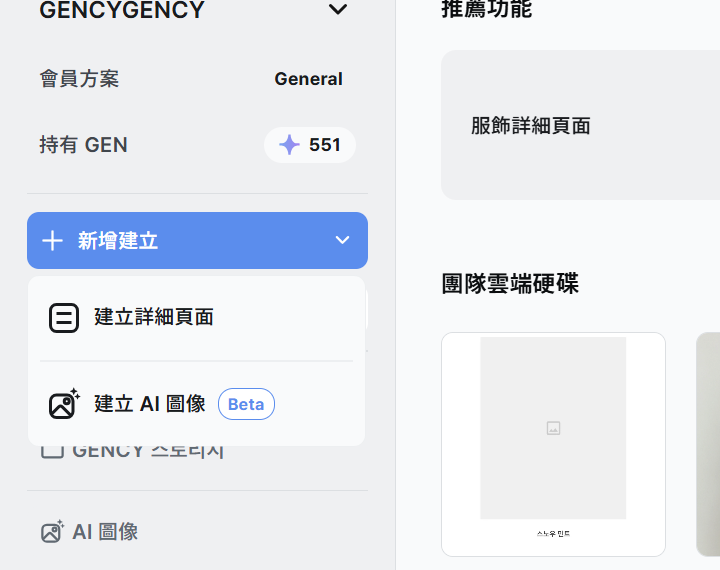
如果看不到按鈕,可能是左側邊欄處於收合狀態。請展開側邊欄。
Step 2. 上傳商品圖片
進入生成畫面後,會出現圖片上傳區。請將準備好的商品圖片放到這裡。
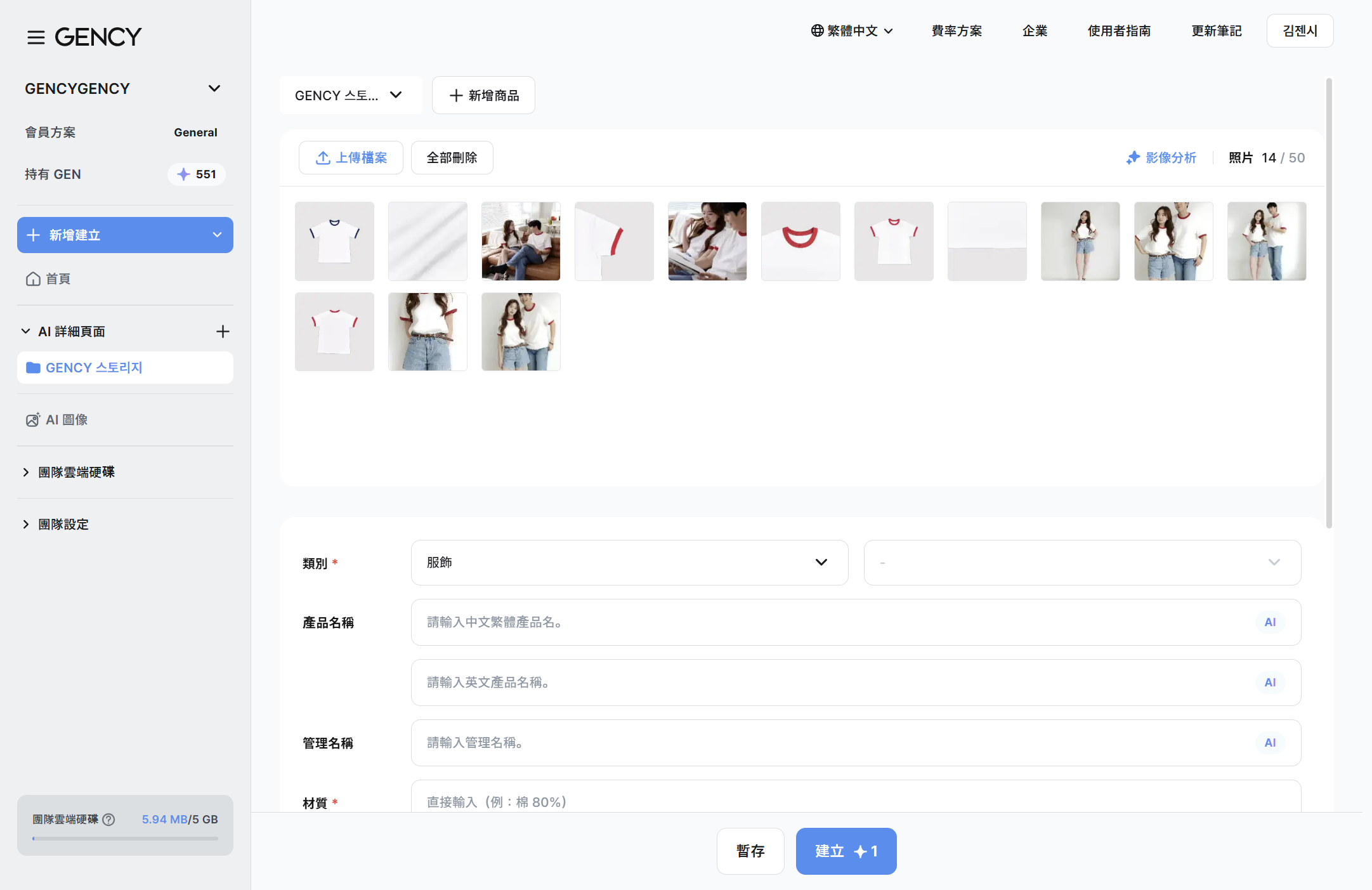
請這樣做:
- 將圖片拖曳並放置,或點擊檔案上傳按鈕。
- 也可以以資料夾為單位一次上傳。
- 已上傳的圖片會以縮圖顯示,可以變更順序或刪除。
如果您已在團隊雲端硬碟中上傳過圖片,生成後可直接在編輯器中載入。
→ 在團隊雲端硬碟中事先整理好圖片,就能更有效率地進行作業。
使用 Excel 檔案上傳功能,也可以批次輸入商品資訊。
在重複登錄多個商品時很實用。
Step 3. 輸入基本資訊
圖片上傳完成後,下方會出現基本資訊輸入欄位。先選擇類別,就會顯示對應的輸入欄位。
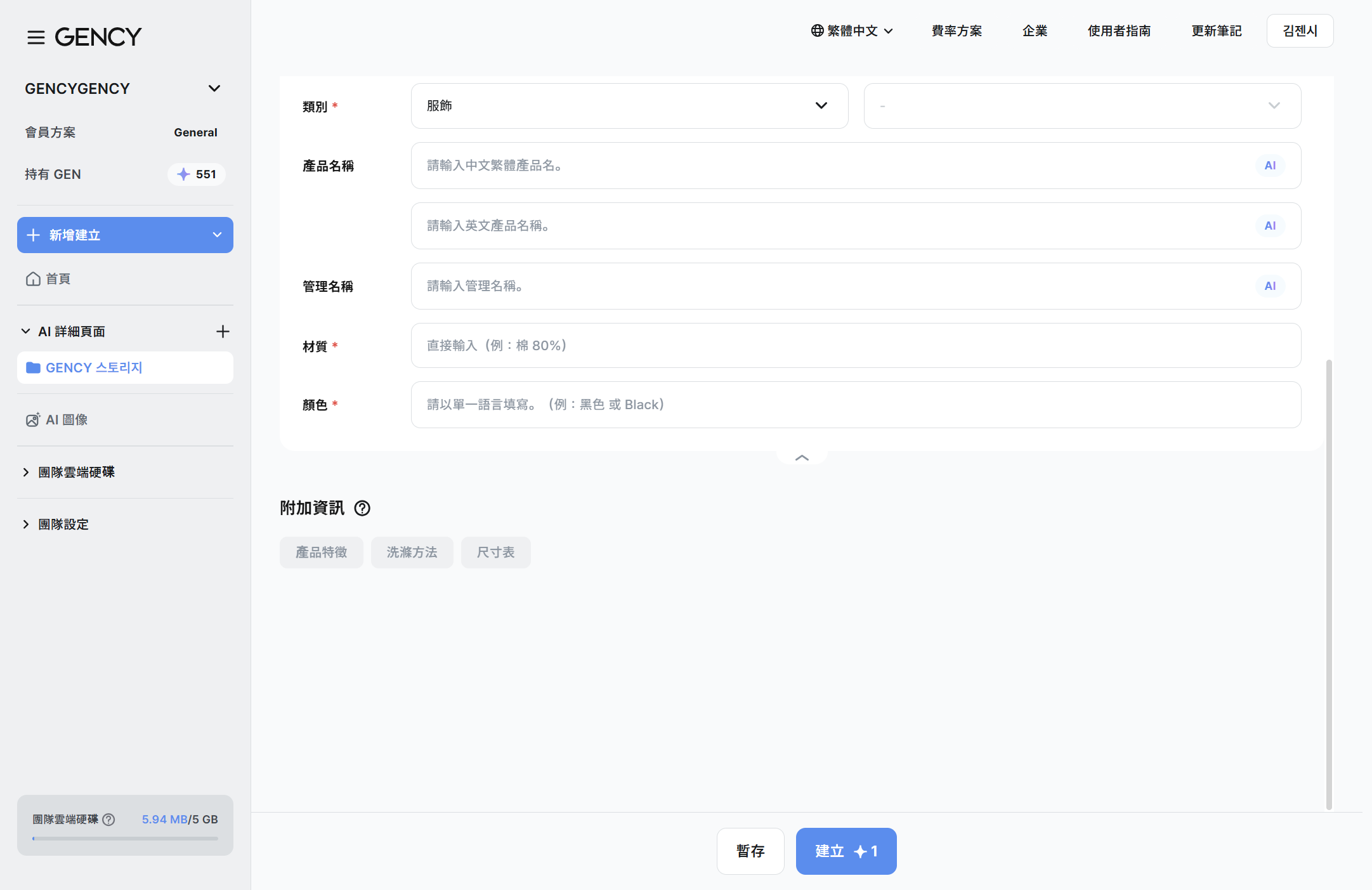
共通欄位
| 項目 | 是否必填 | 說明 |
|---|---|---|
| 類別 * | 必填 | 從服飾或珠寶中選擇 |
| 商品名稱 | 選填 | 未輸入時,GENCY 會自動推薦商品名稱(最多 50 字) |
| 管理名稱 | 選填 | 未輸入時,GENCY 會自動生成管理名稱(最多 50 字) |
| 材質 * | 必填 | 輸入材質關鍵字 — 最多 20 個 |
| 顏色 * | 必填 | 僅能以一種語言輸入(例如:黑色 或 Black)— 最多 20 個 |
| 範本語言 * | 必填 | 製作詳情頁的語言 — 韓文・日文・繁體中文・英文 |
| 範本 | 選填 | 從所選語言的範本中選一個 — 用 [預覽] 確認整體(見下方) |
選擇範本語言與範本
按下生成之前,可以先決定要用哪個語言的哪個範本製作。請在基本資訊下方的範本語言與範本列中選擇。
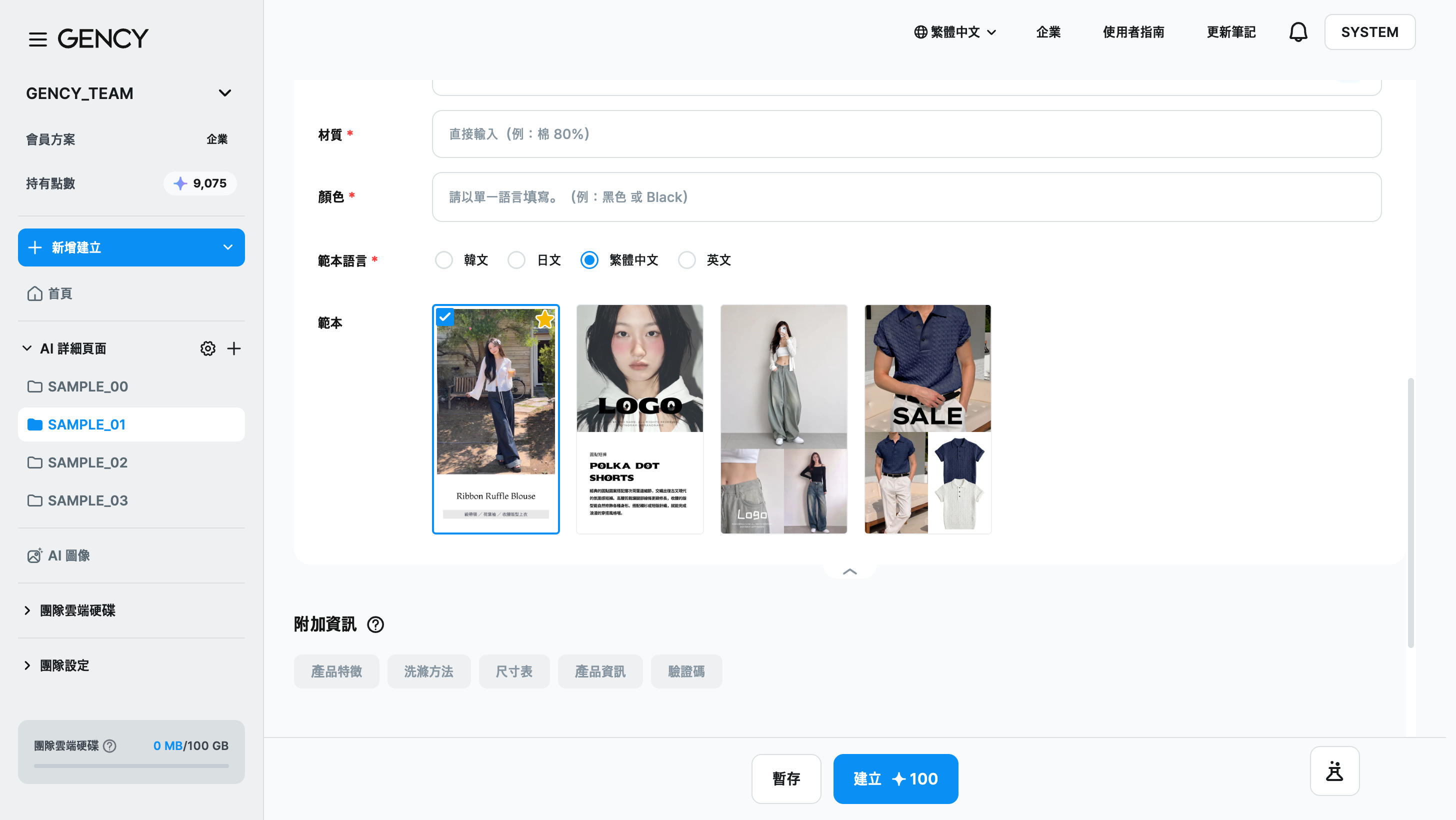
- 在範本語言中選擇韓文、日文、繁體中文或英文。
- 一開始會選中與畫面語言相同的語言。選過一次之後,下次生成起會預設為上次選擇的語言。
- 在範本列點選卡片來選擇。
- 只會顯示所選語言的範本。加入我的最愛(★)的範本會排在最前面,有勾號的卡片是目前選擇的範本。
- 將滑鼠移到卡片上,右上角會出現星號。點它即可加入或移出我的最愛。
- 想看完整樣式再決定,請按卡片下方的 [預覽]。
- 會開啟範本預覽視窗。點左側清單中的其他範本,中間的預覽就會切換;用右側的頁面縮圖可以直接跳到想看的頁面。
- 切換視窗上方的語言,也能瀏覽其他語言的範本。
- 按 [選擇模板] 後,最後檢視的範本會被選取並關閉視窗。若選了其他語言的範本,範本語言也會一起改變。這個按鈕只會改變選擇,不會開始生成。
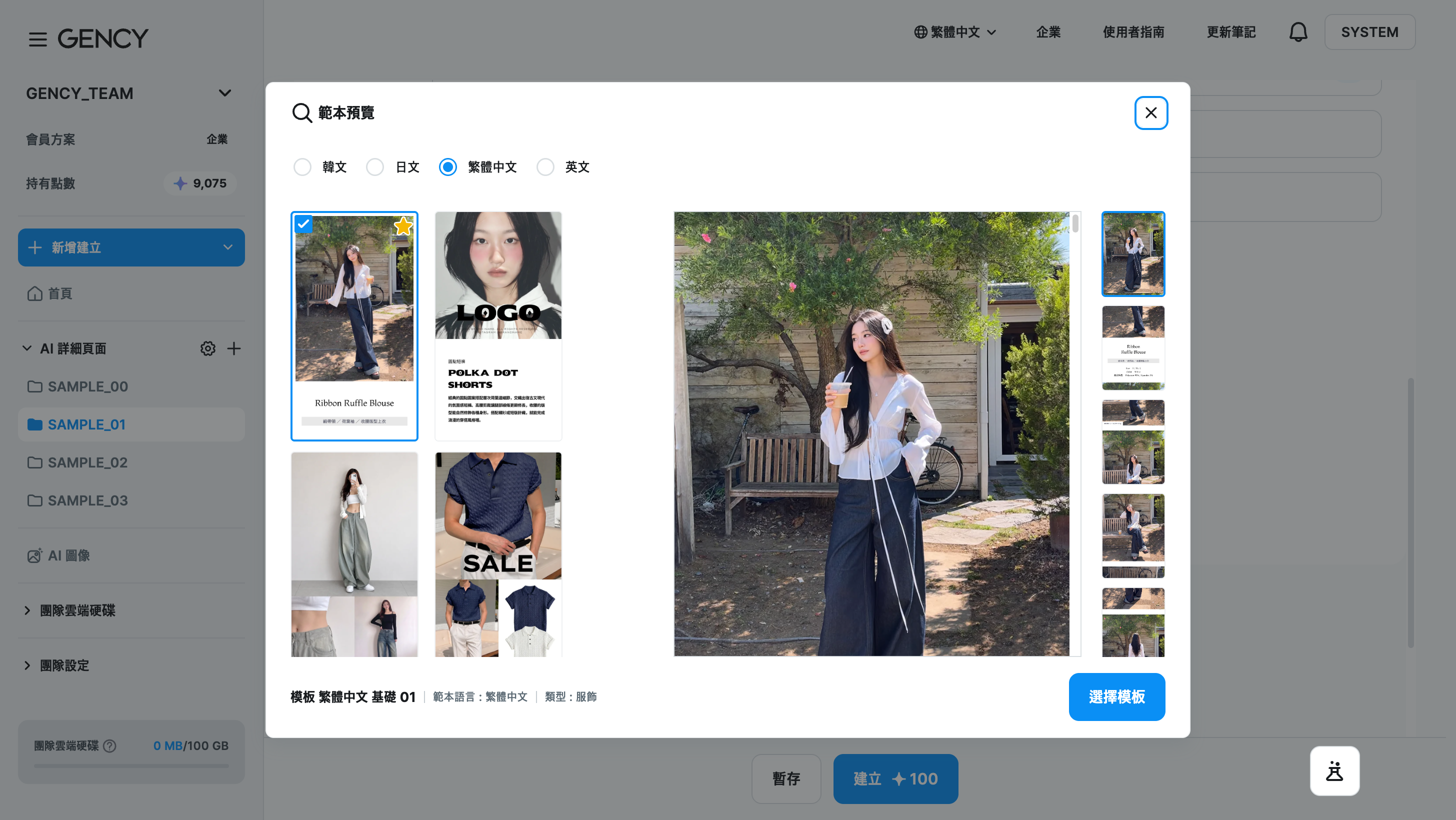
詳情頁會以 Step 3 選擇的範本語言與範本製作。各語言的範本與文案生成方式,請參考製作各語言的商品詳情頁。
只有企業專用範本的工作區不會顯示範本語言選擇,會直接以該工作區的範本製作。
您選擇了珠寶嗎?
選擇珠寶類別後,會額外出現 3 個必填欄位。
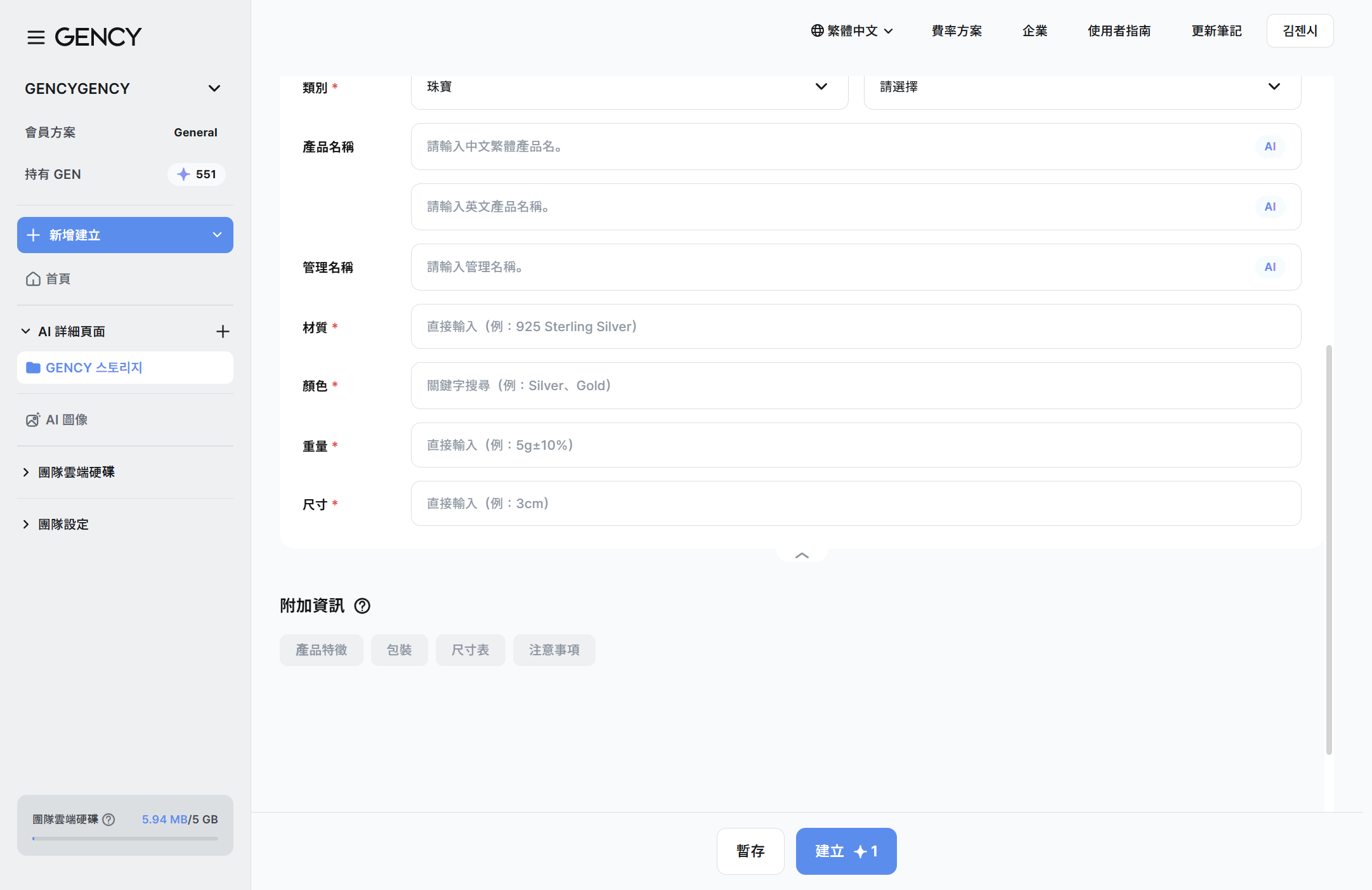
| 項目 | 是否必填 | 說明 |
|---|---|---|
| 子類別 * | 必填 | 從項鍊、戒指、手鍊、腳鍊、耳環中選擇 |
| 重量 * | 必填 | 輸入商品重量 |
| 尺寸 * | 必填 | 輸入商品尺寸 |
珠寶比服飾多 3 個必填輸入項目。
子類別不同,額外資訊分頁的內容也會不同,請正確選擇。
服飾 vs 珠寶 — 欄位比較
如果不確定該輸入哪些項目,請參考下表。
| 欄位 | 服飾 | 珠寶 |
|---|---|---|
| 子類別 | — | 必填(項鍊/戒指/手鍊/腳鍊/耳環) |
| 重量 | — | 必填 |
| 尺寸 | — | 必填 |
| 材質 | 必填(纖維材質) | 必填(貴金屬/寶石) |
| 顏色 | 必填(時尚色彩) | 必填(金屬色彩) |
類別、材質、顏色為共通必填項目。
珠寶另外還需要子類別、重量、尺寸也為必填。若未輸入,將無法開始生成。
Step 4. 輸入額外資訊(選填)
如果您想要更精緻的詳情頁,也可以輸入額外資訊。雖然並非必填,但輸入越多,成果的完成度就越高。
服飾額外資訊
在額外資訊區,可以依分頁輸入商品特徵、洗滌方式、尺寸表等。
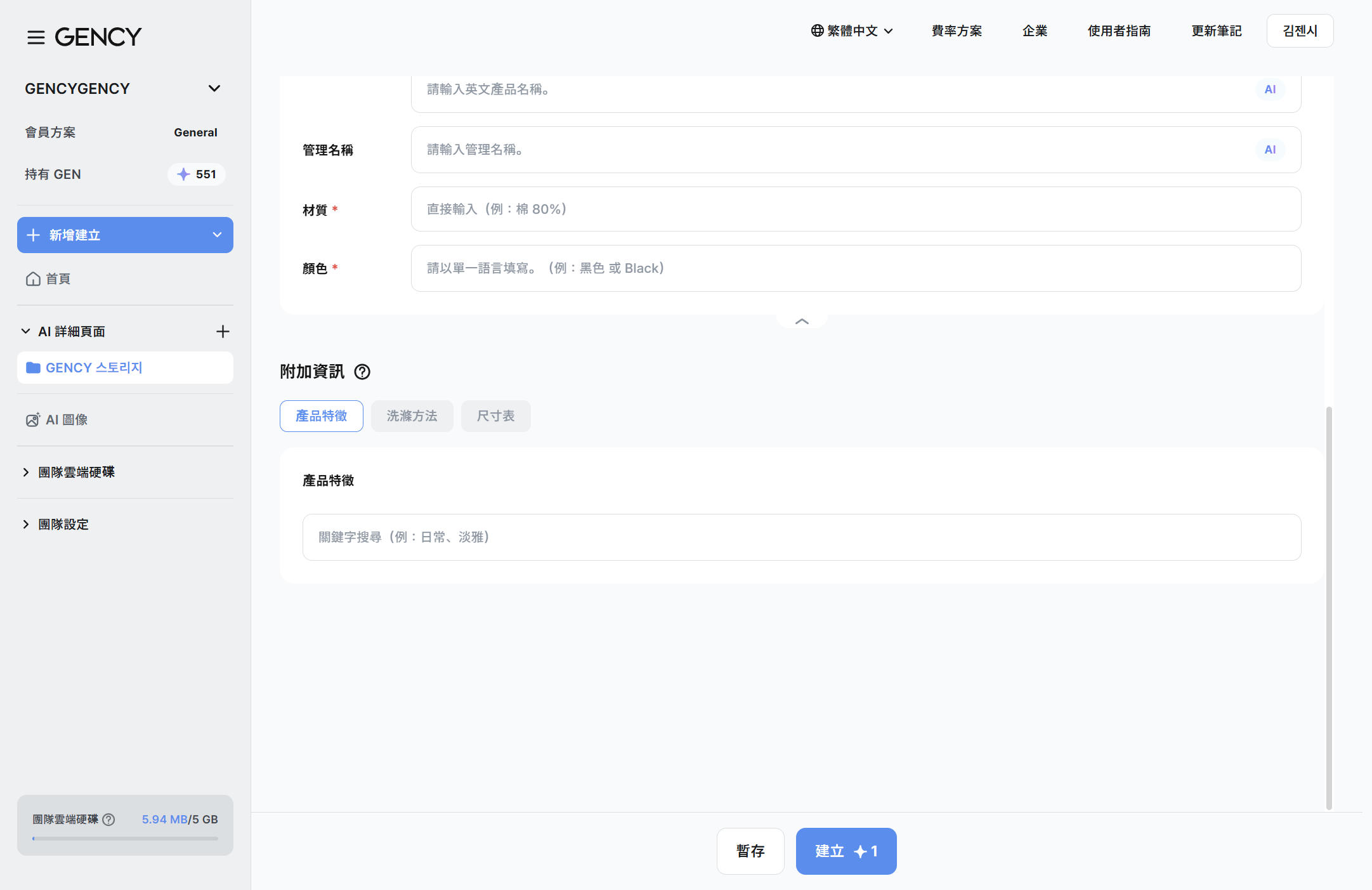
| 分頁 | 方案 | 說明 |
|---|---|---|
| 商品特徵 | 全部 | 以關鍵字輸入商品的主要特徵或賣點 |
| 洗滌方式 | 全部 | 以文字輸入洗滌方法或保養注意事項(最多 300 字) |
| 尺寸表 | 全部 | 選擇各類服飾預設集 9 種(大衣、外套、長袖、短袖、褲子等)或自行輸入 |
| 商品資訊 | Enterprise | 輸入製造國、製造日期 |
| 認證編號 | Enterprise | 輸入 KC 認證編號等 |
商品資訊與認證編號分頁為企業版方案專用。
一般(BASE)方案不會顯示。有關方案的詳細內容,請查看 付款/管理。
珠寶額外資訊
珠寶的額外資訊會依所選子類別而有不同的分頁組成。
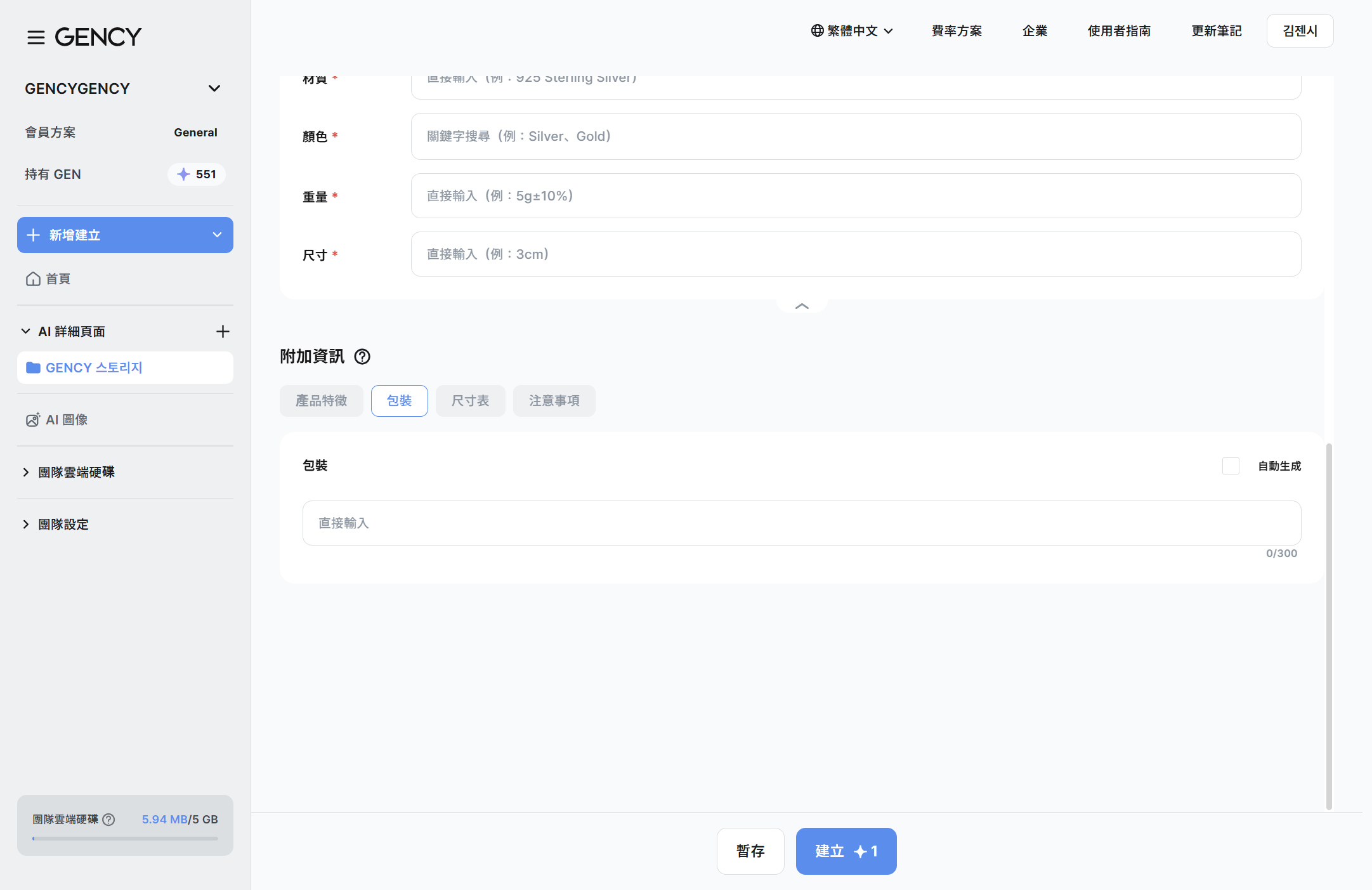
共通分頁:
| 分頁 | 說明 |
|---|---|
| 商品特徵 | 以關鍵字輸入商品的主要特徵 |
| 包裝 | 包裝組成說明(提供自動文字) |
| 尺寸表 | 提供各子類別的預設集 |
| 注意事項 | 商品處理注意事項(提供自動文字) |
各子類別的額外分頁:
| 子類別 | 額外分頁 |
|---|---|
| 耳環 | 耳針形態、單觸式配戴法 |
| 戒指 | 刻字雕刻、尺寸測量法 |
| 手鍊 / 腳鍊 | 延長鏈、尺寸測量法 |
| 項鍊 | (無額外分頁) |
珠寶額外資訊不論方案為何,皆可使用所有分頁。
額外資訊為選填,但輸入越多,就能製作出完成度越高的詳情頁。
Step 5. 點擊「生成」按鈕
輸入完所有資訊後,請查看畫面下方的按鈕。
| 按鈕 | 說明 |
|---|---|
| 生成 | 消耗 100 點數,AI 會生成詳情頁 |
| 暫存 | 尚未生成、想稍後接續作業時使用 |
點擊生成後,AI 會立即開始作業。
點數是用於生成詳情頁的使用權。
持有的點數可在左側邊欄查看,並可於 付款/管理中儲值。
Step 6. 生成完成後移至編輯畫面
AI 完成詳情頁生成後,會自動移至編輯(編輯器)畫面。您可以在編輯器中自由變更範本、修改文字、替換圖片等。
即使生成結果不如預期,也不用擔心。您可以在編輯器中依需求修改。
如果想了解編輯器的使用方法,請查看編輯詳情頁。
常見問題
我按了生成,但沒有出現結果。
可能是圖片數量少於 6 張,或必填輸入項目(類別、材質、顏色)有遺漏。
請再次確認輸入項目。
除了服飾和珠寶以外的類別不支援嗎?
目前 GENCY 僅支援服飾與珠寶類別。
未來將會新增更多類別。
圖片上傳越多,結果會越好嗎?
是的,上傳越多不同角度和細節的圖片,AI 就能更準確地分析。
請參考圖片指南的建議圖片。
生成前可以先選範本嗎?
可以。在 Step 3 的範本語言與範本列選擇後,就會直接以該範本製作。用 [預覽] 確認整體,再加入我的最愛(★),下次生成起該範本就會排在最前面。
生成後也能在編輯器的範本分頁更換。