





編輯器入門
這是直接修改 AI 生成商品詳情頁的 GENCY 編輯器使用說明。從畫面配置、作業順序到各功能的入口,全部整理在這一頁。
想把 AI 做好的商品詳情頁改得更合心意嗎?更換照片和文案、調整頁面順序,這些都能在 GENCY 編輯器完成。
- 什麼時候會開啟? 商品詳情頁生成完成後,會自動開啟這個畫面。
- 想再次開啟? 隨時可以從
工作區列表中重新打開。
畫面分成這幾個區域
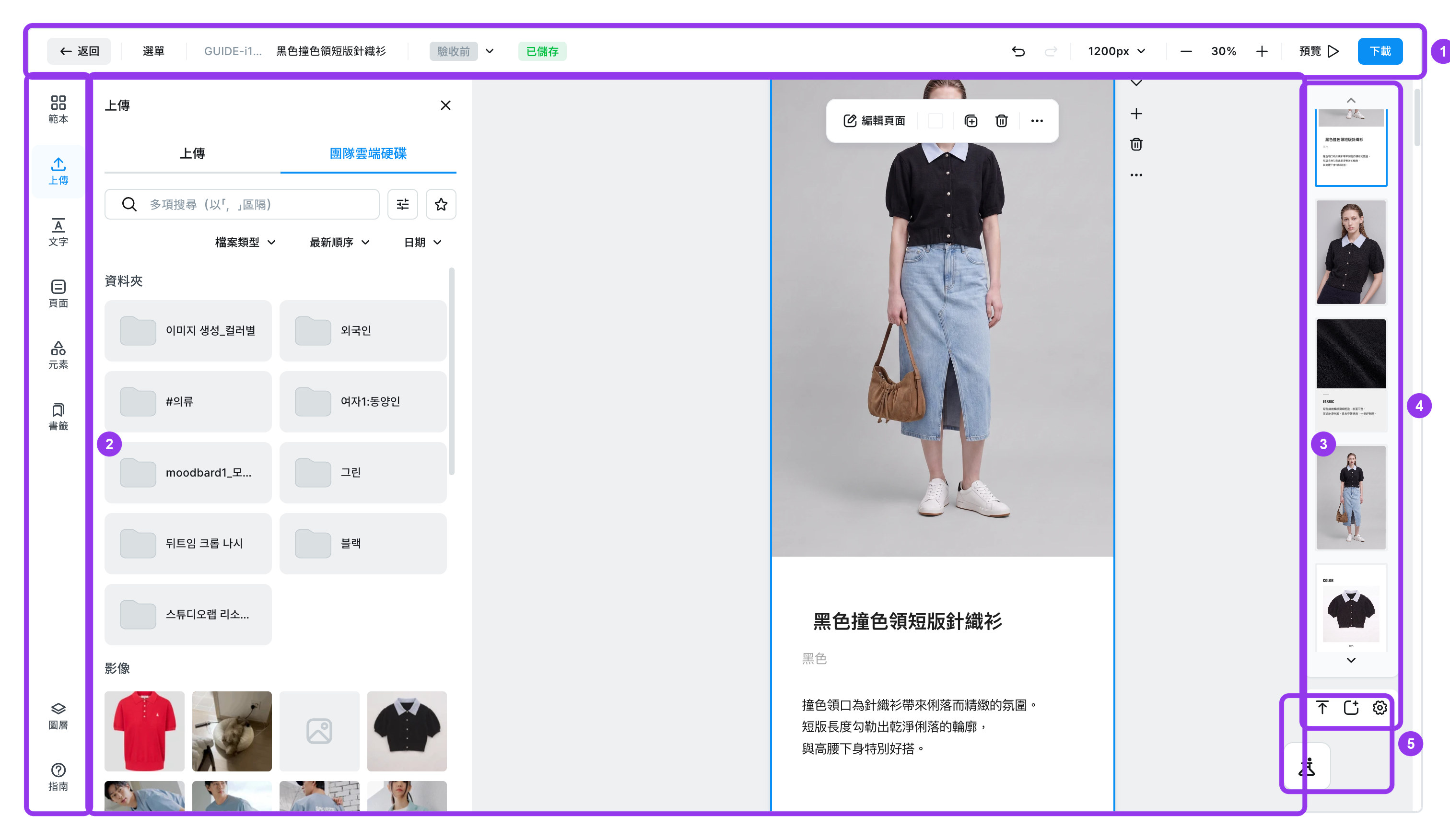
| 編號 | 區域 | 做什麼 |
|---|---|---|
| 1 | 頂部選單 | 查看商品名稱和儲存狀態。復原操作、調整畫面縮放、[預覽]、[下載] 按鈕都集中在這裡。 |
| 2 | 左側選單 | 挑選要放進商品詳情頁的素材。範本、文字、圖片等需要的功能都在這裡選擇。 |
| 3 | 工作面板 | 點選左側選單後就會滑出。可以細部調整所選照片或文字的樣式、顏色等。 |
| 4 | 編輯畫面 | 實際繪製商品詳情頁的畫布。用滑鼠拖曳移動位置,或直接修改文字。 |
| 5 | 頁面預覽 | 一眼掌握整體頁面的流程。點選想看的頁面,就會直接跳到該位置。 |
資訊
接下來在指南中會這樣稱呼
- 編輯畫面 ㅣ 直接編排商品詳情頁的中央大畫布
- 工作面板 ㅣ 在左側開啟、用來調整細部設定的面板
- 元素 ㅣ 放在編輯畫面上的照片、文字、圖形等的統稱
儲存會自動完成
不按儲存按鈕,作業內容也會保留。停下操作 10 秒後就會儲存;即使持續作業中,也會每 3 分鐘儲存一次。詳細內容請見儲存與版本管理。
第一次使用,建議照這個順序
- 範本 — 最先挑選和商品相配的整體設計。
- 上傳 — 先把商品詳情頁會用到的照片都上傳好,之後更省事。
- 文字 — 把文案改成合適的內容,換上想要的字型。
- 頁面 — 刪掉不需要的頁面,依照瀏覽動線調整順序。
- 元素 — 加上圖形或表格,讓資訊一目瞭然。
- 對齊 — 一次選取多個元素、統一間距,畫面會整齊許多。
- 預覽與下載 — 確認完成的樣子,另存成檔案。
注意
注意!範本一定要「最先」挑選
如果照片和文案都改好了才更換範本,之前的作業內容會全部重置。
認識編輯器功能
- 範本 ㅣ 點一下就能更換整體設計主題。可依分類預覽後挑選。
- 上傳 ㅣ 從電腦匯入照片,或更換已放入的照片。AI 會把照片放到合適的位置。
- 圖片編輯 ㅣ 依想要的比例裁切照片、依形狀裁切,並調整亮度與色彩。
- 文字 ㅣ 輸入文字並更換字型、大小、顏色。也可以直接套用預先設計好的文字樣式。
- 元素 ㅣ 加入圖形、線條、貼圖、表格等裝飾元素,讓資訊一目瞭然。
- 頁面 ㅣ 新增、刪除頁面或調整順序。最終下載時會合併成一張長圖。
- 符合下方內距 ㅣ 文字或照片超出時,頁面會自動依內容延長。也可以用數字設定底部內距。
- 對齊與排版 ㅣ 把多個元素的間距和位置排整齊,也可以組成群組一起移動。
- 群組與自動版面 ㅣ 把多個元素組成一個,並自動維持其中的間距。
- 顏色 ㅣ 一次更換商品詳情頁使用的重點色。
- 複製樣式 ㅣ 把調好的外觀原封不動套到其他元素上。需要重複相同外觀時使用。
- 連結 ㅣ 在照片或文字上加網址讓顧客點擊前往,也能放入品牌官網卡片。
- 圖層 ㅣ 元素相互重疊、難以選到想要的那一個時,從列表中挑選。
- 書籤 ㅣ 儲存常用頁面,在其他商品詳情頁點一下就能重複使用。
- 檢視設定 ㅣ 尺規、格線、縮圖導覽等,把畫面調整成順手的樣子。
- 深色模式 ㅣ 把編輯畫面周圍調暗。商品詳情頁的成品維持原樣。
- 選單 ㅣ 尋找並取代文字,並確認新增、語言設定、快速鍵。
- 儲存與版本管理 ㅣ 作業內容會自動儲存,也可以整份還原到先前的時間點。
- 預覽 ㅣ 以顧客的視角確認在購物網站上呈現的樣子。
- 下載成果 ㅣ 把完成的商品詳情頁存成圖片檔,直接上架到購物網站。
- 快捷鍵 ㅣ 復原、複製、群組、縮放等常用快捷鍵,依 Mac/Windows 整理。