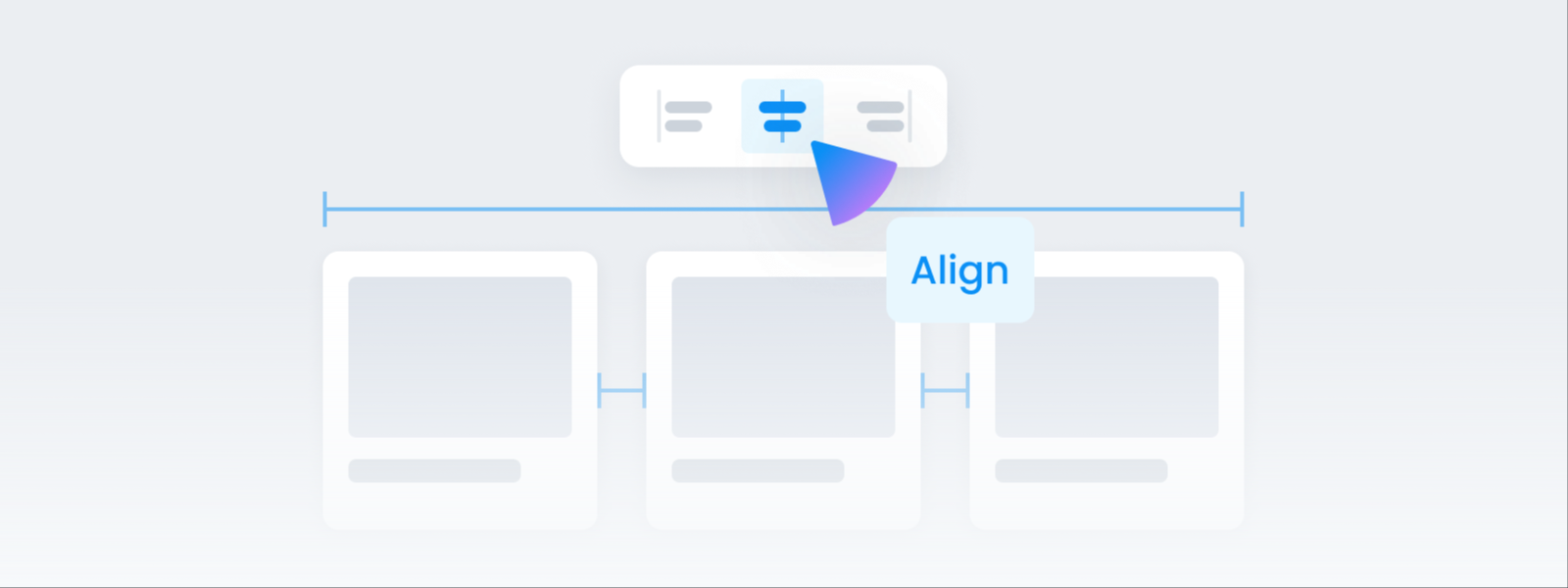
對齊與排版
把多個元素排整齊、平均分配間距。可以組成群組一起移動,或一次更改顏色、字型和大小。
用目測對齊,總會有些微妙的偏差。把多個元素一起選取、用數值對齊,會整齊得多。
- 怎麼一起選取? 在編輯畫面的空白處拖曳,框到的元素就會全部選取。
- 能做什麼? 對齊、平均分配間距、一次修改多個。
想一次選取多個
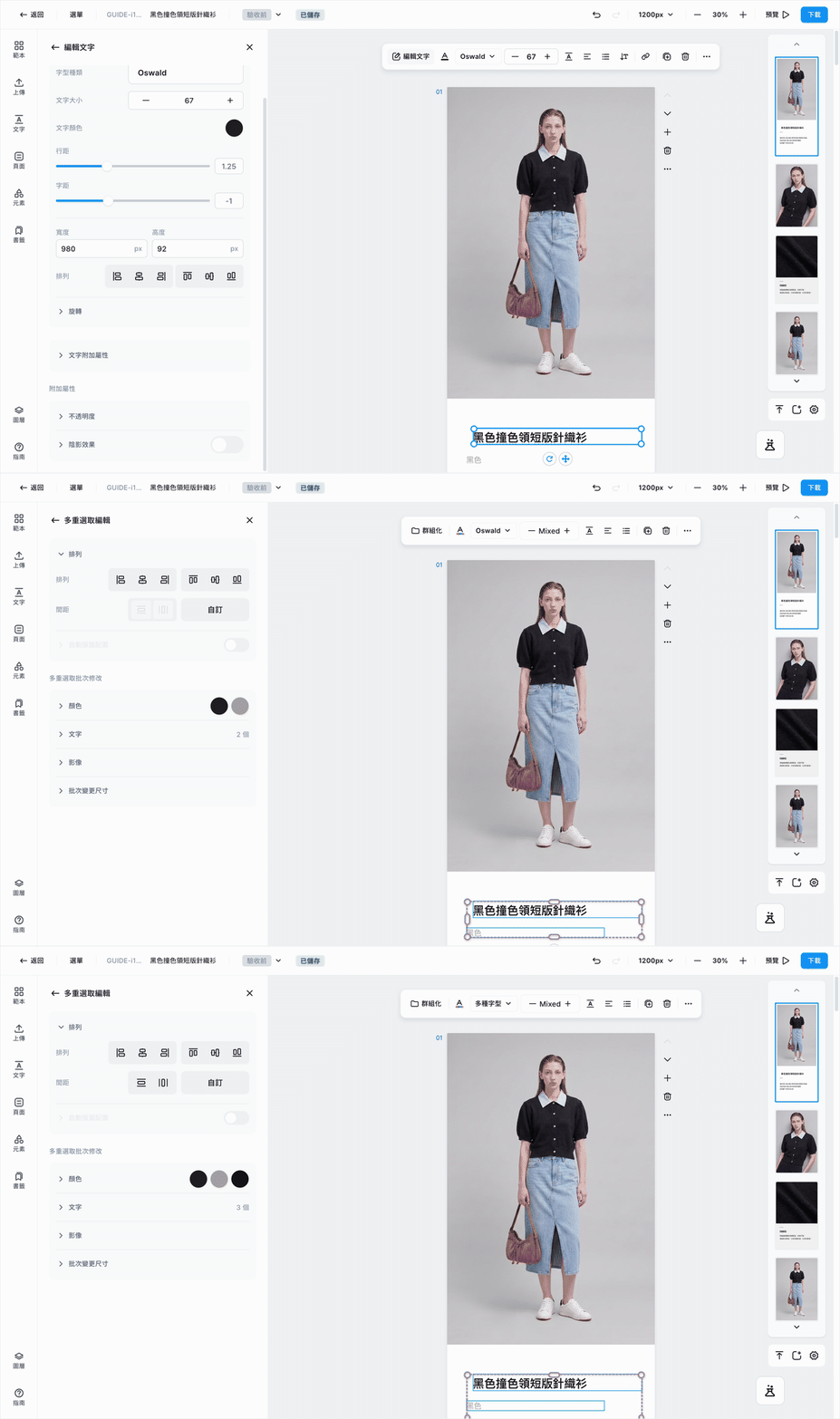
- 按住
Shift點選,可以一個一個加進來。 - 在空白處拖曳畫出方框,框到的元素會全部選取。
⌘A全選,Esc取消選取。
對齊並平均分配間距
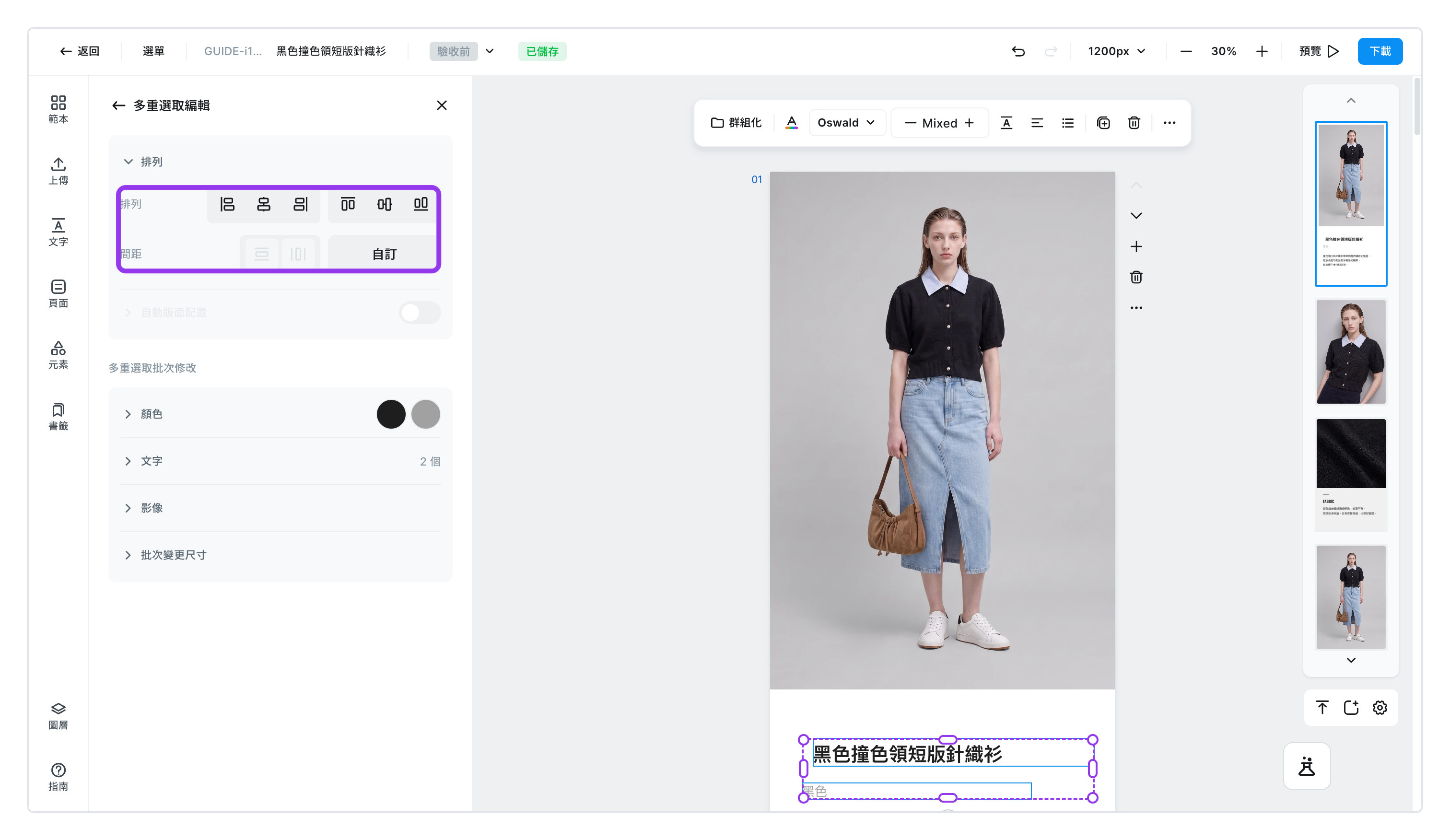
- 在
對齊挑選要向哪一邊對齊- 水平 ㅣ 靠左、置中、靠右
- 垂直 ㅣ 靠上、置中、靠下
- 只選取一個時以頁面為基準,選取多個時則是選取的元素之間互相對齊。
- 平均分配
間距- [水平/垂直間距平均分配] ㅣ 兩端位置不變,中間的間距分成等分。3 個以上才能使用。
- [自訂間距分配] ㅣ 直接用數字指定間距,可輸入 0 ~ 200。
想一次修改多個元素
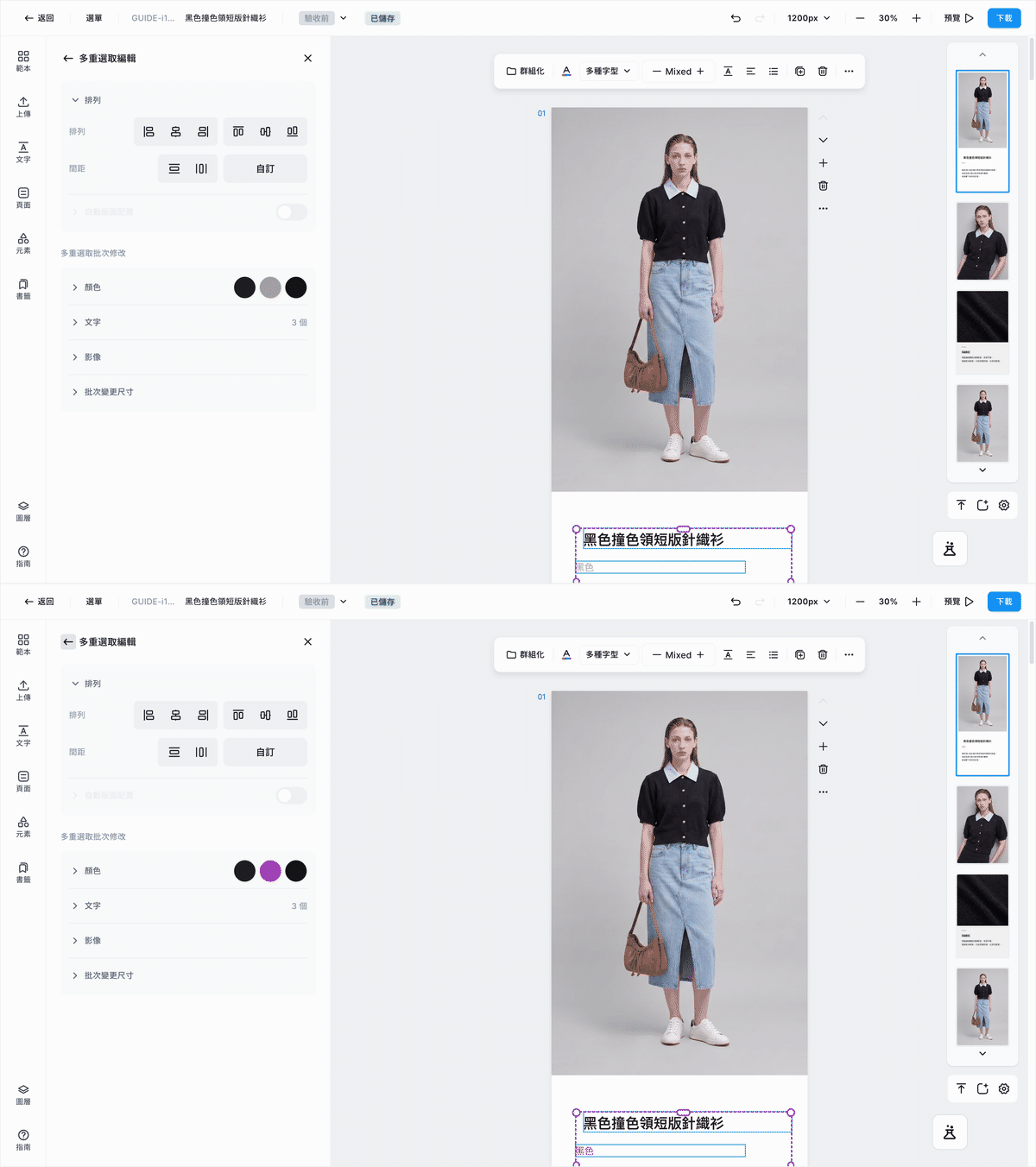
選取多個元素時,左側面板下方會出現 多選批次修改。修改會直接生效、不會另外跳出確認視窗;不滿意就用 ⌘Z 復原。
| 項目 | 改什麼 | 什麼時候生效 |
|---|---|---|
顏色 | 挑選使用中的顏色,一次換成其他顏色 | 選好顏色的當下 |
文字 | 一次更改字型和大小 | 按下 Enter 或點選其他地方時 |
圖片 | 把選取的照片換成其他照片 | 選好照片的當下 |
批次更改尺寸 | 把寬高改成相同大小 | 按下 Enter 或點選其他地方時 |
資訊
照片和文字混著選也沒關係,只會套用到適用的元素。兩者一起選取並更改顏色時,只有文字的顏色會變,照片不受影響;大小則兩者都會改變。
想調整前後順序或鎖定
決定重疊時誰在上面。
想上移一層或移到最上層,可以用左側面板的 順序,也可以用快捷鍵。完整列表在快捷鍵。
像背景照片這種不能誤碰的元素,請先鎖定。 鎖定的元素點選也不會被選取。也可以在圖層解除鎖定。
| 這種情況 | 會這樣 |
|---|---|
| 鎖定整個群組時 | 裡面的元素也會全部鎖定。 |
| 只鎖定群組內部分元素時 | 整個群組還是可以移動或縮放。 像一次改顏色這種會動到內部的操作則不行。 |
| 解散含有鎖定元素的群組時 | 群組會解散,但鎖定會保留。 |
想微調位置或複製樣式
- 按方向鍵一次移動 1 像素,搭配
Shift一次移動 10 像素。位置只差一點點時使用。 - 可以用
水平翻轉·垂直翻轉翻面。 ⌘⌥C複製樣式、⌘⌥V貼上樣式 — 把顏色和外框原封不動套到其他元素上。 詳細做法請見複製樣式。
想加上可點擊的連結
在照片或文字上設定網址後,就能在預覽和 html 檔案中點擊跳轉。 做法與範例請見連結。
注意
存成 jpg、png 圖檔後,連結就點不了。 因為圖片就只是一張圖。想要能點擊,請在下載成果選擇存成 html。
把多個元素組成群組並自動調整間距的方法,請看群組與自動版面。