書籤
把配送說明或尺寸表這類固定會用到的頁面儲存起來,在其他商品詳情頁直接叫出來使用。
每次都在重做配送說明或尺寸表嗎?做好一次、存起來就解決了。
- 書籤是什麼? 是把常用的整張頁面原樣儲存起來的功能。
- 怎麼用? 在其他商品詳情頁點一下,就會原封不動放進來。
書籤是什麼?
- 是把一整張頁面原樣收藏起來的抽屜。裡面的照片和文字會照原本的位置保存。
- 儲存後,同一個工作區內的其他商品詳情頁也能看到同樣的書籤。
- 用在商品換了、內容卻相同的頁面上最划算。
想儲存頁面
![在畫布上選好頁面,再用 [更多] → [頁面書籤] 儲存](/zh-tw/assets/screen-editor-bookmark-save-zhtw.gif)
- 在編輯畫面點選要儲存的頁面
- 點選頁面上方的 [⋯],選擇 [頁面書籤]
- 會開啟
要把這個頁面加入書籤嗎?視窗。
- 會開啟
- 輸入名稱後按 [新增]
- 最多 20 個字。取個之後好找的名字吧。
資訊
最多可以儲存 20 個。已經存在的名稱不能重複使用。
想使用儲存的頁面
![在左側選單點選 [書籤],會出現已儲存的頁面](/zh-tw/assets/screen-editor-where-bookmark-zhtw.jpg)
在左側選單點選 [書籤],就會看到儲存好的頁面。點一下就會直接放進目前正在製作的商品詳情頁。
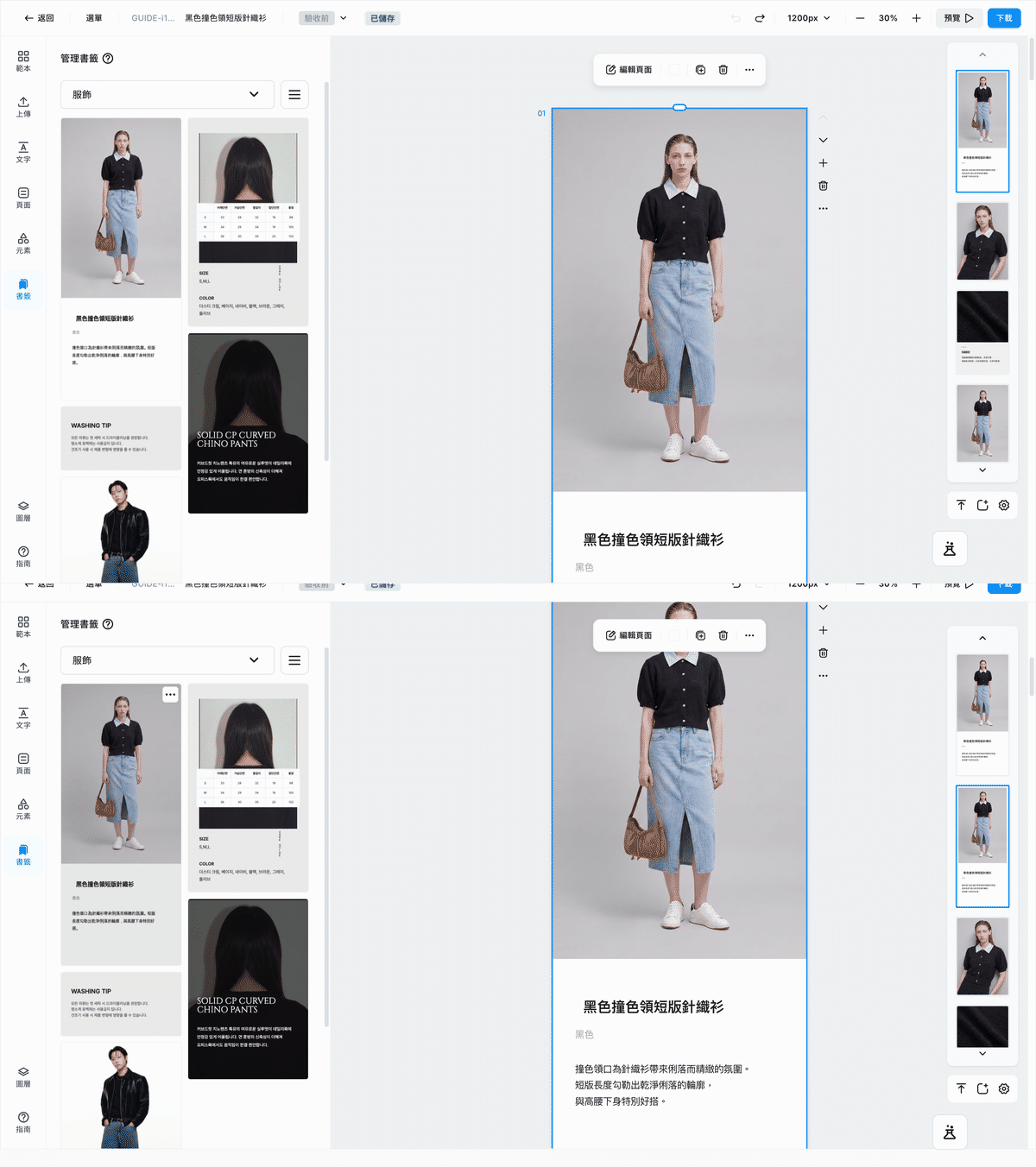
- 可以在
分類挑選服飾·珠寶來篩選。 - [縮圖檢視] 以圖片顯示,[清單檢視] 則只列出名稱。
- 放入前先用 [預覽] 確認是哪一頁。
- 想改名稱用 [編輯書籤],想刪除用 [刪除書籤]。
注意
刪除的書籤無法復原。 出現 刪除的書籤將無法還原。 提示時,請再想一下。
建議儲存這些頁面
- 配送、退換貨說明 ㅣ 每個商品都一樣的頁面
- 品牌介紹 ㅣ 放了 Logo 和品牌故事的頁面
- 尺寸表 ㅣ 依品項重複使用的表格
- 洗滌、保養方式 ㅣ 依材質整理的保養說明