顏色
從列表挑選商品詳情頁使用中的顏色,一次全部更換。也可以直接從畫面上吸取顏色,或做出漸層背景。
品牌色換了嗎?不必一個文字、一個圖形慢慢改。
- 可以一次換嗎? 可以。從使用中的顏色列表挑一個,用到那個顏色的地方會全部一起變。
- 想用照片裡的顏色? 用滴管在畫面上任一處點一下就行。
使用中顏色是什麼?
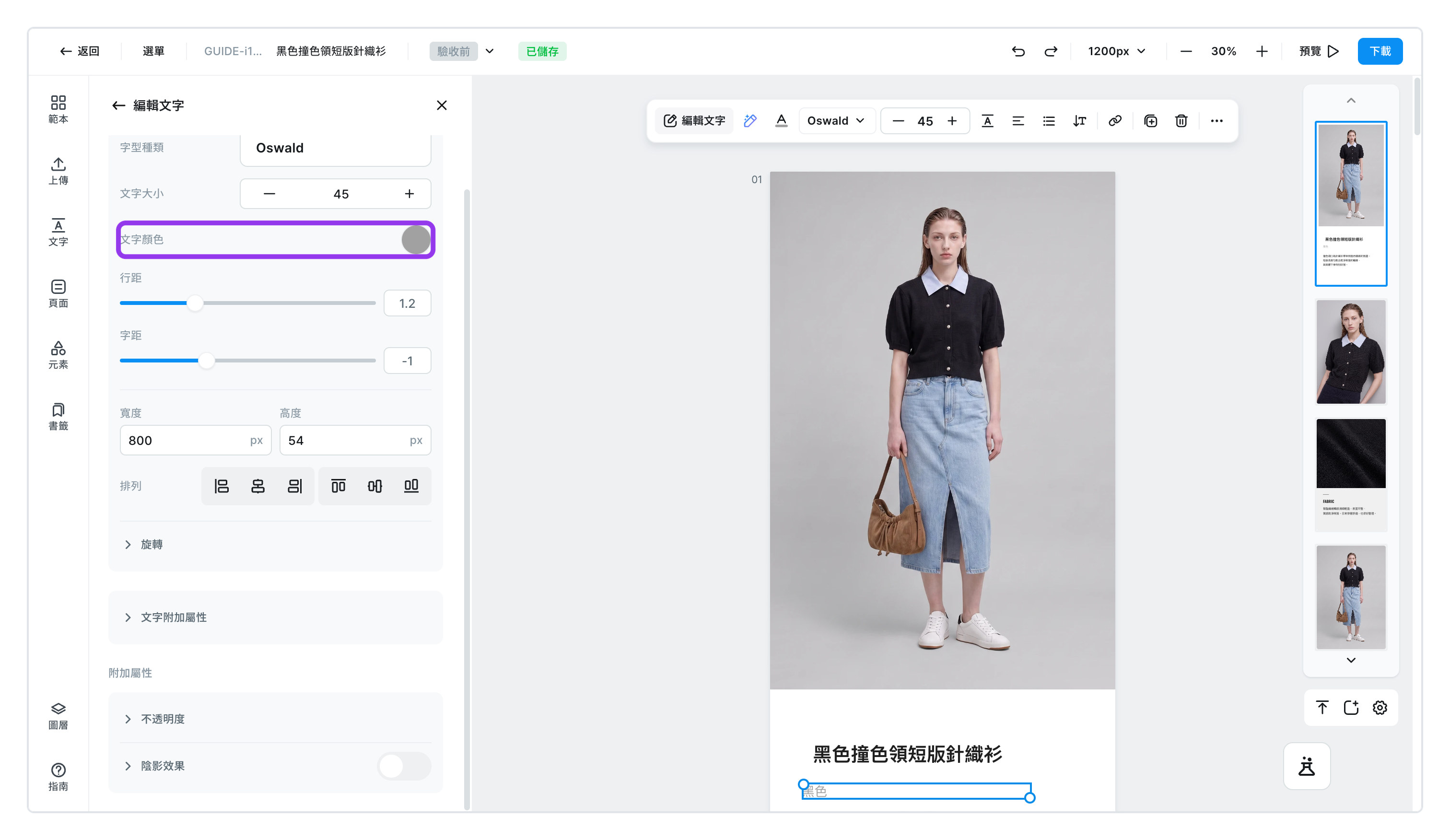
在哪裡? 選取照片、文字或圖形後,點選左側面板的顏色圓圈,就會開啟顏色面板,使用中顏色就在裡面。面板名稱會隨選取的對象改變,例如 文字顏色、外框顏色。
- 這是掃描整個商品詳情頁後,只列出實際使用中顏色的列表。它不是可挑選的色票,而是顯示目前用了哪些顏色。
- 在列表更改其中一個顏色,用到那個顏色的地方會全部一起改變。不論是文字、圖形還是線條。
- 照片裡的顏色不會出現在這裡。照片的色彩請到圖片編輯調整。
想一次更換使用中的顏色
點選顏色圓圈就會開啟顏色面板。從列表挑選要換的顏色、設定新顏色就完成了。
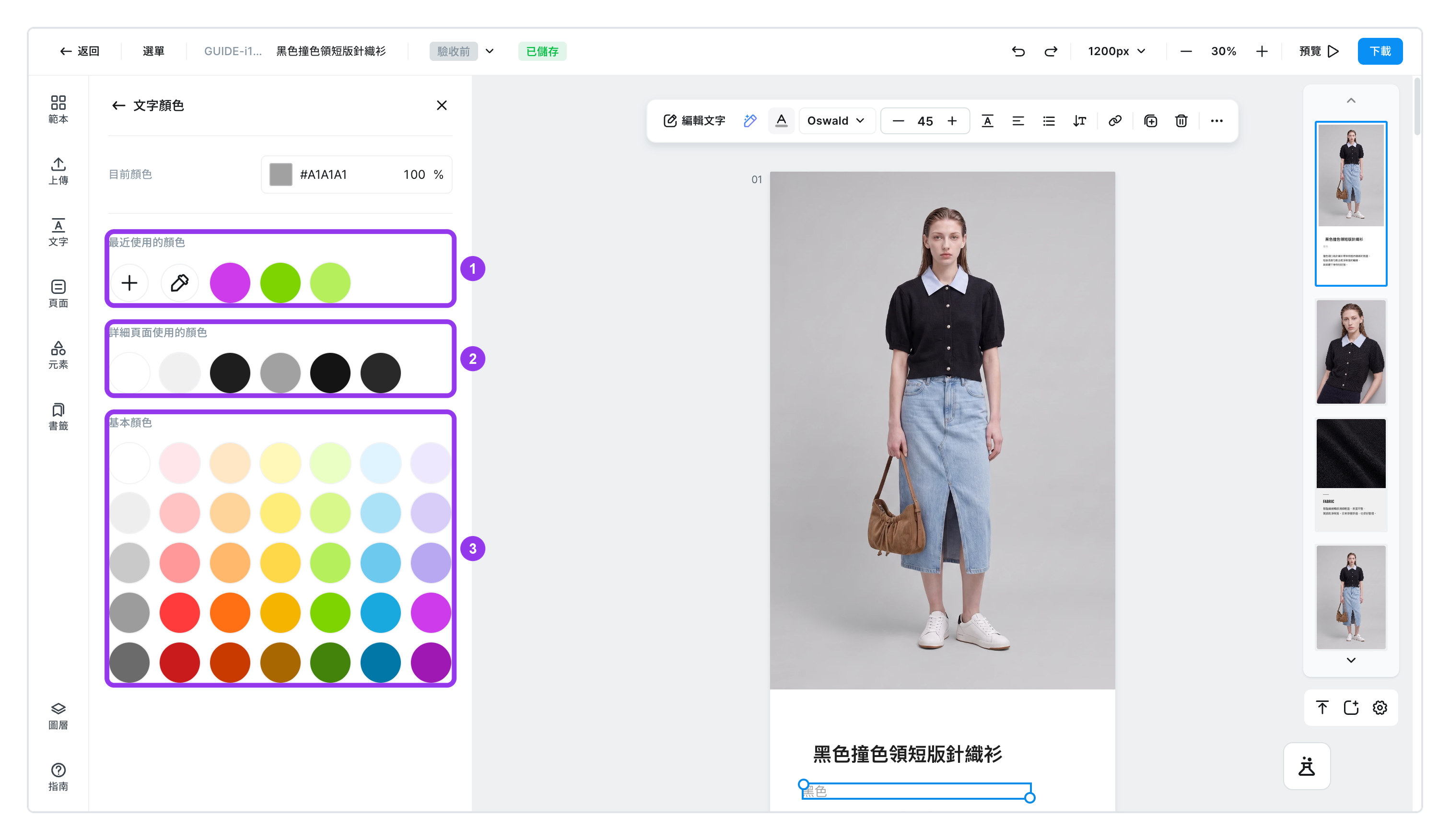
| 編號 | 清單 | 裡面有什麼 |
|---|---|---|
| 1 | 最近使用的顏色 | 剛用過的顏色會留下。[新增顏色] 和 [滴管] 也在這裡 |
| 2 | 詳細頁面使用的顏色 | 目前商品詳情頁實際使用中的顏色 |
| 3 | 基本顏色 | 編輯器內建的基本顏色票 |
第 2 個清單的名稱,會隨著你選取的對象改變。
| 選取的對象 | 出現的清單 |
|---|---|
| 照片、文字或圖形 | 詳細頁面使用的顏色 — 整個詳情頁使用的顏色 |
| 頁面 | 頁面使用的顏色 — 只有那一頁使用的顏色 |
| 群組 | 群組使用的顏色 — 那個群組內使用的顏色 |
資訊
想把做好的商品詳情頁的重點色換成當季色時,這樣最快。散落在文字、圖形、表格、貼圖上的同一個顏色,一次就能全部換掉。
想要的顏色怎麼挑?
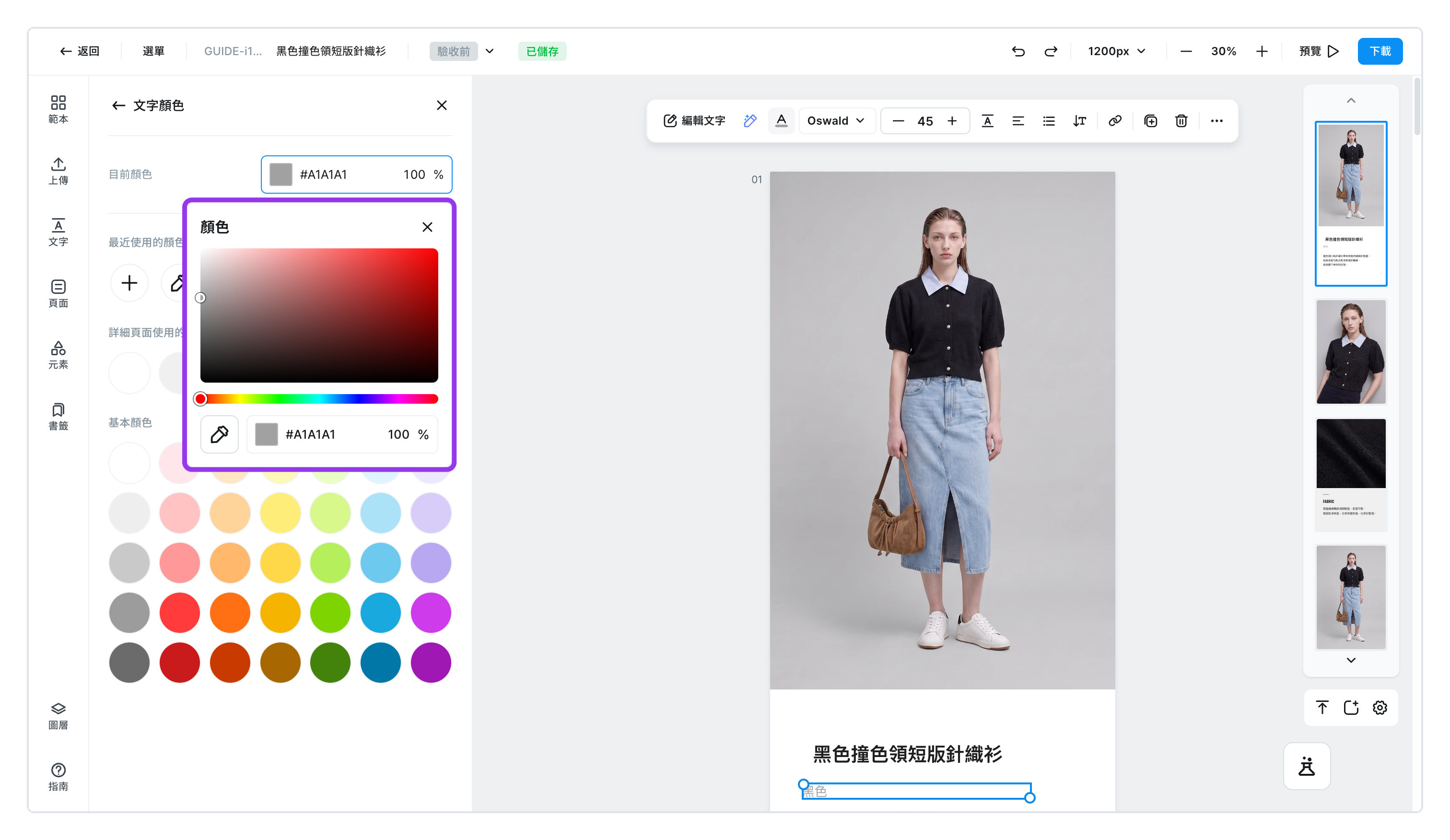
- 點選
目前顏色旁邊的色塊,就會開啟色盤。可以直接點選顏色,也可以輸入色碼(像#FF5A36這樣)。顏色的透明程度也能一併設定。 - 剛用過的顏色會留在
最近使用的顏色。 - 常用的顏色請用 [新增顏色] 加到列表裡。
- 點選 [滴管] 後,在畫面任一處點一下,就會吸取那裡的顏色。想把商品照片裡的真實顏色直接用在背景或文字上時,最準確。
做出漸層背景
可以做出從一個顏色柔和過渡到另一個顏色的背景。選取圖形後,從 圖形顏色 開啟顏色視窗,再切換成 漸層。
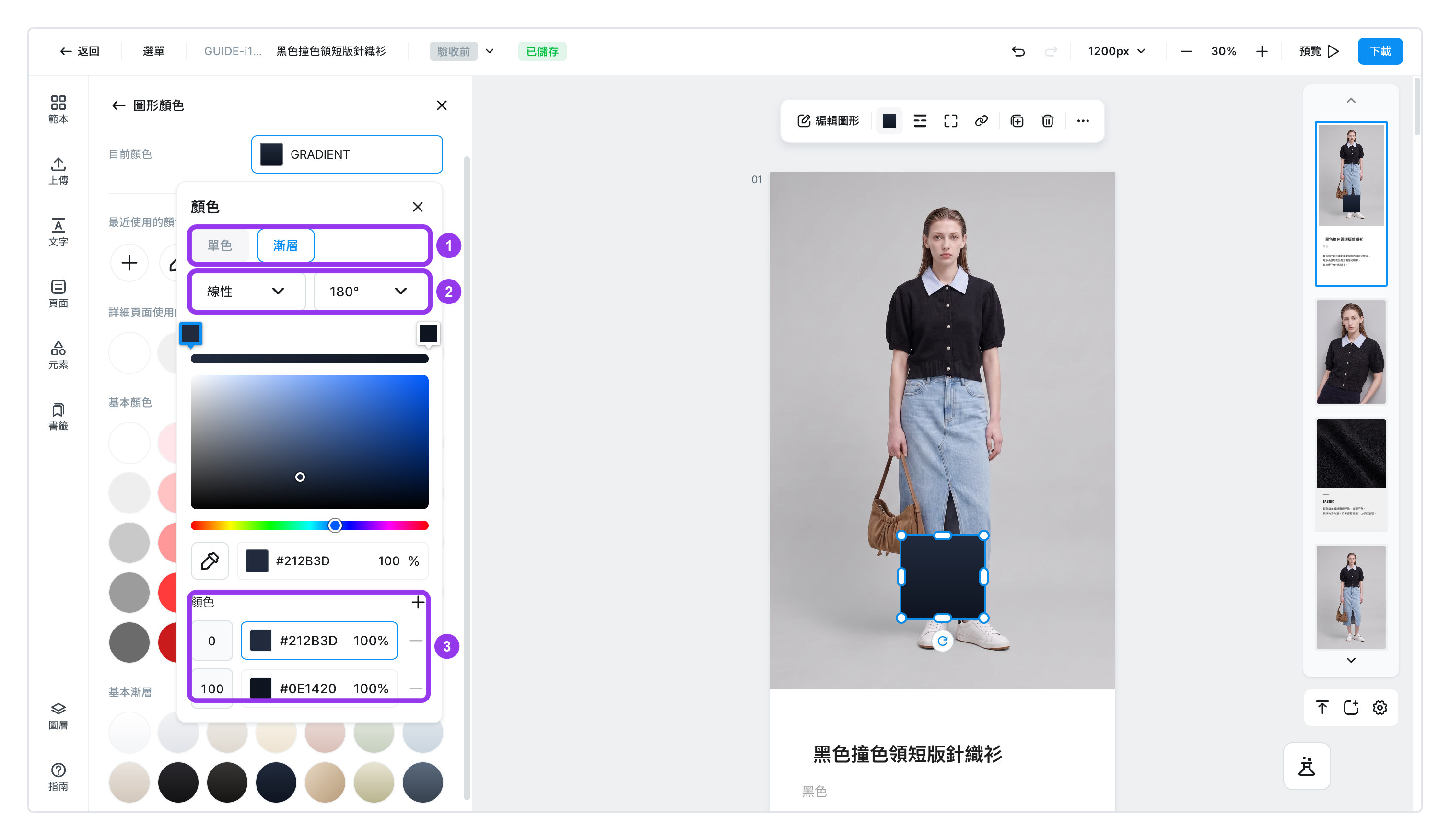
| 編號 | 項目 | 做什麼 |
|---|---|---|
| 1 | 單色 / 漸層 | 選擇用單一顏色填滿,還是讓顏色暈染 |
| 2 | 線性、放射 與角度 | 線性 從一側流向另一側,放射 由中心向外擴散。旁邊的角度可以轉動暈染方向 |
| 3 | 色彩節點 | 起始色和結束色。用 + 加入中間色,也能做成三色以上 |
不想煩惱的話,顏色視窗最下方的 基本漸層 裡有 14 組已經配好的組合。
資訊
出現 沒有可變更的顏色。 時,表示選取的對象本身沒有顏色屬性,照片就是這種情況。照片的色彩請到圖片編輯調整。