元素
加入圖形、線條、貼圖、表格來裝飾商品詳情頁。可以直接使用尺寸表,也可以上傳自己做的圖檔。
有時候光靠照片和文字還不夠。試著鋪個背景、畫條分隔線,或放上尺寸表吧。
- 能放什麼? 圖形、線條、貼圖、表格,共四種。
- 怎麼放? 點一下會放在中央,拖曳則放到想要的位置。
怎麼加入?
![在左側選單點選 [元素],會出現圖形、線條、貼圖和表格](/zh-tw/assets/screen-editor-where-element-zhtw.jpg)
- 在左側選單點選 [元素]
- 可以在上方從
全部·圖形/線條·貼圖·表格中挑選瀏覽。
- 可以在上方從
- 點選想要的元素,或直接拖曳過去
- 點一下會放在頁面中央,拖曳則放到想要的位置。
用圖形鋪背景
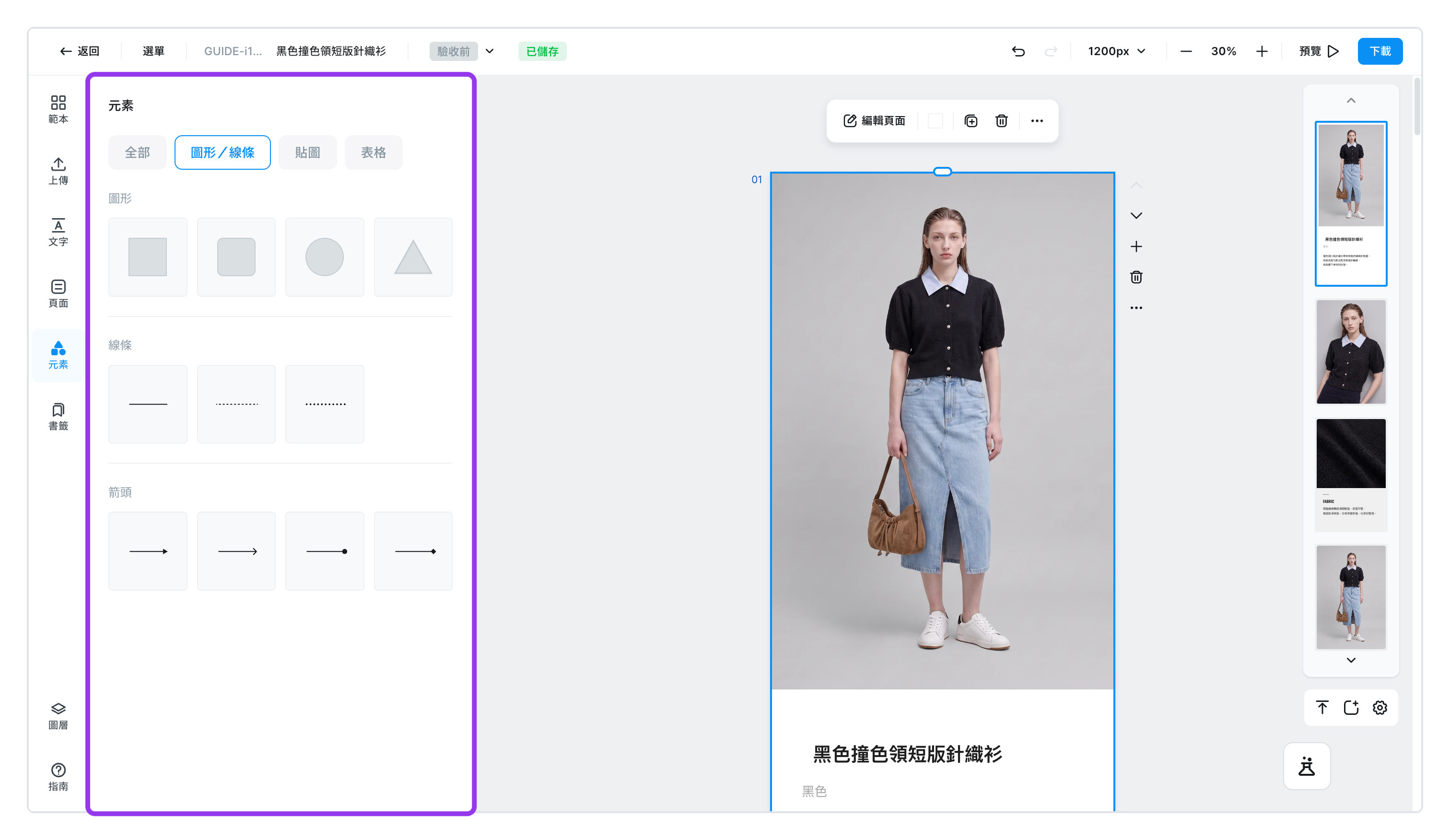
有矩形、圓角矩形、圓形、三角形四種。填上顏色就能當背景;鋪在文字後面,那個部分就會更醒目。
資訊
想把照片剪成圓形或拱形時,不是在這裡,而是使用圖片編輯。點選照片並打開 [裁切/遮罩],就會出現圓形、拱形、星形等形狀。
用線條分隔內容
- 線條 ㅣ
實線·虛線·點線 - 箭頭 ㅣ
箭頭·開放箭頭·圓形箭頭·菱形箭頭
可以更改粗細和顏色,線條兩端的樣式也能分別設定。在尺寸圖上標示「從這裡到這裡」時,箭頭特別好用。
加入貼圖
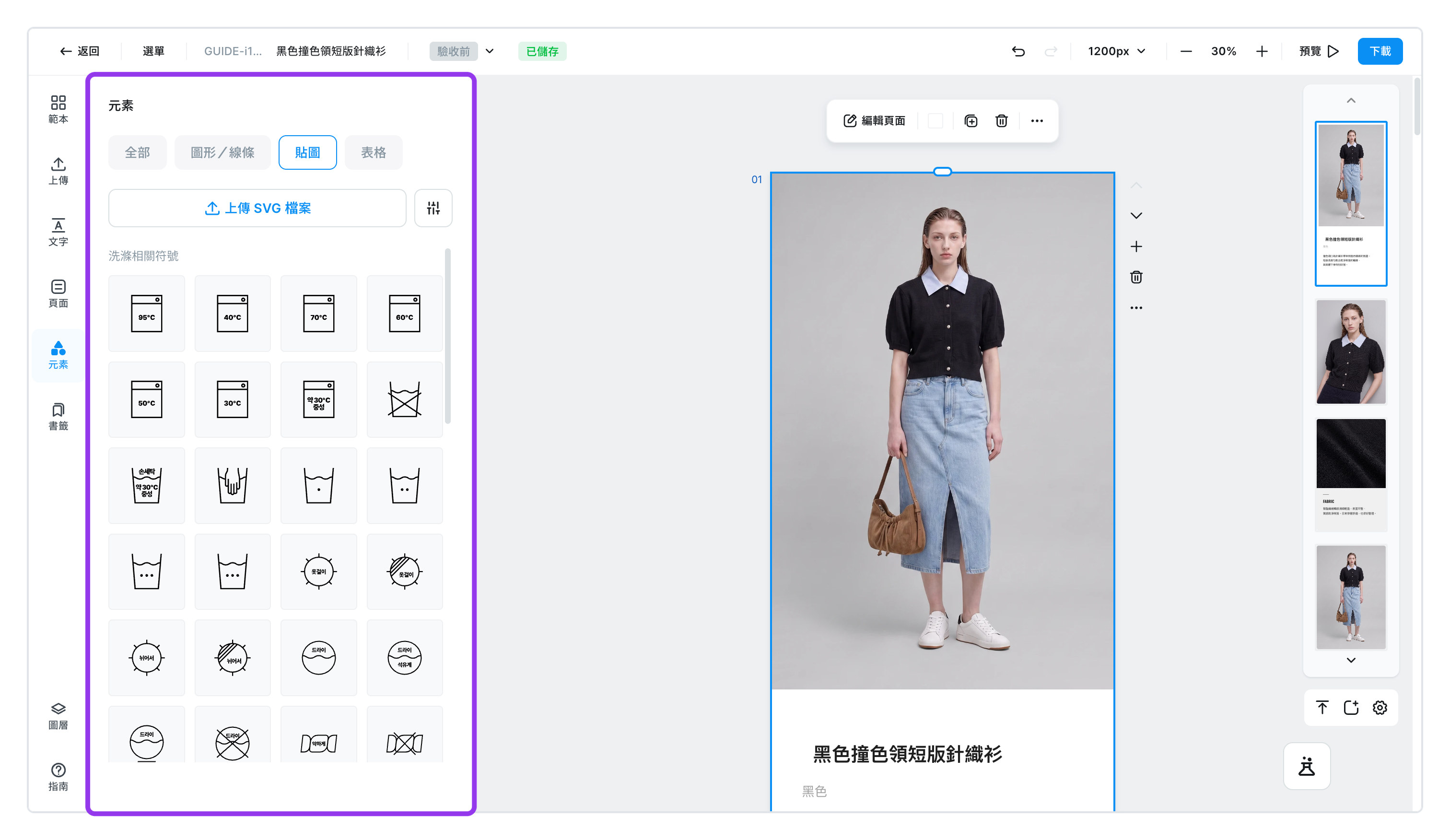
洗滌標誌等常用圖示已依類型準備好。
洗滌相關標誌·漂白相關標誌·熨燙相關標誌·珠寶相關標誌
放入的貼圖可以逐一更換顏色。想配合品牌色時使用。
製作尺寸表
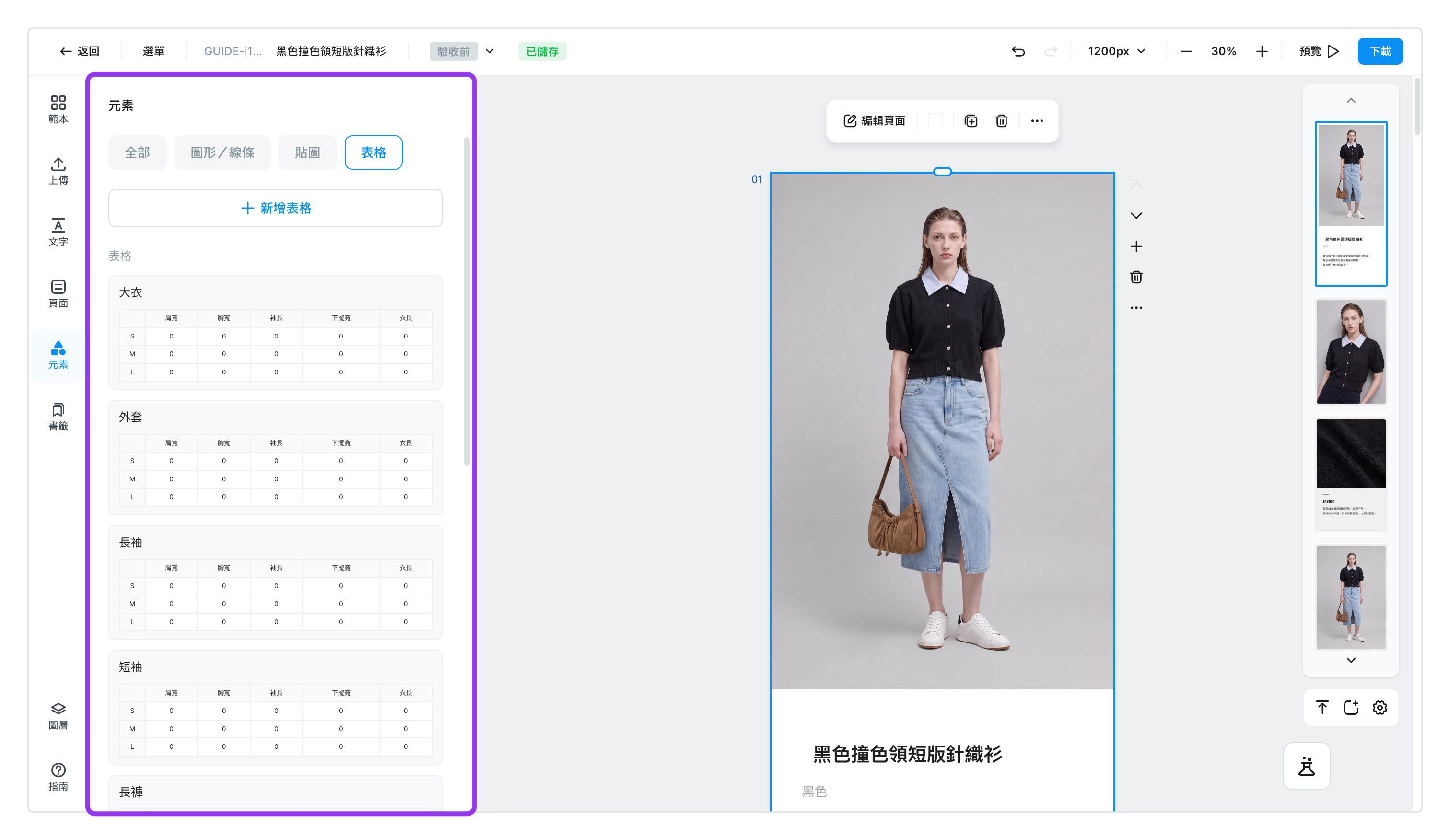
不必從零開始畫表格。挑選品項後,就會放入已排好所需欄位的表格。
- 品項 ㅣ 大衣、外套、長袖、短袖、長褲、短褲、裙子、背心、洋裝、連身褲
- 預設欄位 ㅣ 肩寬、胸寬、袖長、下擺寬、總長
在表格內按滑鼠右鍵會出現儲存格選單。可以在上方或下方加列、在左邊或右邊加欄、刪除列或欄、清除儲存格內容。
資訊
把 表格背景顏色 1 和 2 設成不同顏色,表格就會逐列交錯上色,更容易閱讀。
上傳 Logo 檔案
有品牌 Logo 或圖示檔案的話,可以用 [上傳 SVG 檔案] 直接上傳。
- SVG 是放得再大也不會失真的圖檔格式,很適合 Logo。
- 可上傳的容量上限是 80MB。
- 上傳後會顯示匯入了幾個元素,例如
已從 SVG 匯入 12 個元素。。