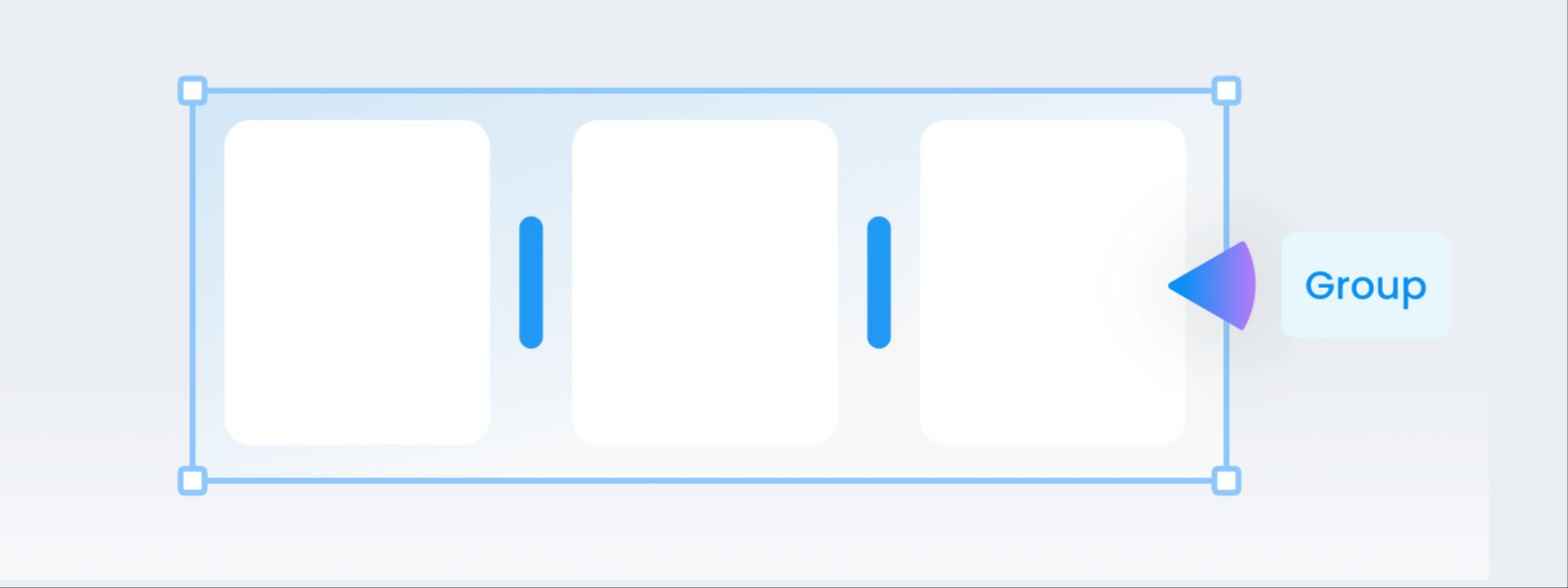
群組與自動版面
介紹把多個元素當成一個來操作的群組,以及自動維持群組內間距的自動版面。
把多張照片和文字組成一個來操作,並讓其中的間距自動維持。
- 什麼時候用? 有東西需要一起移動時,或每次手動對齊間距太麻煩時。
- 在哪裡操作? 選取兩個以上後上方會出現 [群組],左側面板則有 [自動版面]。
群組和自動調整間距是什麼?
- 群組 ㅣ 把多張照片和多段文字當成一個整體來操作。組成群組後會一起移動、一起縮放。
- 自動版面(自動調整間距) ㅣ 自動維持群組內元素間距的功能。
舉例來說,把四張照片並排、手動調好間距。刪掉其中一張,那個位置就會空出一個洞,得全部重新搬。開啟自動調整間距的話,剩下的三張會自動重新排好隊。
想把多個元素組成群組
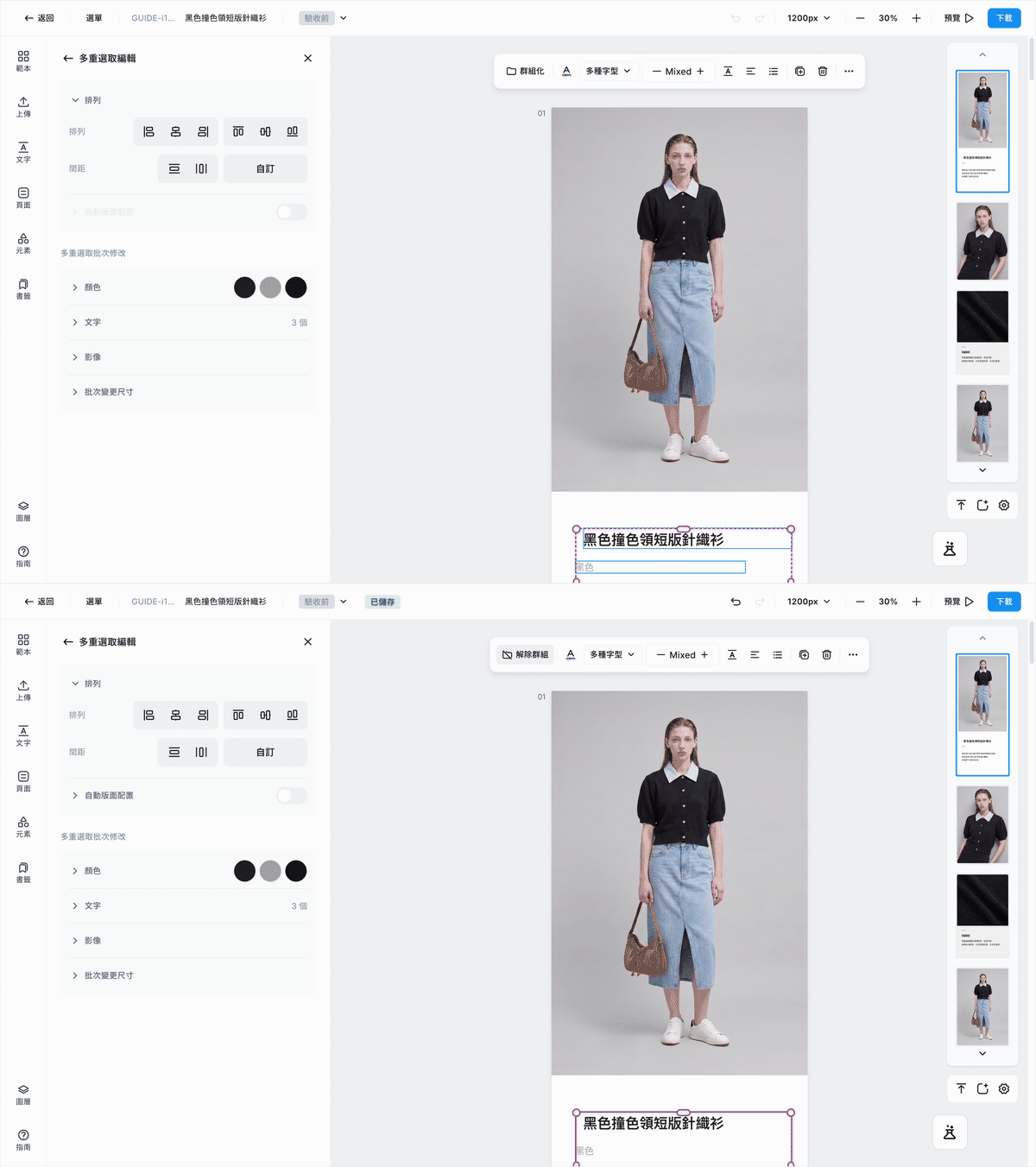
- 選取兩個以上的元素
- 只有一個無法組成群組。
- 點選 [建立群組] 或按
⌘G- 組成群組後,圖示會變成 [取消群組]。解除時按
⌘⇧G。
- 組成群組後,圖示會變成 [取消群組]。解除時按
- 只想修改群組裡的某一個,就點兩下
- 點兩下群組就會進到裡面,可以逐一選取。點外面或按
Esc離開。
- 點兩下群組就會進到裡面,可以逐一選取。點外面或按
種類不同也沒關係。照片和照片、文字和文字可以組,照片混文字也可以。群組和群組再組成群組也沒問題。
想自動調整間距
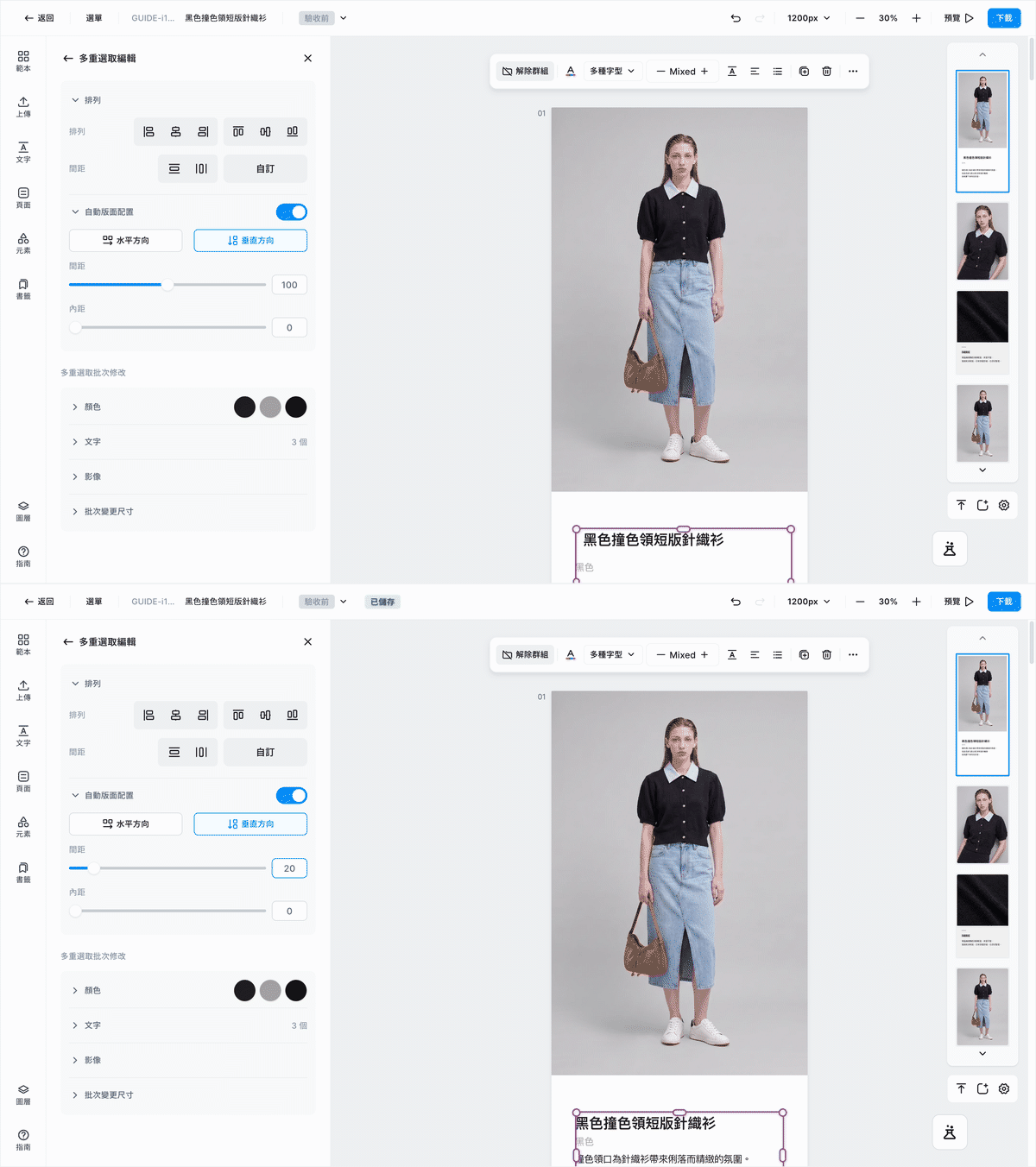
- 先組成群組,再開啟 [自動版面]
- 沒有組成群組就無法開啟。
- 挑選排列方向
水平方向(往旁邊)或垂直方向(往下)
- 用數字設定
間距和邊距間距— 群組內元素之間的距離。只改一個數字,全部會一起變。邊距— 群組外框與內部內容之間的距離。
開啟後還能拖曳裡面的元素調換順序。其餘元素會配合新位置重新排好。
注意
關閉後仍會保持最後整理好的位置,不會回到開啟前的樣子。想恢復原狀請按 ⌘Z。
想決定群組內的元素靠向哪邊
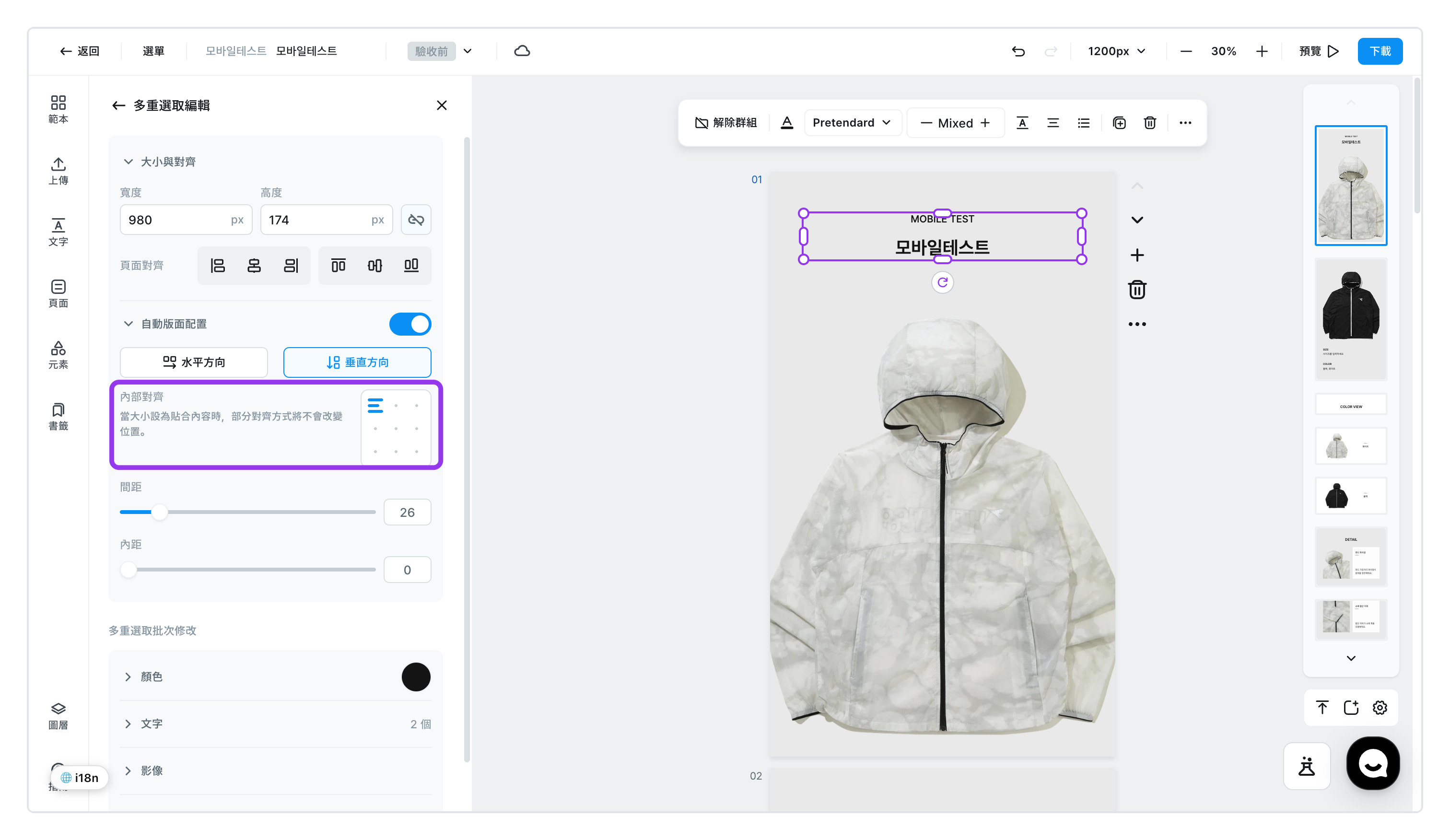
把大小不同的照片和文字組成群組後,就得決定要以什麼為基準對齊。在開啟 [自動版面] 的群組中,從左側面板的 內部對齊 九格裡選一格。
- 九個位置由上・中・下與左・中・右組合而成。目前選到的位置會出現三條線的標記。例如把以
水平方向排列的兩段文字設為右下,較矮的文字會往下移,讓底部對齊。 - 群組預設是貼合內容的大小。因此在排列方向上沒有空位,改變那個方向的對齊也不會移動位置。面板上寫著
當大小設為貼合內容時,部分對齊方式將不會改變位置。就是這個原因。 - 想看到對齊效果,請在上方的
寬度或高度輸入數字,讓群組比內容大。空出位置後,元素就會靠向所選的位置。 - 間距設為均等分佈或拉伸的群組中,九格都不會被選取。選一格後就會改為標準對齊。
- 群組內個別元素另外設定的大小與對齊會保留。