圖片編輯
不用 Photoshop 也能裁切照片、調整色彩。這裡介紹依想要的比例裁切、依形狀裁切,以及亮度與色彩調整。
照片有點不理想時,不必打開 Photoshop。裁切、調整亮度和色彩,這裡都能完成。
- 怎麼開始? 在編輯畫面點選照片就可以了。
- 能做什麼? 裁切、依形狀裁切、調整亮度與色彩,共三種。
想開始修照片
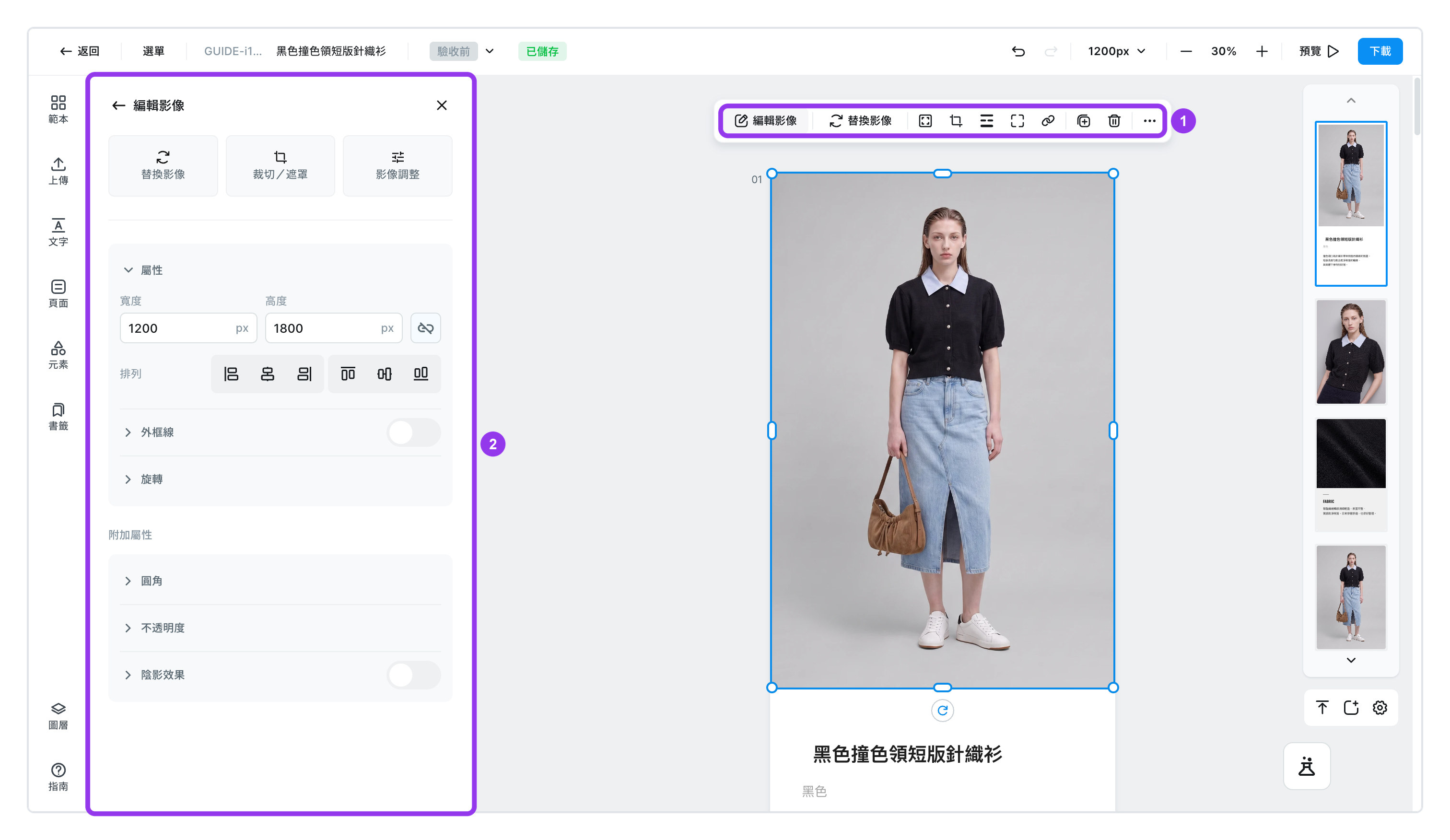
在編輯畫面點選照片。照片上方會浮出小選單,左側會開啟修照片的面板。面板上方有三個按鈕。
- [更換圖片] ㅣ 換成其他照片
- [裁切/遮罩] ㅣ 裁切照片或依形狀裁切
- [圖片調整] ㅣ 調整亮度與色彩
想改變大小和位置
- 拖曳照片四個角可以改變大小,拖曳照片中央可以移動位置。
- 想精準對齊數值時,在面板直接輸入
寬度和高度。 - 開啟 [鎖定長寬比例],只改一邊照片也不會變形。
- 使用
對齊可以貼齊頁面的左、中、右,或上、中、下。
想裁成想要的形狀
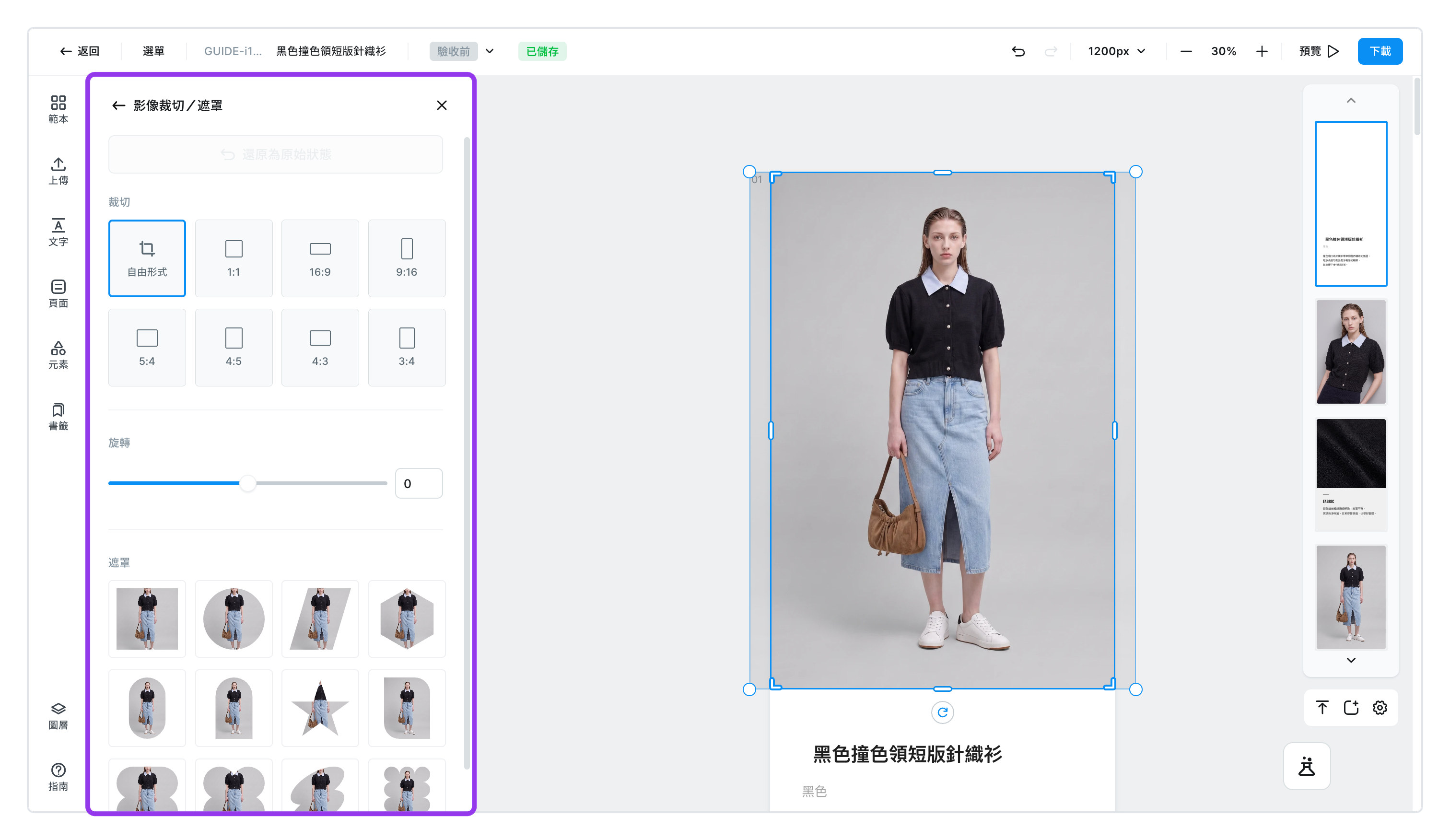
- 點選 [裁切/遮罩]
- 挑選比例
自由格式·1:1·16:9·9:16·5:4·4:5·4:3·3:4- 把多張照片統一成相同比例,頁面看起來會整齊許多。有人物的照片用
3:4或4:5,放大局部細節的照片用1:1都很合適。
- 照片歪斜的話可以扶正
- 左右滑動
旋轉,在 −180° ~ 180° 之間調整。
- 左右滑動
- 想剪成圓形就用依形狀裁切(遮罩)
- 可以把照片剪成圓形、拱形、星形等形狀。每種形狀都會預先顯示套用目前照片後的樣子。
資訊
不滿意的話,點選面板上方的 [還原成原圖],就會回到裁切前的照片。
想調整亮度和色彩
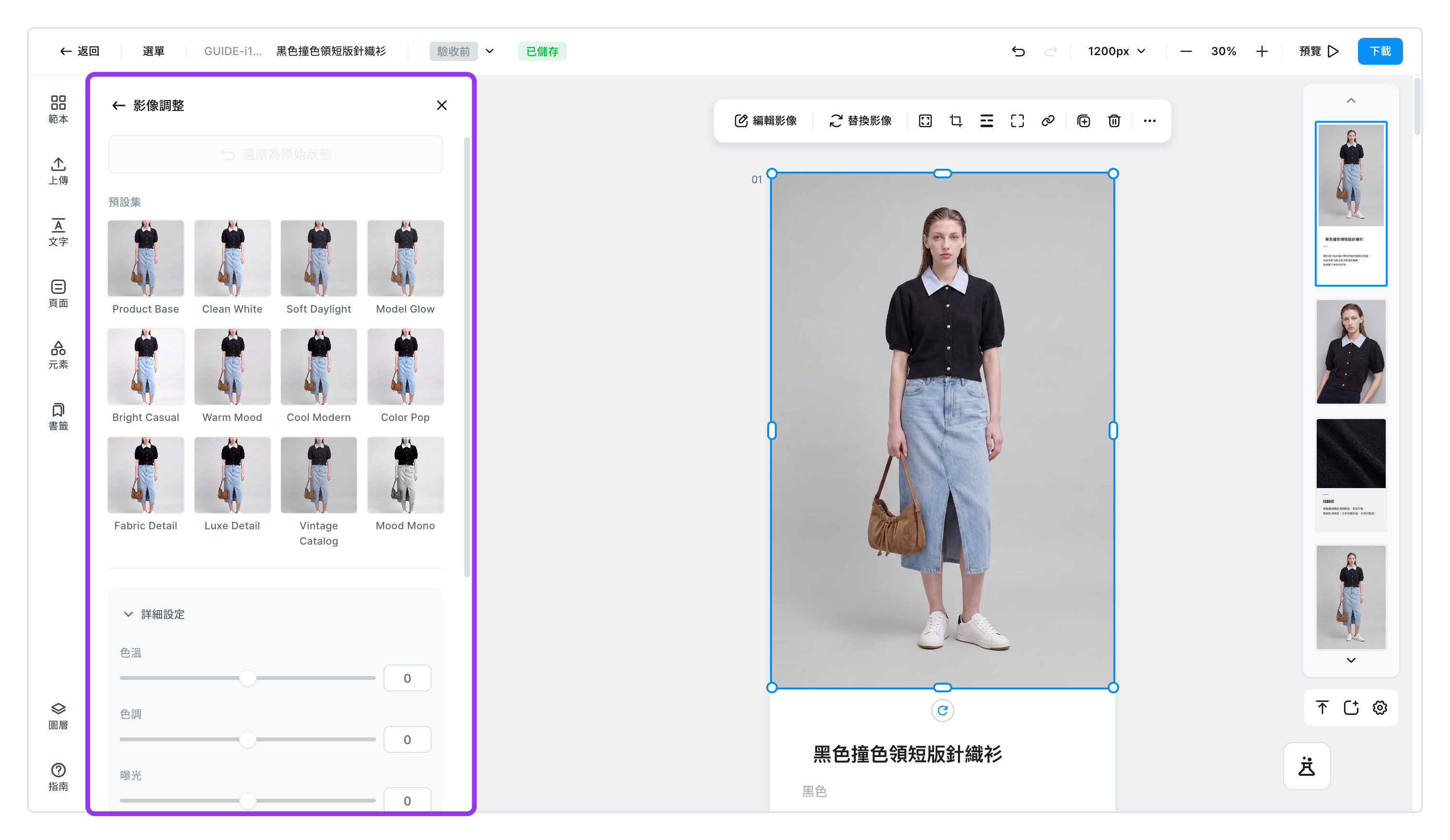
點選 [圖片調整],會出現 12 種預先調好的色調。點一下就立即套用。名稱以英文顯示,請參考下表。
| 適合的情境 | 名稱 |
|---|---|
| 只拍商品的照片 | Product Base · Clean White · Fabric Detail · Luxe Detail |
| 模特兒穿著的照片 | Model Glow · Bright Casual · Soft Daylight |
| 想營造氛圍時 | Warm Mood · Cool Modern · Color Pop · Vintage Catalog · Mood Mono |
資訊
同一個商品詳情頁內的照片套用相同色調,整體色感就會一致。 照片因拍攝日期和光線不同而顏色不一時,先試試這個。
還不夠的話,可以在 細部設定 自行調整,左右滑動即可。
| 項目 | 範圍 | 這種時候使用 |
|---|---|---|
色溫 | −50 ~ 50 | 因為燈光讓照片偏黃或偏藍時 |
色調 | −50 ~ 50 | 照片帶綠色或紫色時 |
曝光 | −100 ~ 100 | 整張照片太暗或太亮時 |
對比 | −50 ~ 50 | 照片看起來灰濛濛、沒有精神時 |
亮部 | −100 ~ 100 | 明亮的部分整片死白時 |
暗部 | −100 ~ 100 | 陰暗的部分糊成一片黑時 |
飽和度 | −100 ~ 100 | 想讓顏色更濃,或更沉穩 |
暗角 | 0 ~ 100 | 想壓暗邊緣、把視線集中到中央時 |
資訊
動態 GIF 無法使用影像調整。 調整預設、細部設定、混合模式的選單都是關閉的,點選後會出現 GIF 圖片無法使用此功能。 的提示。尺寸、裁切、陰影等改變外形的功能仍可照常使用。請看上傳的動態 GIF 章節。
想加上外框或陰影
| 項目 | 可以做什麼 | 補充說明 |
|---|---|---|
外框線 | 在照片四周加上線條 | 可設定顏色和粗細,樣式從 實線 · 點線 · 虛線 · 長虛線 · 短虛線 · 圓點線 中挑選 |
圓角 | 把四個角修圓 | 使用 [個別圓角] 可以只修其中一個角 |
透明度 | 讓照片變淡 | 當作背景鋪底時使用 |
陰影效果 | 為照片加上陰影 | 外陰影 有浮起的感覺,內陰影 則是往內凹陷 |
旋轉 | 把照片斜著轉 | 拖曳角落外側旋轉,或按住 Shift 以 15 度為單位對齊 |
資訊
這裡的外框、圓角、陰影,也同樣適用於圖形、線條、貼圖和表格。