
連結
這是把網址加到照片或文字上的功能。有兩種形式。
- 連結 ㅣ 顧客點一下就會前往那個網址。用來把顧客帶到適合搭配的其他商品或品牌介紹頁。
- 插入 ㅣ 把那個網站的標題、說明、名稱做成卡片放進頁面。適合做成前往品牌官網或社群帳號的指引牌。點卡片就會前往該網站。
- 在哪裡? 選取照片或文字後,上方出現的小選單裡的**[連結]**按鈕。
想加上點了就前往的連結
- 選取要加連結的照片或文字
- 按上方小選單裡的**[連結]**
- 貼上網址。 形式維持**[連結]**
- 按**[新增]**
- 選取已加連結的元素時,左上角會出現**
連結標記,小選單的連結圖示會變成藍色。文字會加上底線**。
- 選取已加連結的元素時,左上角會出現**
如果介紹同一件商品的照片和商品名稱放在一起,兩個都加上連結。 你永遠不知道顧客會點哪一個。
範例 1 — 帶顧客去看適合搭配的商品
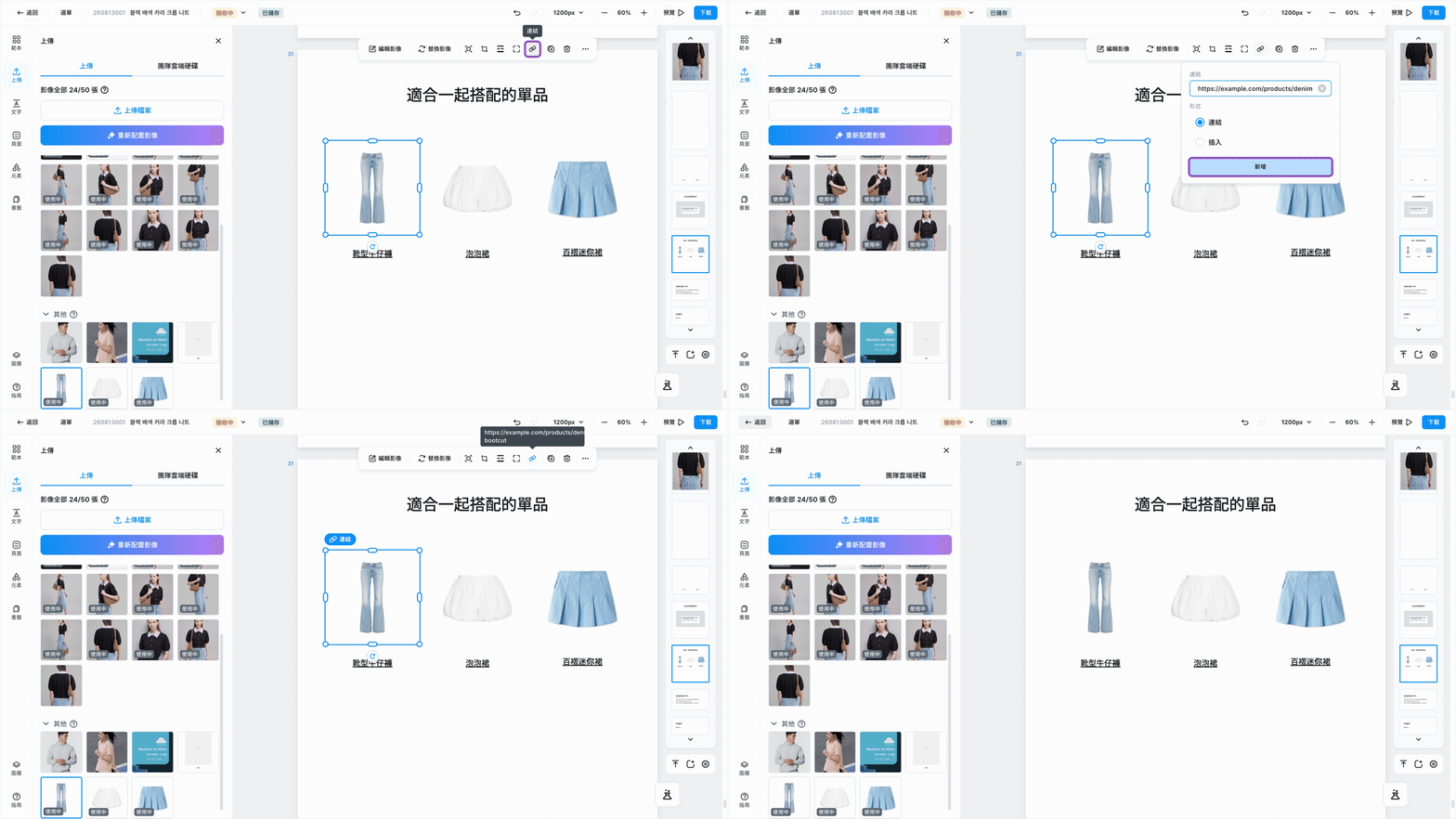
這個範例在商品詳情頁最後列出適合一起搭配的其他商品,並在每張照片和商品名稱上加上該商品銷售頁的網址。顧客一點就能直接跳到其他商品,比較容易帶動銷售。
想把其他網站做成卡片放進來
插入只要輸入網址,就會自動讀取該網站的標題與說明,做成一張卡片。不必自己寫字、調樣式,適合做成前往品牌官網、Instagram 或其他商品頁的指引牌。
- 選取卡片要放的位置上的照片或圖形
- 卡片會做在所選元素的正中央。用圖形當卡片的底色會更醒目。
- 按小選單裡的**[連結]**,貼上網址
- 把形式改成**[插入],再按[新增]**
資訊
卡片會像一張新照片一樣被建立。建立後可以像其他照片一樣移動、調整大小;選取卡片再按**[連結]**就能修改網址。改了網址,卡片內容也會重新讀取。
範例 2 — 放一張品牌官網卡片
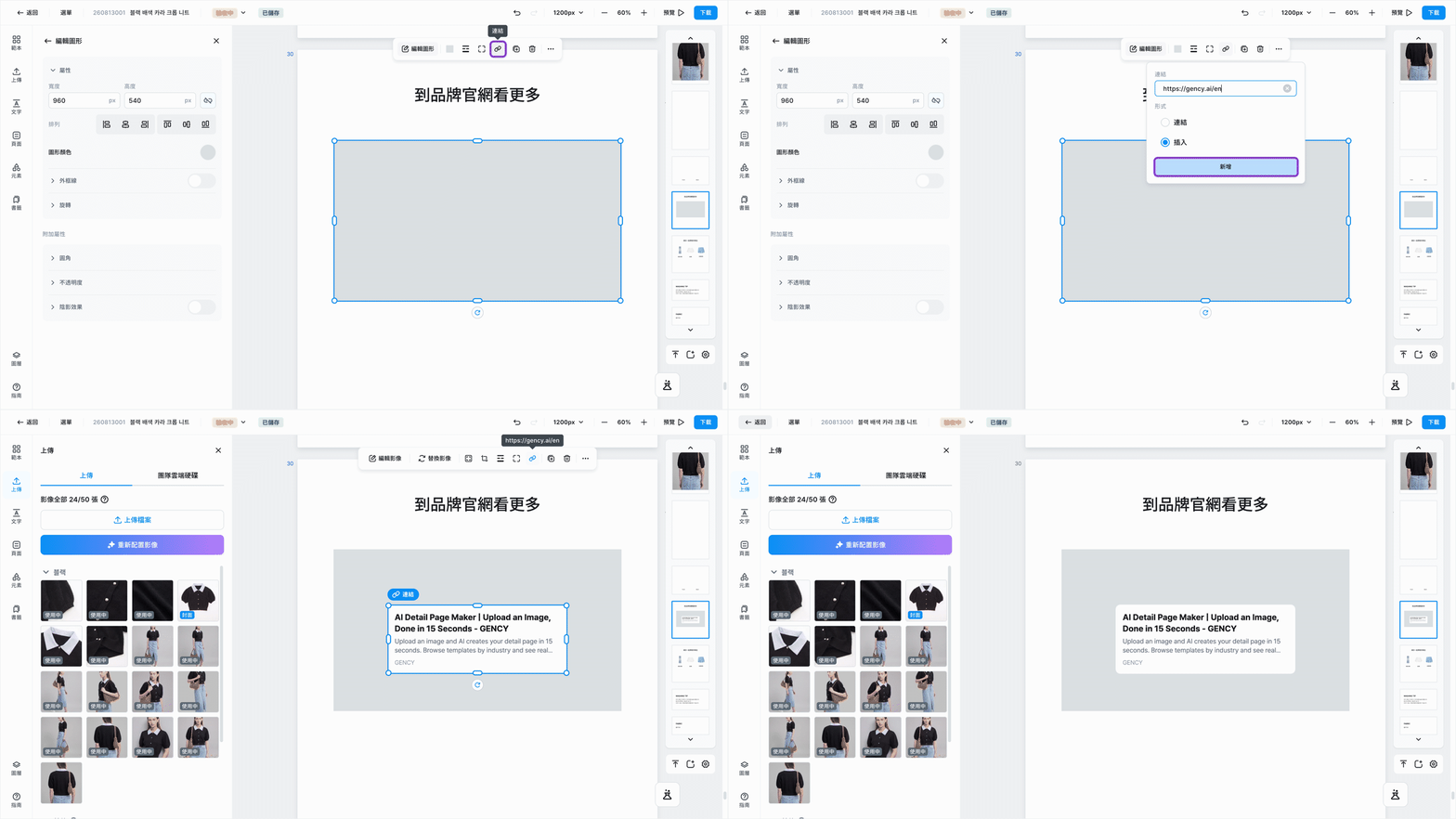
這個範例在商品詳情頁最後放一張前往品牌官網的卡片。只輸入了網址,卡片就自動填好網站名稱和介紹文字。顧客點卡片就會前往官網。
想修改或刪除連結
選取已加連結的元素,再按一次**[連結]**,就能看到加上的網址。
- 改好網址後按**[修改]**,就會換成新網址。
- 按**[刪除]**只會刪掉連結,照片和文字會保留。
- 按網址右側的箭頭圖示,會在新分頁開啟該網址。用來確認有沒有加對。