符合下方內距
文字或照片超出頁面底部時,頁面會自動依內容延長。介紹如何用數字設定底部內距、手動調整高度,以及關閉這項功能。
增加文字或加入照片後,內容超出頁面底部時,頁面會自動依內容延長。 不必再手動調整頁面高度。
- 什麼時候會動作? 拖放元素或結束文字編輯時,只要內容超過頁面底部,就會立刻延長。
- 在哪裡操作? 點選頁面並將滑鼠移到底部邊緣時出現的
自動 ㅣ 內距 [N] px控制項,以及 [選單] › 便利功能 裡的符合下方內距開關。預設為開啟。
第一次延長時會顯示說明
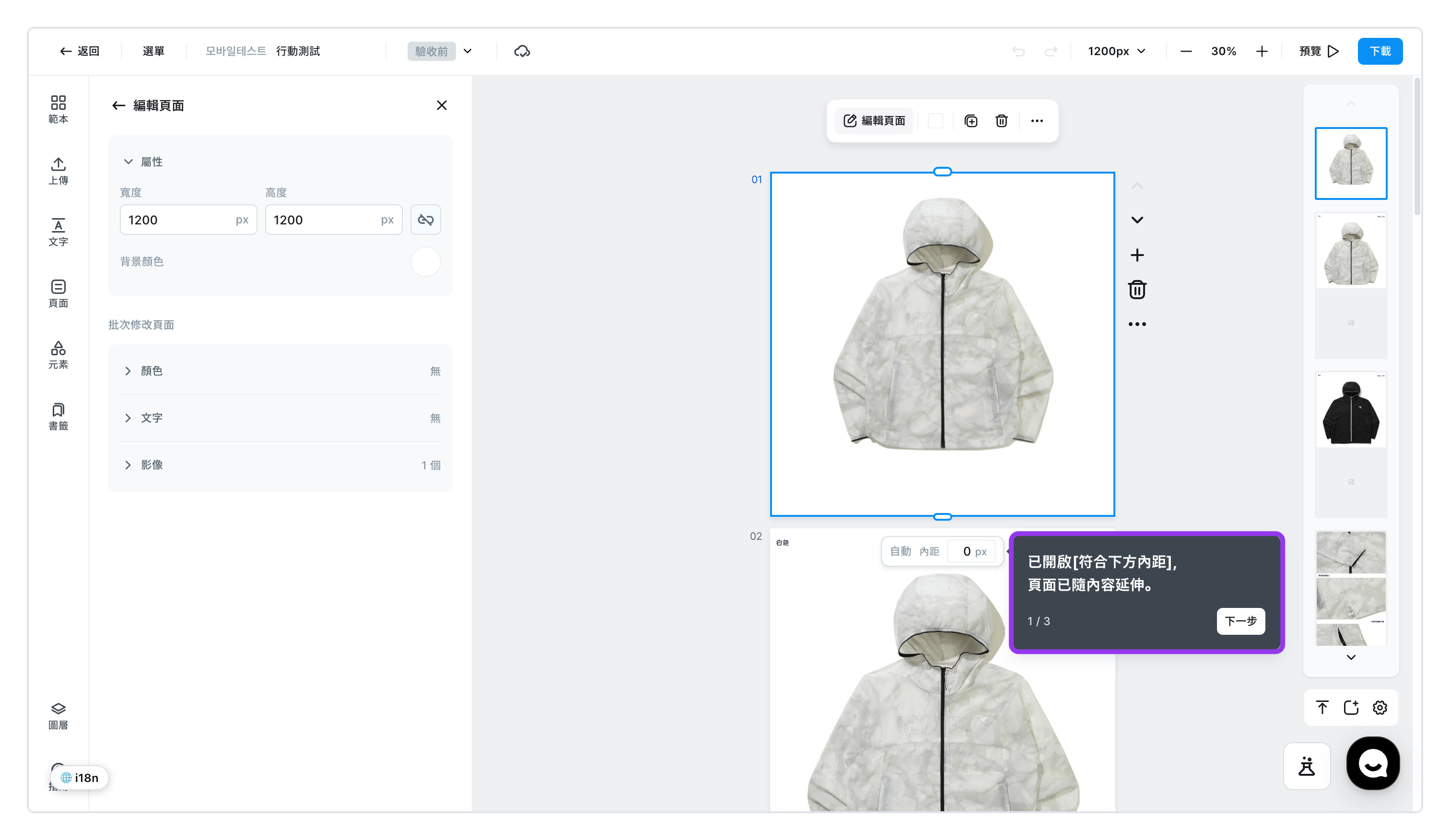
頁面第一次自動延長的瞬間,頁面底部右側會依序出現三段提示氣泡。按 [下一步] 繼續,最後按 [確認] 即結束,之後不會再顯示。
| 步驟 | 說明 |
|---|---|
| 1 / 3 | 已開啟[符合下方內距],頁面已隨內容延伸。 |
| 2 / 3 | 在[內距]輸入數值,即可變更下方內距。 — 這一步會同時在頁面下方顯示內距控制項 |
| 3 / 3 | 若不需要,可在[選單] › 便利功能中隨時關閉。 |
頁面會這樣延長
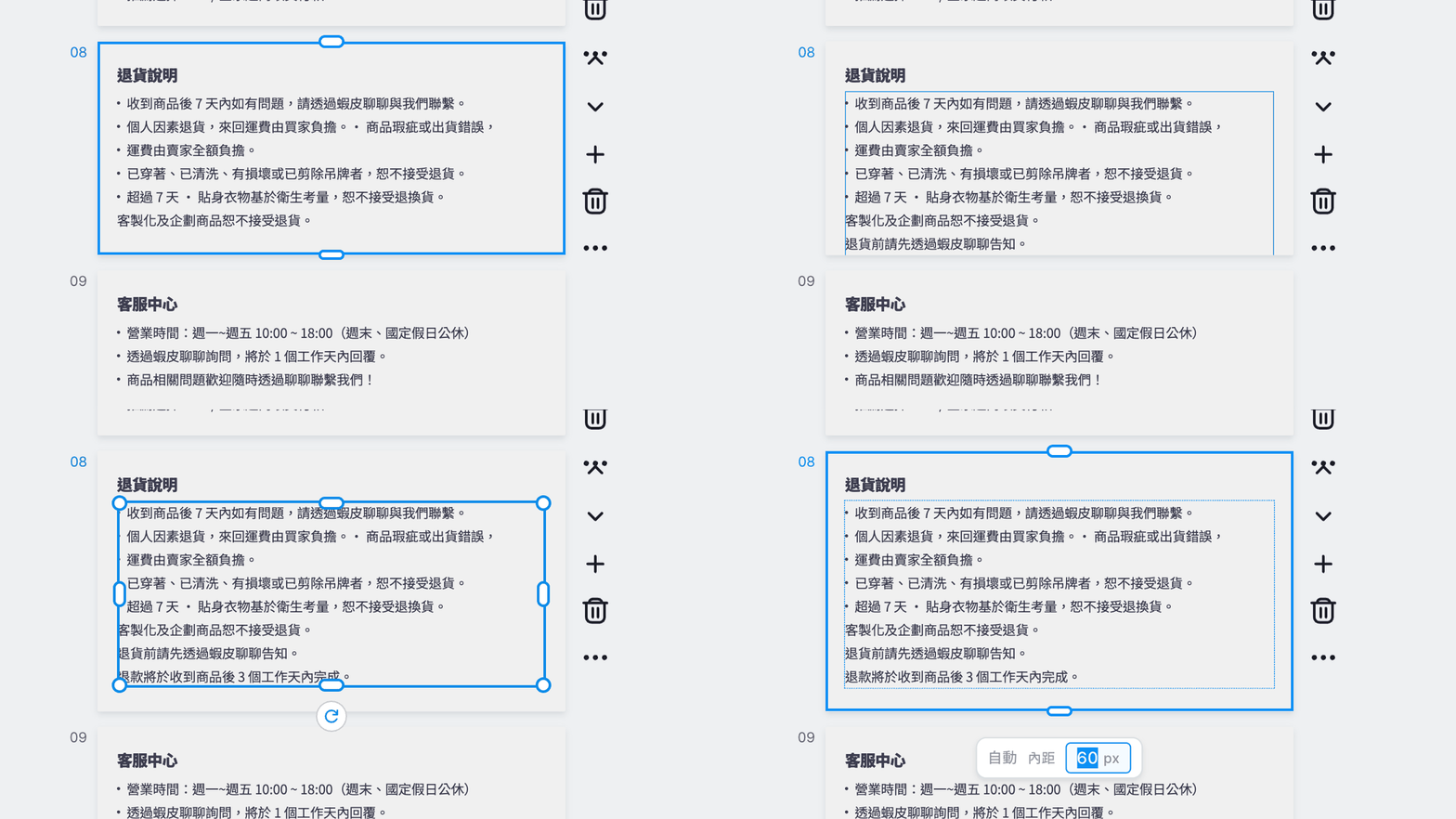
- 頁面最下方的元素與頁面底部之間的距離,就是該頁面的底部內距。內容變多時,頁面會保留這個內距往下延長;內容變少時也可能縮短。例如多寫兩行文字,就只會延長那兩行的高度。
- 改變的時機是放下元素時,以及結束文字編輯並點選外側時。拖曳中或輸入中不會改變。若不小心延長了,按一次
⌘Z(Windows 為Ctrl+Z),文字和頁面高度會一起復原。 - 一開始就故意超出頁面裁切使用的照片(像背景一樣鋪滿的照片)不列入計算,會維持裁切後的樣子。
- 把元素緊貼頁面底部放置時,該頁面的內距會變成 0,底下不會出現白色空帶。
注意
像背景一樣鋪滿頁面的照片,不會隨頁面延長而一起拉長。 若底部出現沒有背景的空帶,請放大照片,或到頁面調整頁面背景色。
想用數字設定底部內距
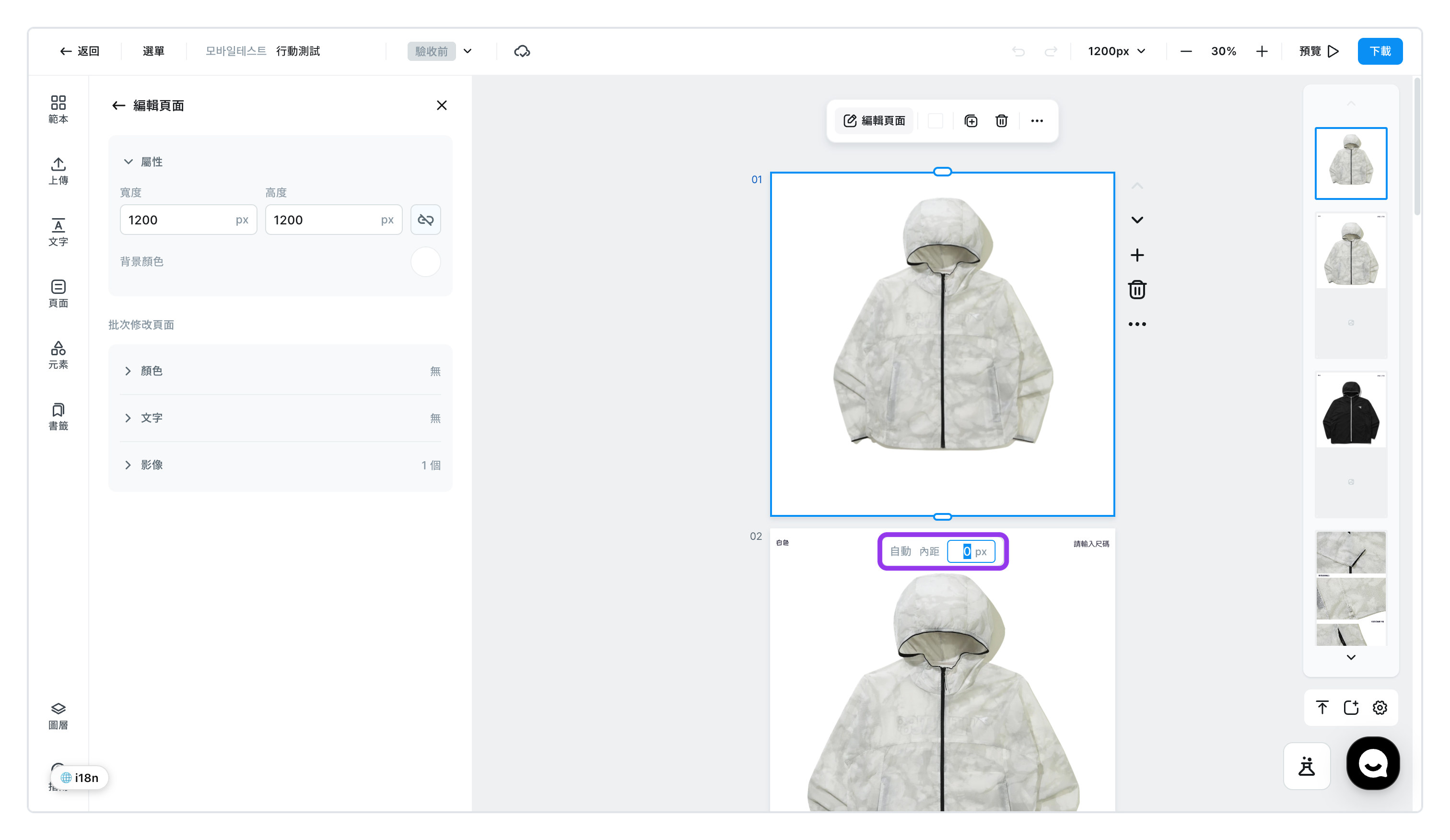
- 點選頁面,並將滑鼠移到底部邊緣
- 頁面下方會出現
自動 ㅣ 內距 [N] px。數字就是該頁面目前使用的底部內距。
- 頁面下方會出現
- 修改
內距的數字後按Enter- 會立即重新調整。輸入的數值只套用到該頁面,之後也會沿用這個值。
想手動調整高度
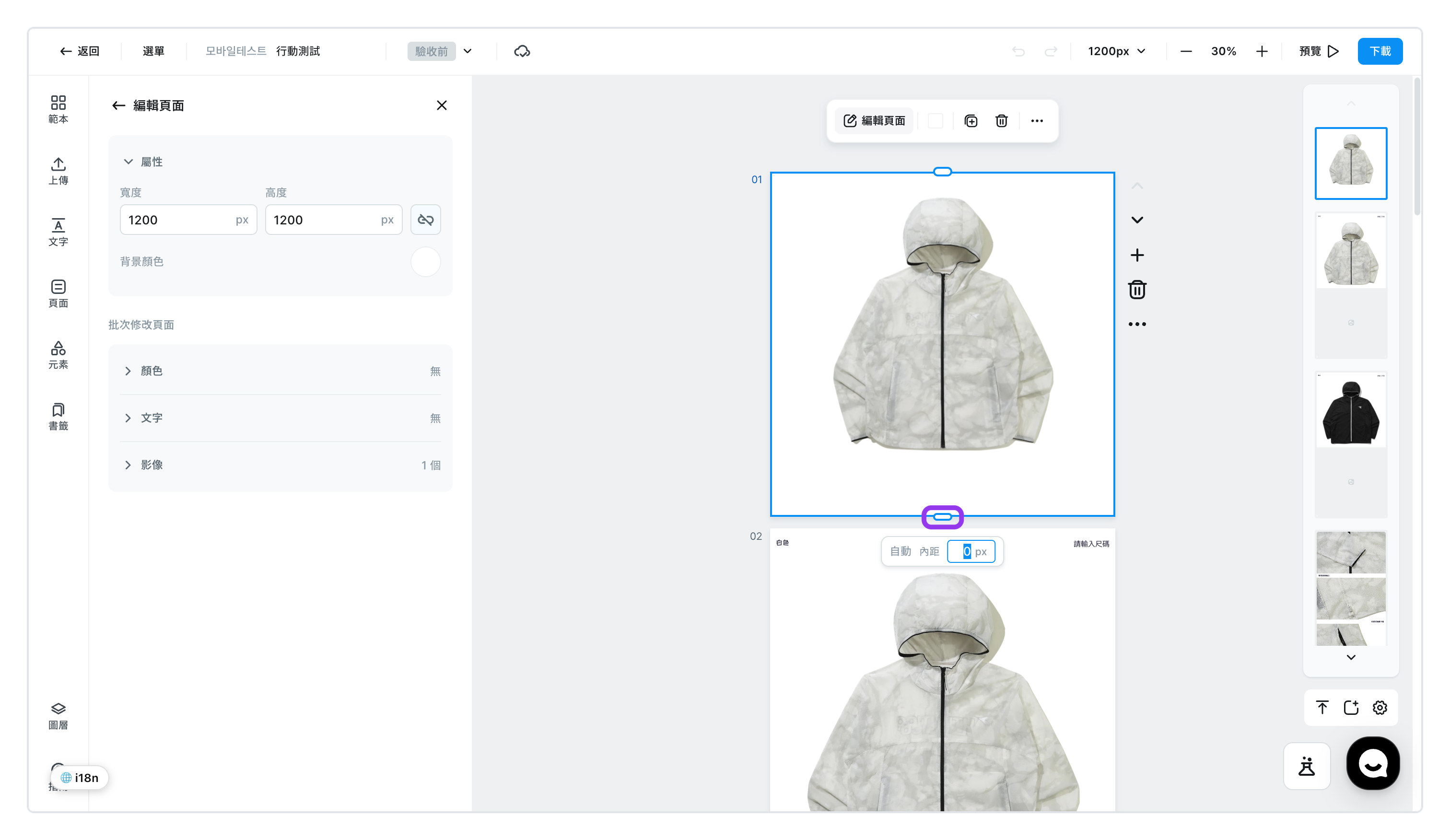
- 點選頁面後,底部邊緣會出現把手。拖曳它即可改變高度。方向鍵
↑↓每次移動 1 像素,搭配Shift則移動 10 像素。 - 手動改過高度的頁面不再自動延長。再次點選頁面並將滑鼠移到底部邊緣,控制項會變成
符合下方 ㅣ 內距 [N] px。按 [符合下方] 就會依內容整理高度,並恢復為自動。 - 沒有一次套用到多個頁面的功能,每頁分別處理。
想關閉這項功能
![[選單] › 便利功能 裡的 符合下方內距 開關](/zh-tw/assets/screen-editor-pagefit-menu-zhtw.jpg)
到 [選單] › 便利功能 關閉 符合下方內距 開關。
- 關閉後頁面不再自動延長,控制項也不會出現,只能用把手改變高度。
- 套用範圍是整個帳號。開啟其他商品詳情頁時仍維持關閉,直到重新開啟為止。
- 重新開啟時當下的高度不會改變,從下一次編輯開始才會跟著調整。
資訊
這項功能只處理頁面的高度。商品詳情頁的寬度請在上方的 [調整尺寸] 變更。