頁面
增加、刪除商品詳情頁的頁面並調整順序。也可以更換背景色,或只下載其中一頁。
商品詳情頁是由多張頁面從上到下連接而成的。其中的每一張,我們稱為頁面。
- 為什麼重要? 頁面順序就是顧客瀏覽的順序,等於在決定要先給顧客看什麼。
- 在哪裡調整? 在左側 [頁面] 面板新增,在編輯畫面調整順序和背景色。
頁面在哪裡新增?
![在左側選單點選 [頁面],就會開啟頁面清單](/zh-tw/assets/screen-editor-where-page-zhtw.jpg)
在左側選單點選 [頁面]。
- [新增空白頁面] ㅣ 加入一張全空白的頁面。
頁面列表— 列出目前範本提供的頁面,每一組都標示了包含幾頁。- [檢視全部] ㅣ 把頁面放大攤開來看。
資訊
還沒挑選範本時,會顯示 選擇範本後即可查看頁面列表。。請先挑選範本。
想在編輯畫面直接操作
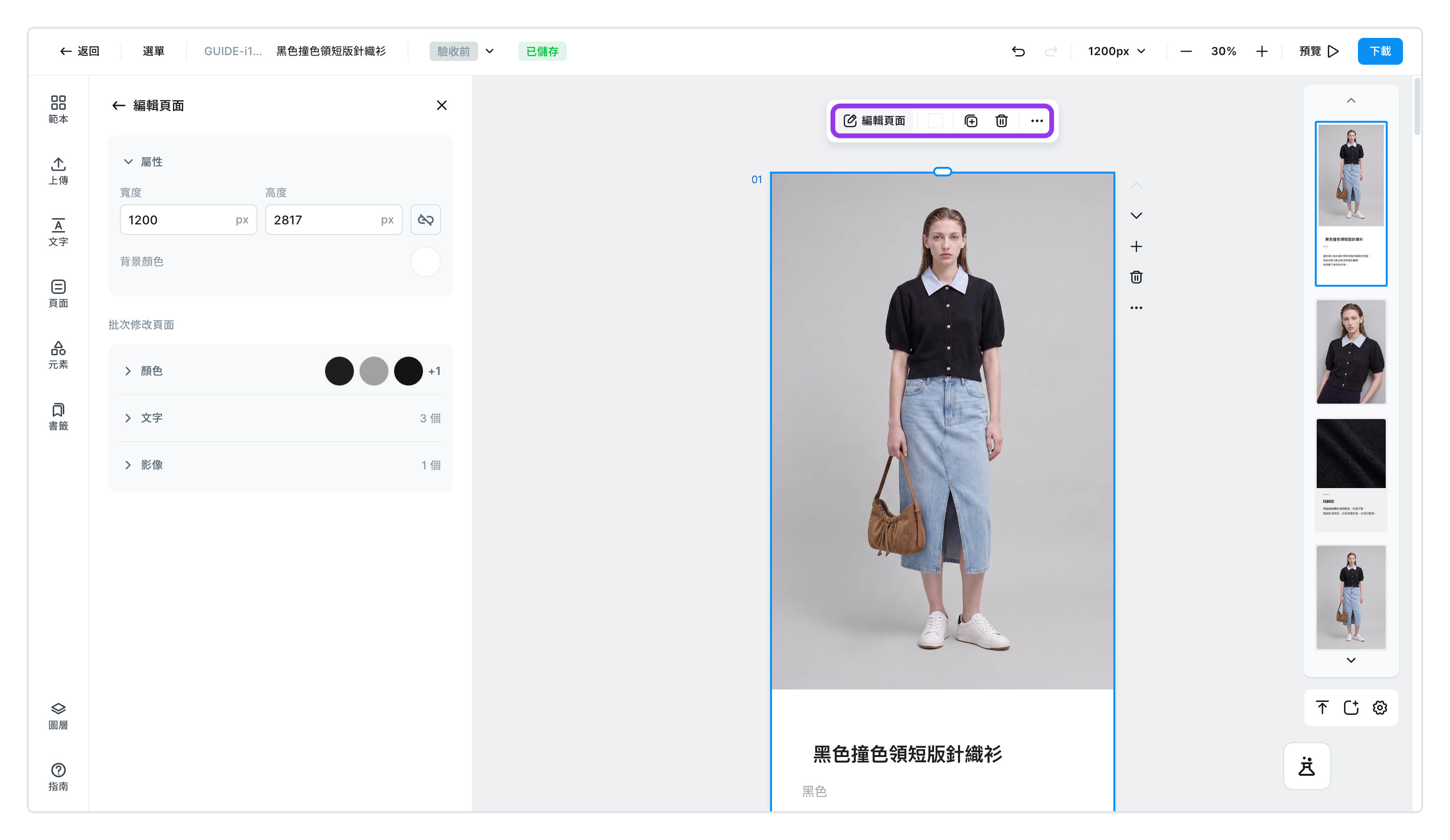
- 在編輯畫面點選頁面
- 頁面上方會浮出小選單 — [編輯頁面] · 背景色 · 複製 · 刪除 · 更多。
- 點選 [更多] 會出現這些功能
| 項目 | 做什麼 |
|---|---|
貼上 ⌘V | 把複製好的內容貼到這一頁。要搬到其他頁面,只能用這個方法。 |
複製頁面 | 再做一張一模一樣的頁面。 |
新增頁面 | 在這一頁後面插入新頁面。 |
頁面書籤 | 把這一頁儲存起來,之後在其他商品詳情頁重複使用。 |
刪除頁面 | 刪除這一頁和頁面裡的所有內容。 |
下載圖片(jpg) | 只把這一頁存成 jpg 檔。 |
下載圖片(png) | 只把這一頁存成 png 檔。 |
資訊
只需要一頁時就從這裡直接下載,不必另外打開下載視窗。
想調整順序或加上背景色
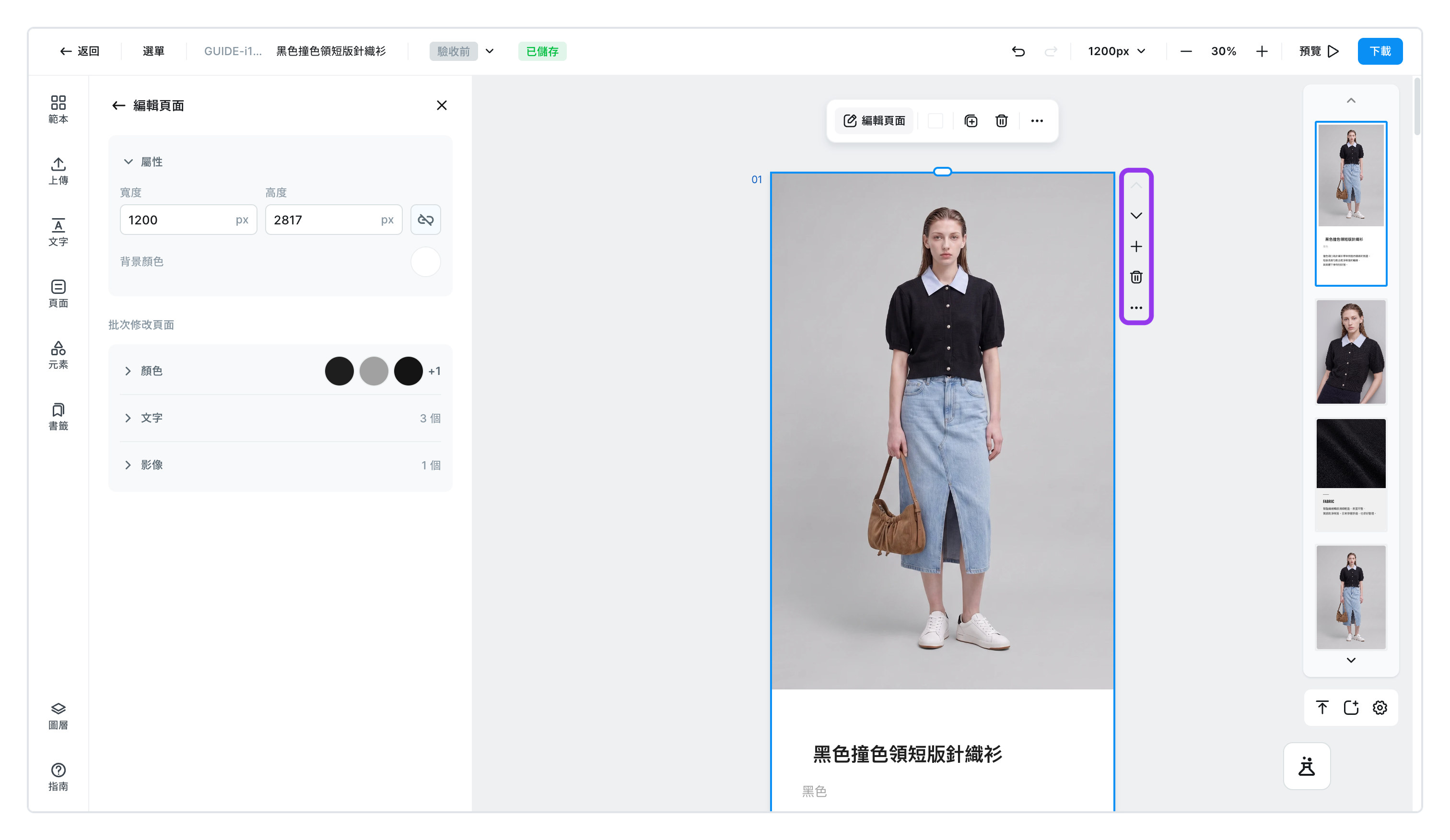
- 順序 ㅣ 點選頁面上方小選單的 [頁面上移] · [頁面下移]。移動後畫面會跟著捲動。
- 背景色 ㅣ 點選同一個選單的顏色圓點來更換。使用 [背景色套用至全部頁面],所有頁面就會變成同一個顏色。
- 中間插頁 ㅣ 點選頁面和頁面之間的 [新增頁面],新頁面就會插進那個位置。
- 回到頂端 ㅣ 往下捲了很久時,用 [回到最上方] 回到第一頁。
注意
刪除頁面時,頁面裡的內容也會全部消失。誤刪的話,可以用 ⌘Z 立即復原,或到儲存與版本管理的版本紀錄還原到先前的時間點。
內容超出底部時,頁面高度會自動延長。設定底部內距或手動調整高度的方法,請見符合下方內距。