預覽
想確認顧客看到的實際樣子時使用。可以在沒有編輯標示的全螢幕畫面查看,並直接下載。
都改好了,想知道實際看起來如何嗎?下載前,先以顧客看到的樣子確認一遍吧。
- 有什麼不同? 沒有選取框或參考線,只顯示完成後的樣子。
- 在哪裡開啟? 頂部選單右側的 [預覽]。
想用預覽確認
![頂部選單最右邊的 [預覽]](/zh-tw/assets/screen-editor-where-preview-zhtw.jpg)
- 點選頂部選單右側的 [預覽]
- 整個畫面會切換成預覽模式。
- 捲動畫面瀏覽每一頁
- 頁面會由上而下連成一整條,就是顧客看到的順序。
- 也可以用右上角的
− % +放大縮小。
- 有設定連結的地方就點點看
- 連結會實際開啟。在這裡確認網址有沒有輸入錯誤。
- 想直接下載就按 [下載]
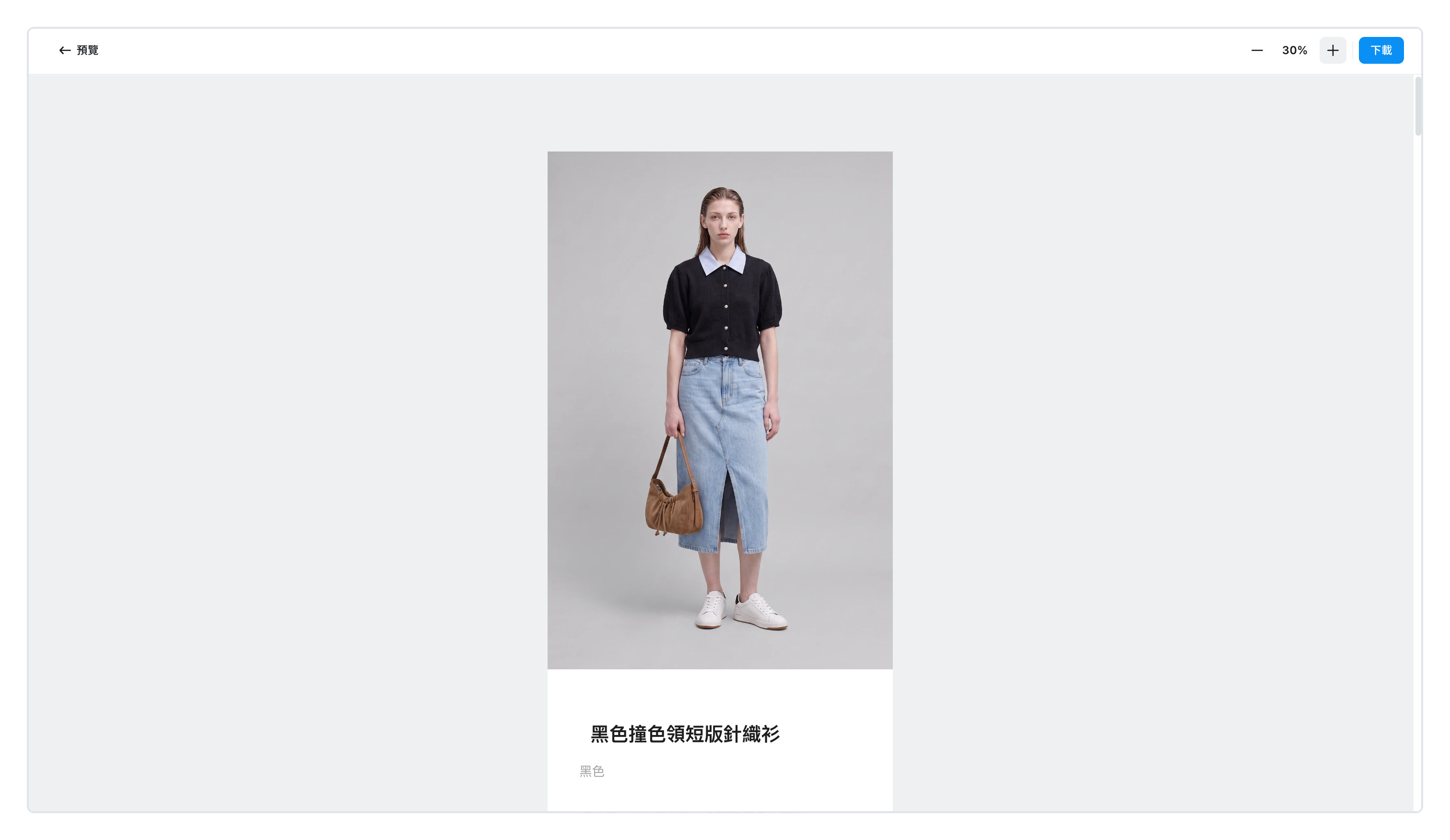
| 編號 | 項目 | 說明 |
|---|---|---|
| 1 | [← 預覽] | 回到編輯畫面 |
| 2 | − % + · [下載] | 放大縮小,或直接從這個畫面下載 |
要回到編輯畫面,點選左上角的 [← 預覽]。
資訊
在下載視窗選擇 在預覽中直接選取,就能在這個畫面點選需要的頁面、只下載選中的部分。