下載成果
把完成的商品詳情頁下載成 jpg、png 或 html。可以只挑需要的頁面,或合併成一張長圖。
該上架到購物網站了。用想要的格式下載,直接拿去刊登吧。
- 可以下載幾次? 沒有限制。每次修改後重新下載即可。
- 有哪些格式?
jpg·png·html三種。
怎麼下載?
打開下載視窗
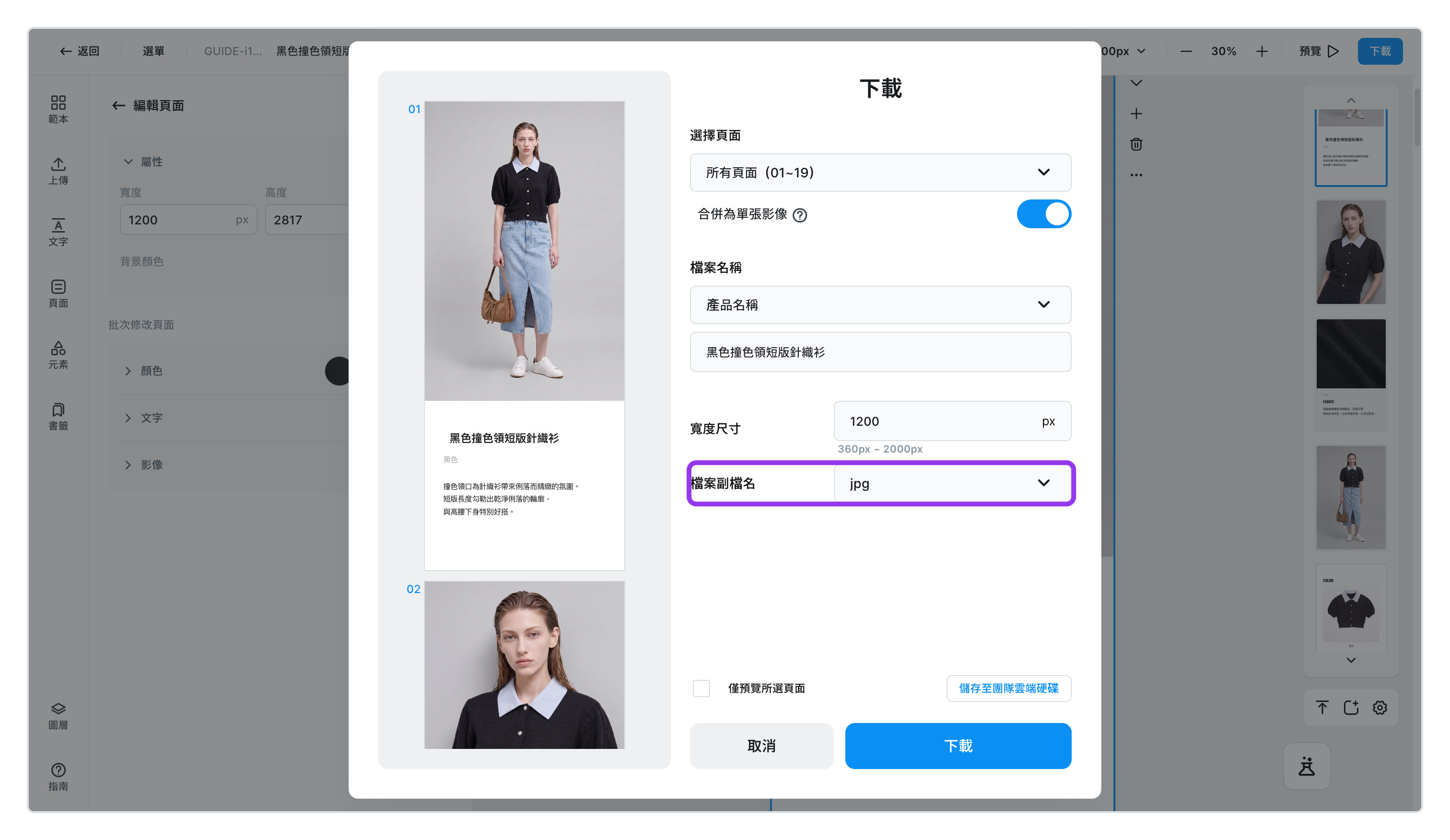
點選頂部選單右側的 [下載]。視窗左側會顯示頁面,右側是可以設定的選項。
選擇下載方式
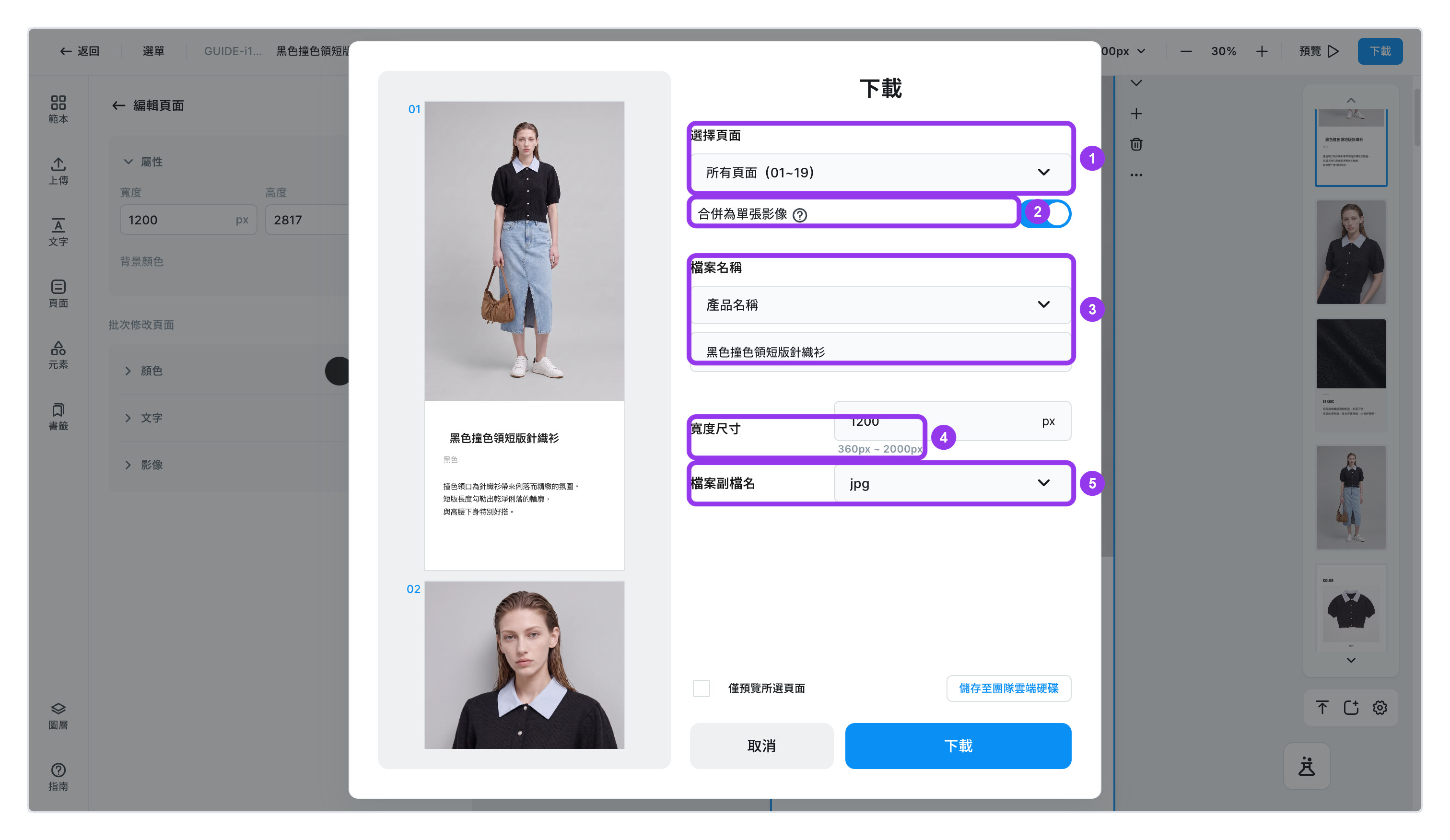
| 選什麼 | 先知道更好 | |
|---|---|---|
| 1. 選擇頁面 | 全部下載,還是只下載某幾頁 | 預設是全部下載 |
| 2. 合併成一張圖片 | 是否把頁面上下相接、合成一張 | 預設為開啟。上架購物網站通常用一張長圖 |
| 3. 檔案名稱 | 檔案要叫什麼名字 | 選 產品名稱 或 管理名稱 會自動帶入,也可以自行修改 |
| 4. 寬度 | 圖片的寬度 | 預設 1200,可設定 360 ~ 2,000 |
| 5. 副檔名 | 要存成哪種檔案 | jpg · png · html |
jpg 適合照片多的商品詳情頁,檔案較小;png 的文字和線條更清晰,但檔案較大。
動態 GIF 只有下載成 html 時才會動。 下載成 jpg · png 時,會存成停在第一格的靜態圖片。詳情請看上傳的動態 GIF 章節。
下載
點選 [下載],檔案就會儲存。
只想下載需要的頁面
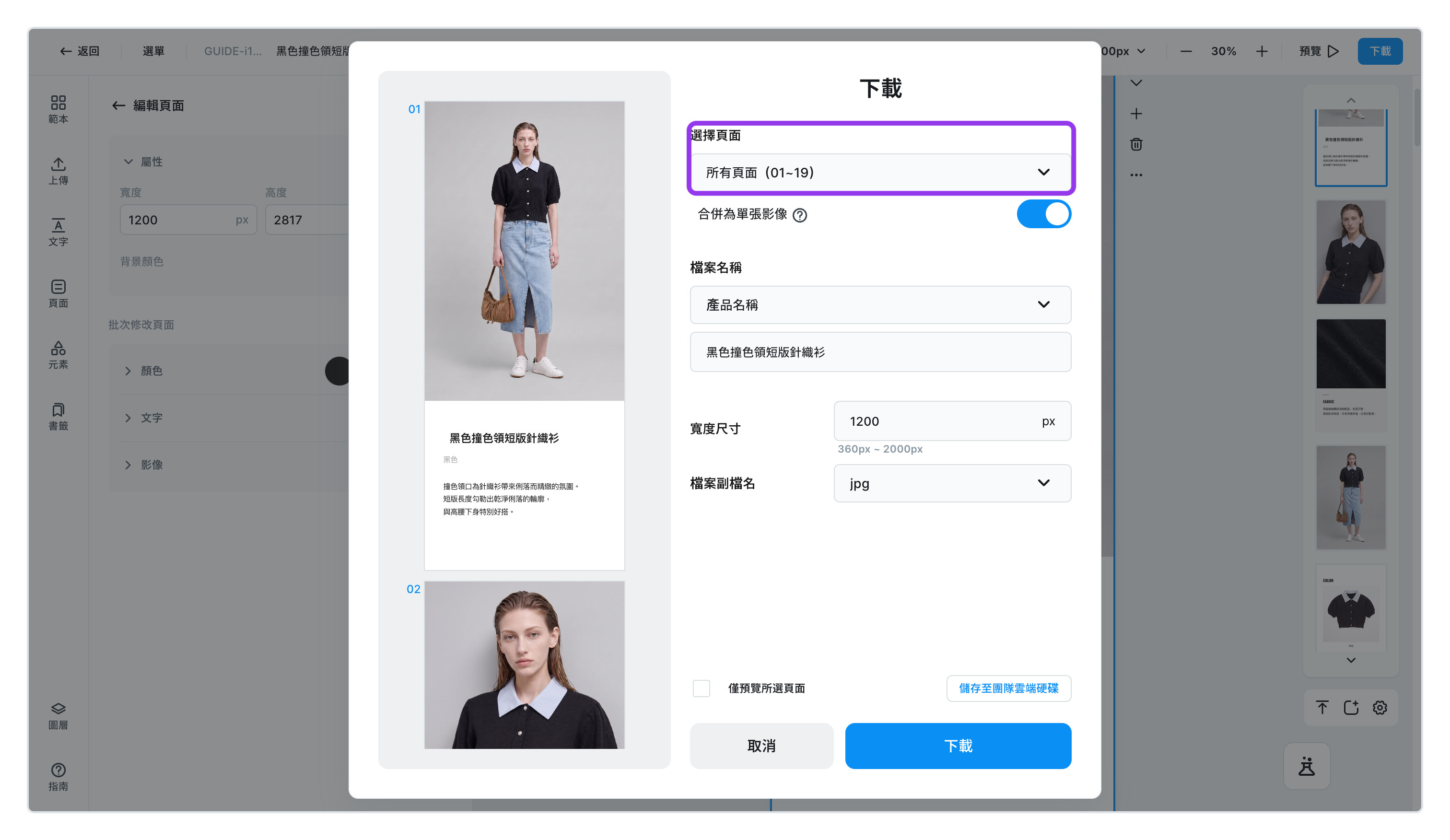
選擇 部分頁面 後可以直接輸入頁碼。輸入 2~7, 9,就會儲存第 2 到 7 頁和第 9 頁。用波浪號(~)或連字號(-)表示範圍,用逗號(,)分別列出。
懶得數頁碼的話,選擇 在預覽中直接選取。可以邊看左側顯示的頁面、邊點選想要的。
檔案名稱怎麼決定?
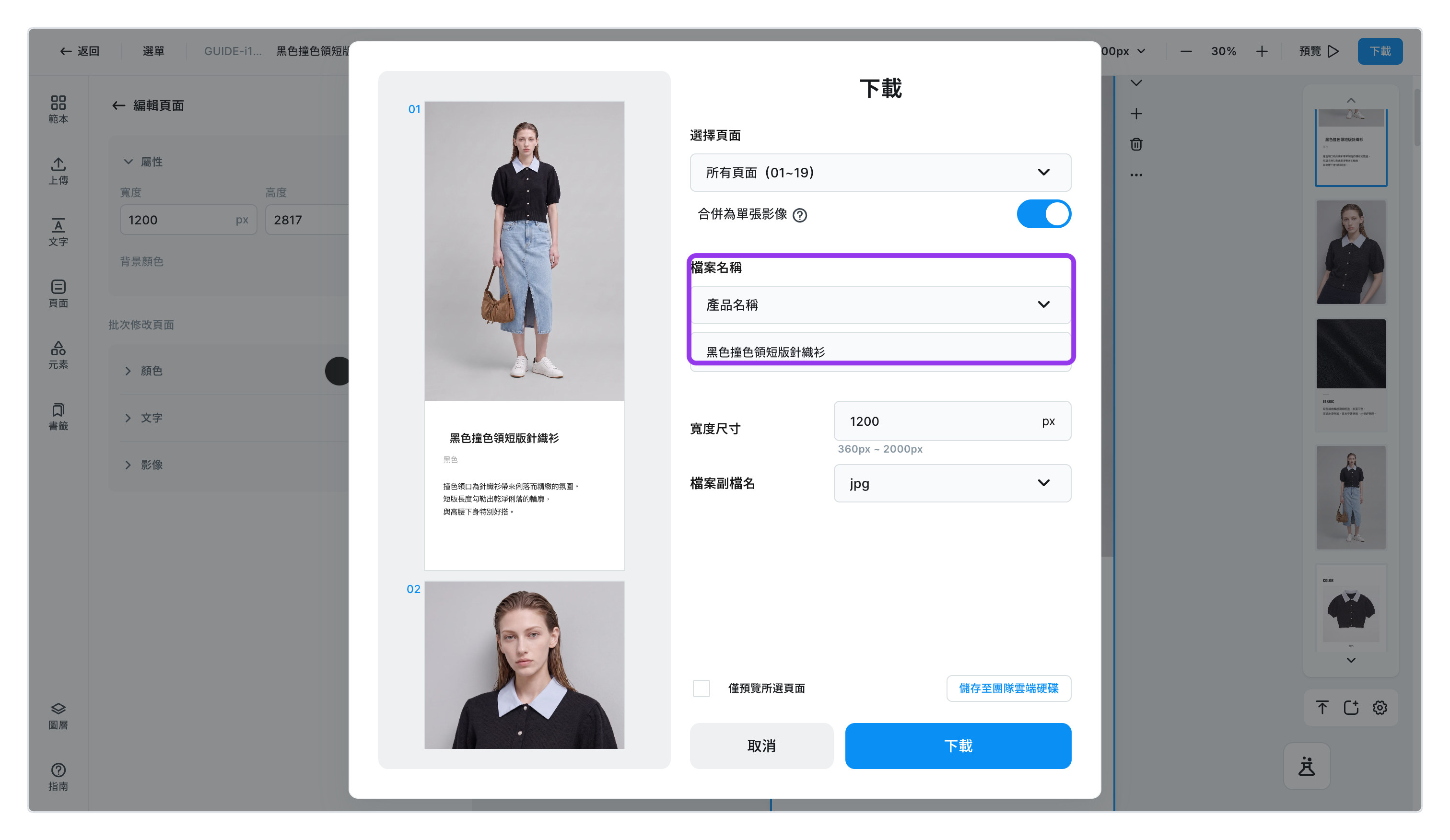
- 選
產品名稱或管理名稱會自動帶入名稱。可以照用,也可以自行修改。 - 最多 50 個字。超過會顯示
最多可輸入 50 個字。。 /\:*?"<>|這些符號不能用在檔案名稱。
存成 html 有什麼不同
html 不是圖片,而是直接以網頁形式下載。設定好的連結會保持有效,顧客可以點擊跳轉。
不想下載檔案、只想拿程式碼的話,點選 副檔名 下方出現的 [複製程式碼]。顯示 已複製 html 程式碼。 後,直接貼到購物網站的編輯器就可以了。
html 無法設定寬度,會照商品詳情頁原本的尺寸輸出。想改變寬度,請先到檢視設定修改商品詳情頁本身的寬度。
只想下載其中一頁
在編輯畫面點選那一頁,再點選 [更多] > [下載圖片(jpg)] 或 [(png)]。不必打開下載視窗,直接就能儲存。
下載下來變成好幾個檔案
頁面非常多時,可能無法合併成一張。這時會顯示 圖片過大,無法合併為一張,已分割為 ZIP。 並存成壓縮檔。解壓縮後,分割的圖片會依序排列。 照順序上傳就可以了。
下載的檔案少了幾頁
偶爾會有部分頁面無法轉成圖片。這時會顯示 有 ○ 個頁面未能轉換為圖片。已儲存其餘頁面,請再試一次。。因為只儲存了成功的頁面,請再下載一次。
下次打開時會保留的設定
檔案名稱 的依據、副檔名 和 合併成一張圖片 會記住上次的設定,不必每次重選。選擇頁面 和 寬度 則每次開啟都會回到預設值。