
儲存與版本管理
介紹 GENCY 編輯器的自動儲存機制,以及還原到先前時間點的方法。包含儲存時機、手動儲存、從版本紀錄還原。
忘了按儲存也沒關係。作業過程中會自動儲存,不滿意時還可以還原到先前的時間點。
- 在哪裡操作? 手動儲存、叫出先前的時間點,都在頂部選單的 [選單] 裡。
- 什麼時候儲存? 停下操作 10 秒後就會儲存。
自動儲存和版本紀錄是什麼?
- 自動儲存 ㅣ 停下操作就會自動儲存,不必再找儲存按鈕。
- 版本紀錄 ㅣ 每次儲存都會留下一個時間點,之後可以整個回到那個時候。
- 如果說「復原」是取消剛剛的一個動作,版本紀錄就更像回到昨天的狀態。改了很久、覺得還是原本好時使用。
快捷鍵中的 ⌘ 以 Mac 鍵盤為準。在 Windows 上請按相同位置的 Ctrl。
想確認是否已儲存
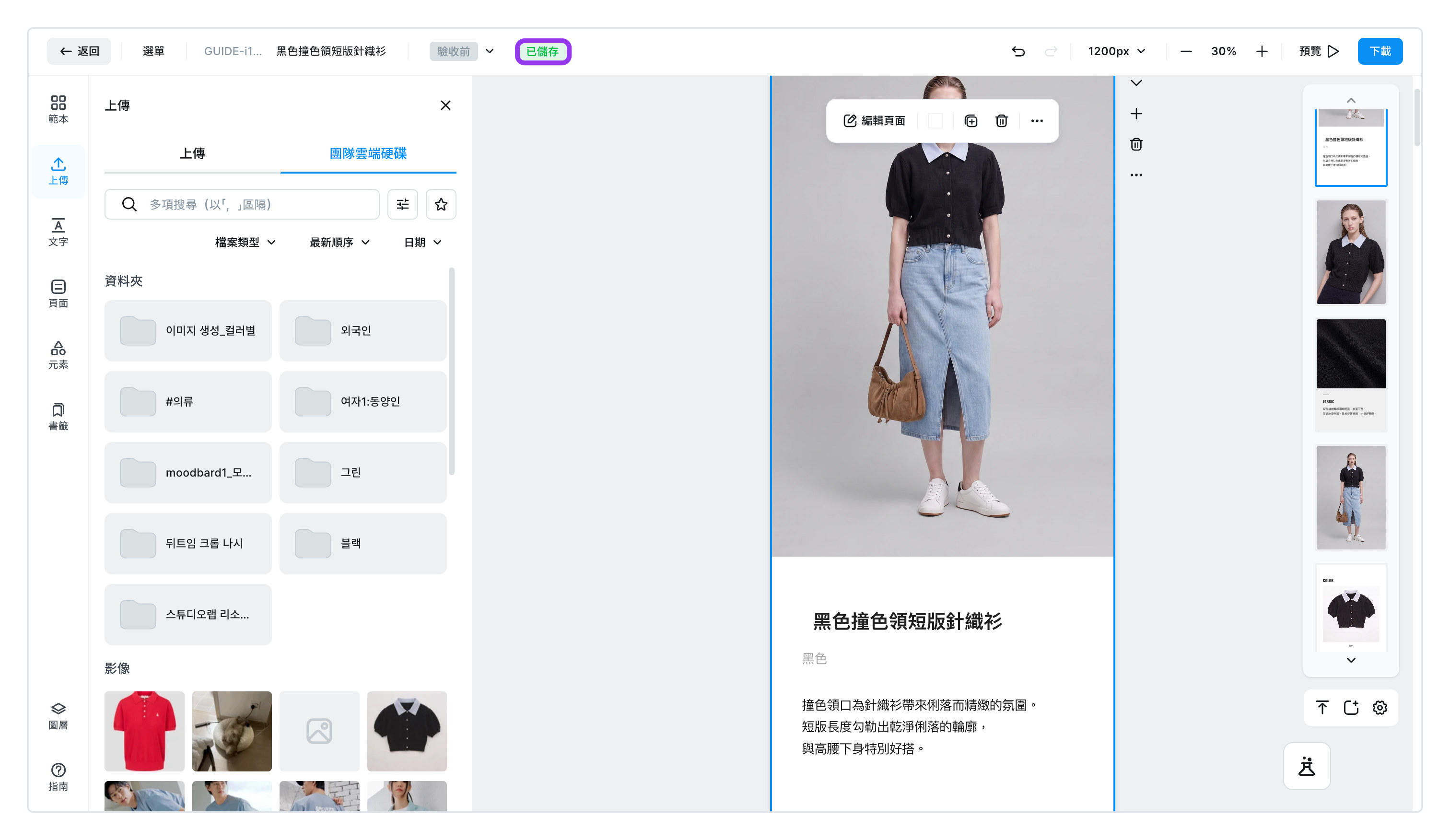
請看頂部選單、商品名稱旁邊。
儲存中ㅣ 正在儲存。已儲存ㅣ 到剛剛為止的作業都已儲存。儲存失敗ㅣ 沒能儲存。系統會以 1 秒 → 2 秒 → 4 秒 → 8 秒 的間隔自動重試最多五次。
只有在內容有變動時才會儲存。停下操作 10 秒後儲存;持續作業中也會每 3 分鐘儲存一次。放入照片或頁面這類大變動會立即儲存,關閉視窗時也會再儲存一次。
儲存完成不會另外跳出通知。 為了不打斷作業,儲存會安靜地進行。只有手動儲存時才會顯示通知。
持續失敗時會出現 目前無法自動儲存,請稍後再試。 的提示。請確認網路連線後點選 [重試]。在這個狀態下關閉視窗,最後一次儲存之後的作業就會消失。
想手動儲存
-
點選頂部選單的 [選單]
-
點選 [儲存]
- 完成後會顯示
儲存完成的提示。
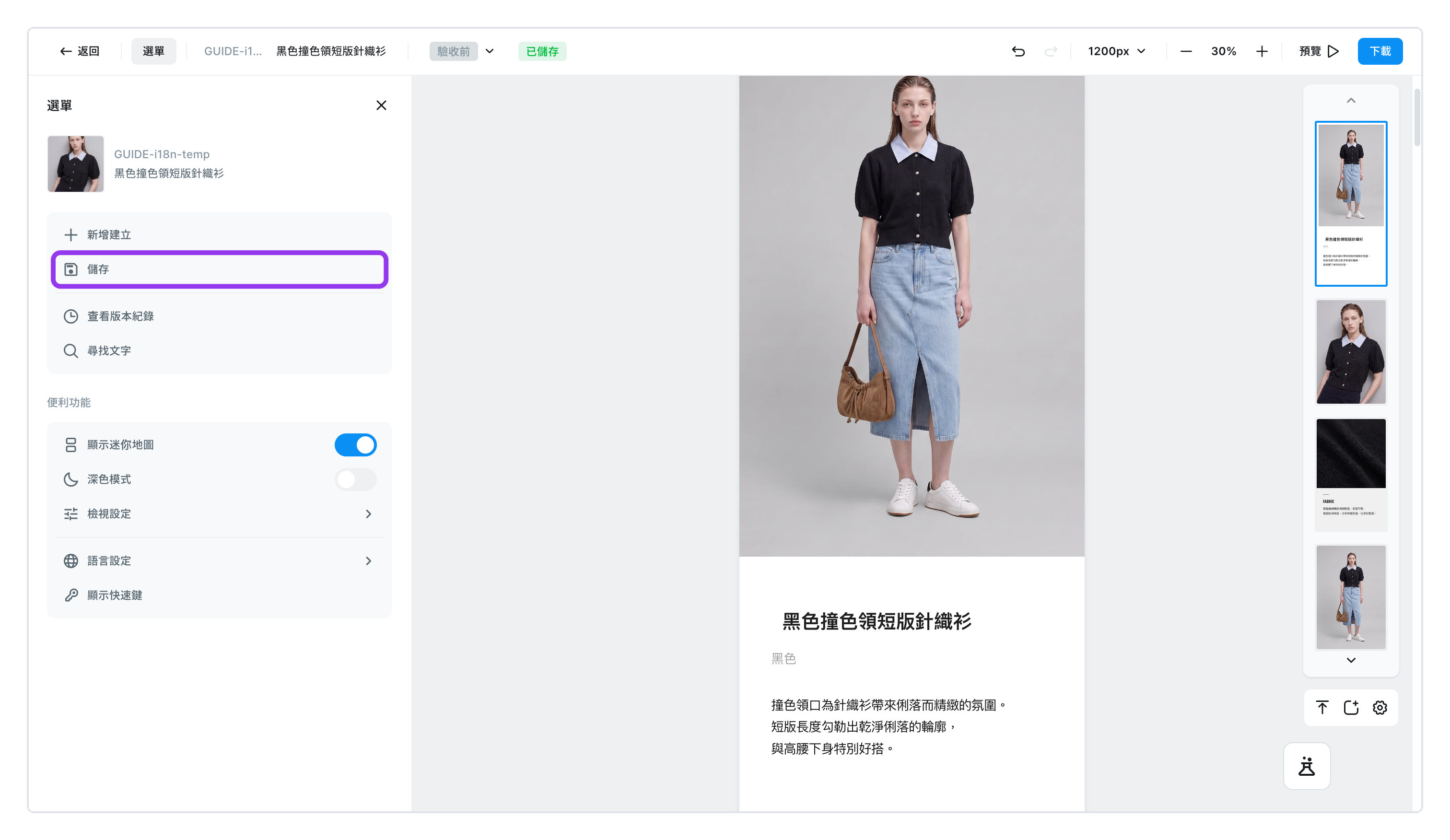
打開選單並點選儲存 - 完成後會顯示
上傳到上傳面板的照片與儲存無關,會另外保存。還沒放進頁面的照片也會原樣留著。
想還原到先前的時間點
打開已儲存的時間點列表
點選 [選單] > [查看版本紀錄]。右側會依日期分組列出儲存的時間點。今天和昨天照原樣顯示,更早的則以日期顯示,例如 5月7日。往下捲動會繼續載入更早的紀錄。
挑選要還原的時間點
每一列會顯示儲存時間、儲存的人、儲存當下套用的範本名稱。
最新版本— 目前看到的狀態手動儲存— 手動儲存的紀錄。自動儲存的則沒有標示範本變更·尺寸變更— 表示當時更換了範本或寬度
還原
點選 [還原] 會出現確認視窗。此時還原前的狀態會自動再儲存一次,所以就算還原後改變心意,也不會失去現在的狀態。
完成後,畫面上方會出現 [取消還原],持續 5 秒。還原錯了就趁這時候按。![畫面上方出現的 [取消還原]](/zh-tw/assets/screen-editor-ver-step4-zhtw.jpg)
就算挑選了某個時間點,中央的編輯畫面仍會顯示目前作業中的內容。 畫面上也會標示 預覽顯示的是目前編輯中的內容,尚無法查看所選版本的畫面。。所以請依儲存時間和儲存的人來判斷要還原哪一個。
儲存的時間點會保留多久?
- 沒有期限限制,會一直保留。 不論方案都相同。
- 自動儲存的時間點無法手動刪除。
- 這些紀錄佔用的容量與團隊雲端硬碟容量分開計算。就算團隊雲端硬碟滿了,紀錄也不受影響。
目前還沒有多人同時編輯同一個商品詳情頁的功能。如果其他人先儲存了,會出現 已套用其他使用者的變更,請重新整理後再試。 的提示,自動儲存會停止。請重新整理後再繼續作業。