
複製樣式
把費心調好的外觀原封不動套到別的元素上。 文字和照片維持不變,只有外觀會被搬過去。
- 什麼時候用? 表格的項目名稱、每一頁重複出現的小標題等,需要重複做出相同外觀的時候。
- 在哪裡? 在元素上按滑鼠右鍵,選擇 [複製樣式] · [貼上樣式]。
如果你正在重複做出相同的外觀
一個一個挑顏色、調大小很花時間,也很容易有一個沒對齊。只調好第一個,其餘用複製樣式貼上就好。
- 先把當作基準的那一個調成想要的外觀
- 在該元素上按右鍵,選擇 [複製樣式]
- 快速鍵是
⌘⌥C。
- 快速鍵是
- 一次選取所有想套用相同外觀的元素
- 按住
Shift再點選,就會逐一加入選取。
- 按住
- 在選取的元素上按右鍵,選擇 [貼上樣式]
- 快速鍵是
⌘⌥V。選取的全部會一次改變。
- 快速鍵是
資訊
貼上只會搬移外觀。文字內容、照片和位置都會保持原樣。
範例 1 — 搬移文字外觀
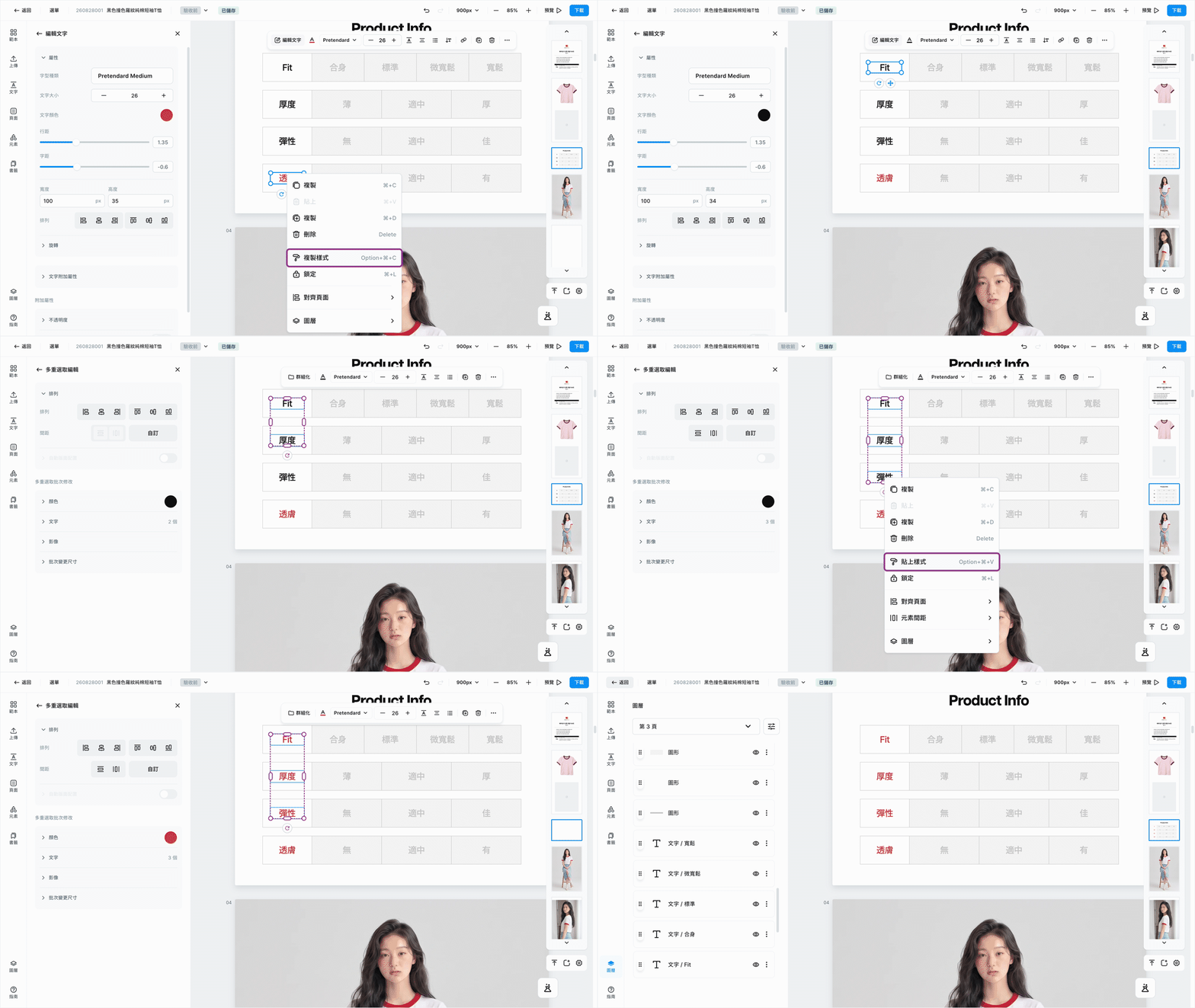
適合用在每一列都要一致的文字,例如表格的項目名稱。改好第一個項目的文字顏色後複製樣式,再一次選取其餘三個並貼上,全部就會一次統一。
範例 2 — 搬移圖形外觀
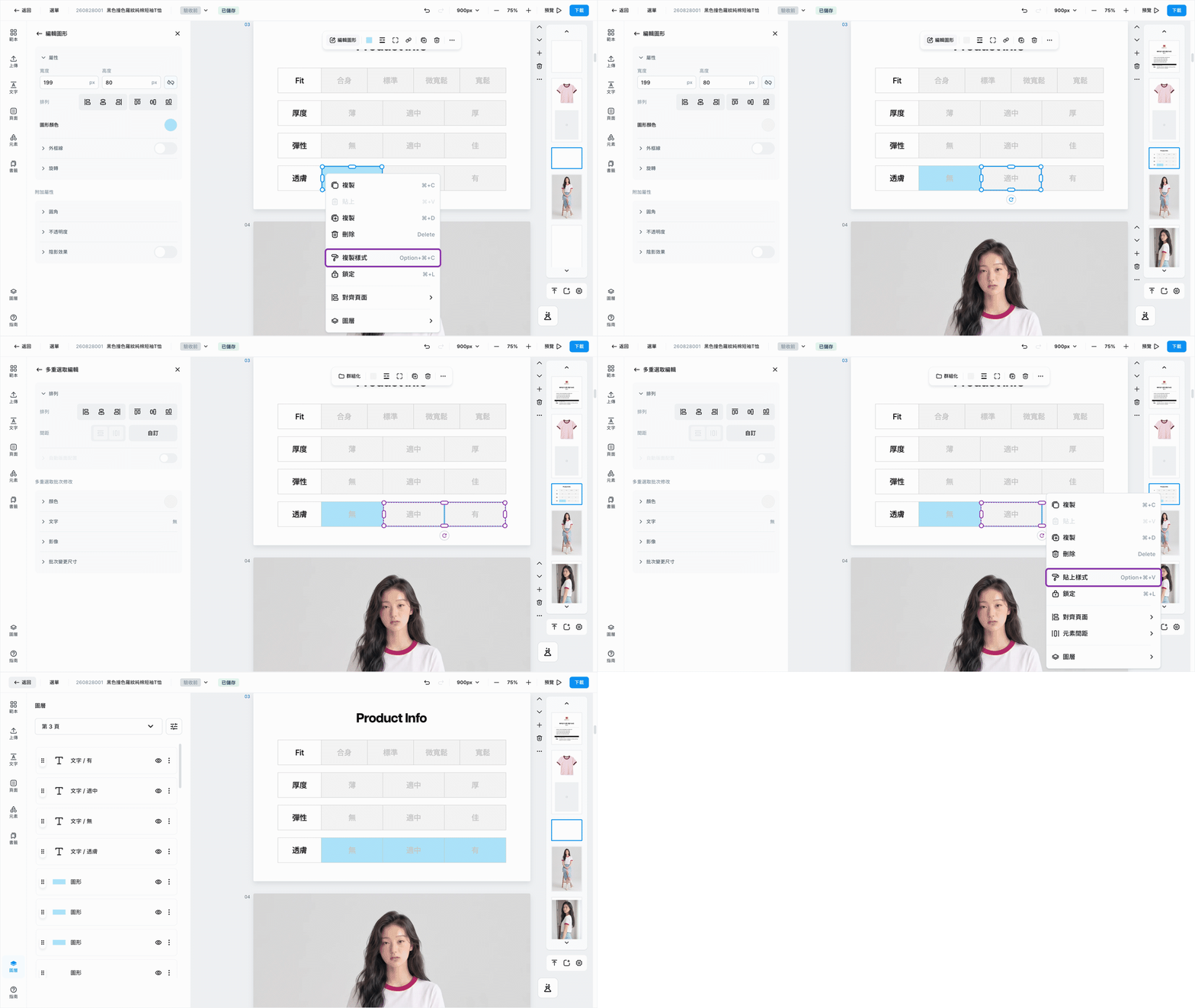
標籤或方框這類需要好幾個相同外觀的圖形也適用。先把一個調成想要的顏色和外框,再一次選取其餘圖形貼上。
範例 3 — 搬移照片的調整值
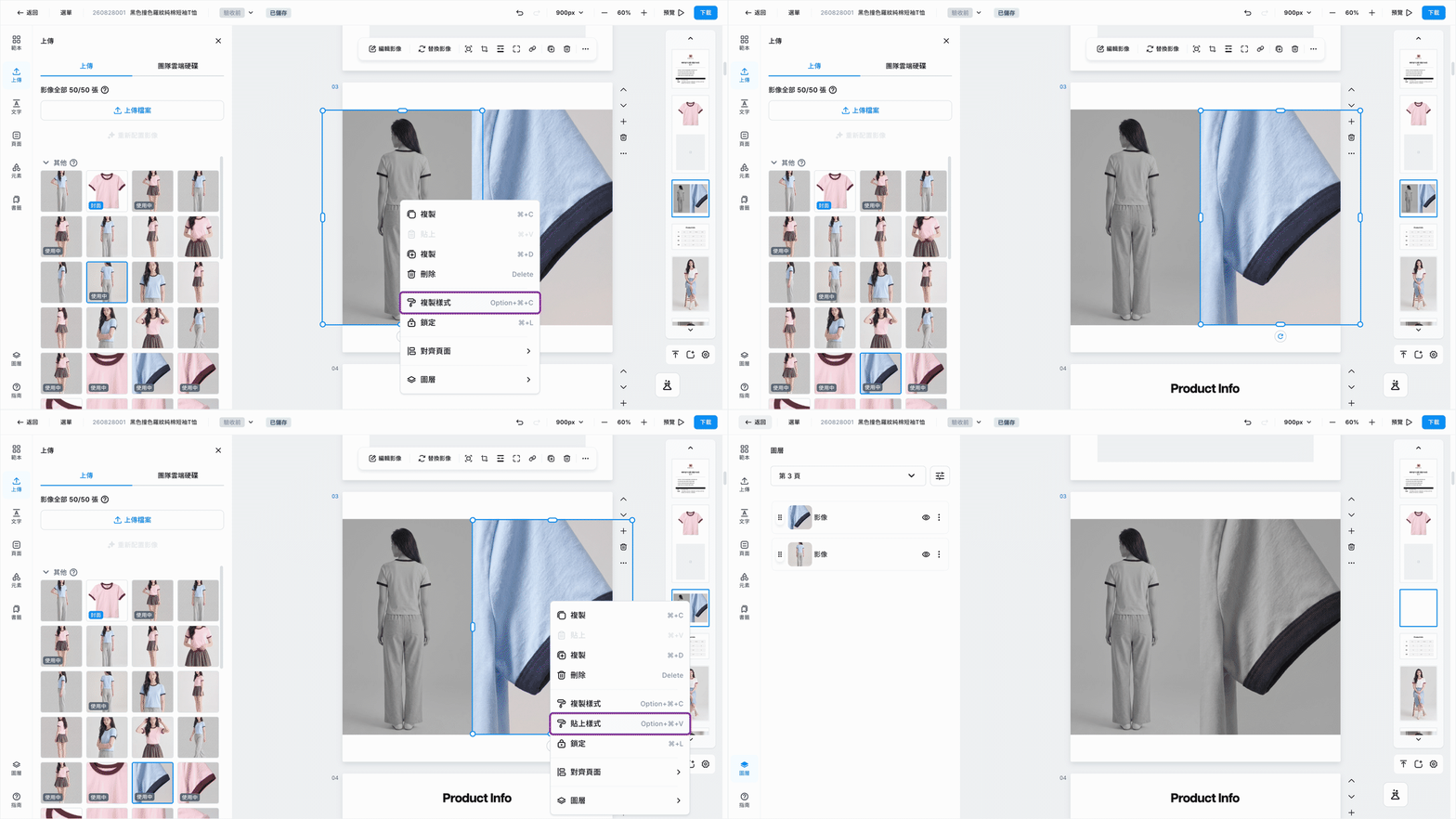
要讓多張照片的亮度和色調一致時特別方便。先調好一張,複製之後貼到其餘照片上即可。在 [編輯圖片] → [圖片調整] 選擇的預設和細部調整值會一起搬移。