範本
只要換一個範本,商品詳情頁的氛圍就會截然不同。這裡說明如何依分類和語言挑選、預覽並套用範本。
同樣的照片,放在不同的版面上看起來就完全不同。挑好範本,整體氛圍就會一次到位。
- 範本是什麼? 是預先排好的版面,決定要放幾張照片、文案放在哪裡。
- 什麼時候挑? 請在開始編輯前最先決定。之後才更換的話,先前修改的內容會消失。
想更換範本
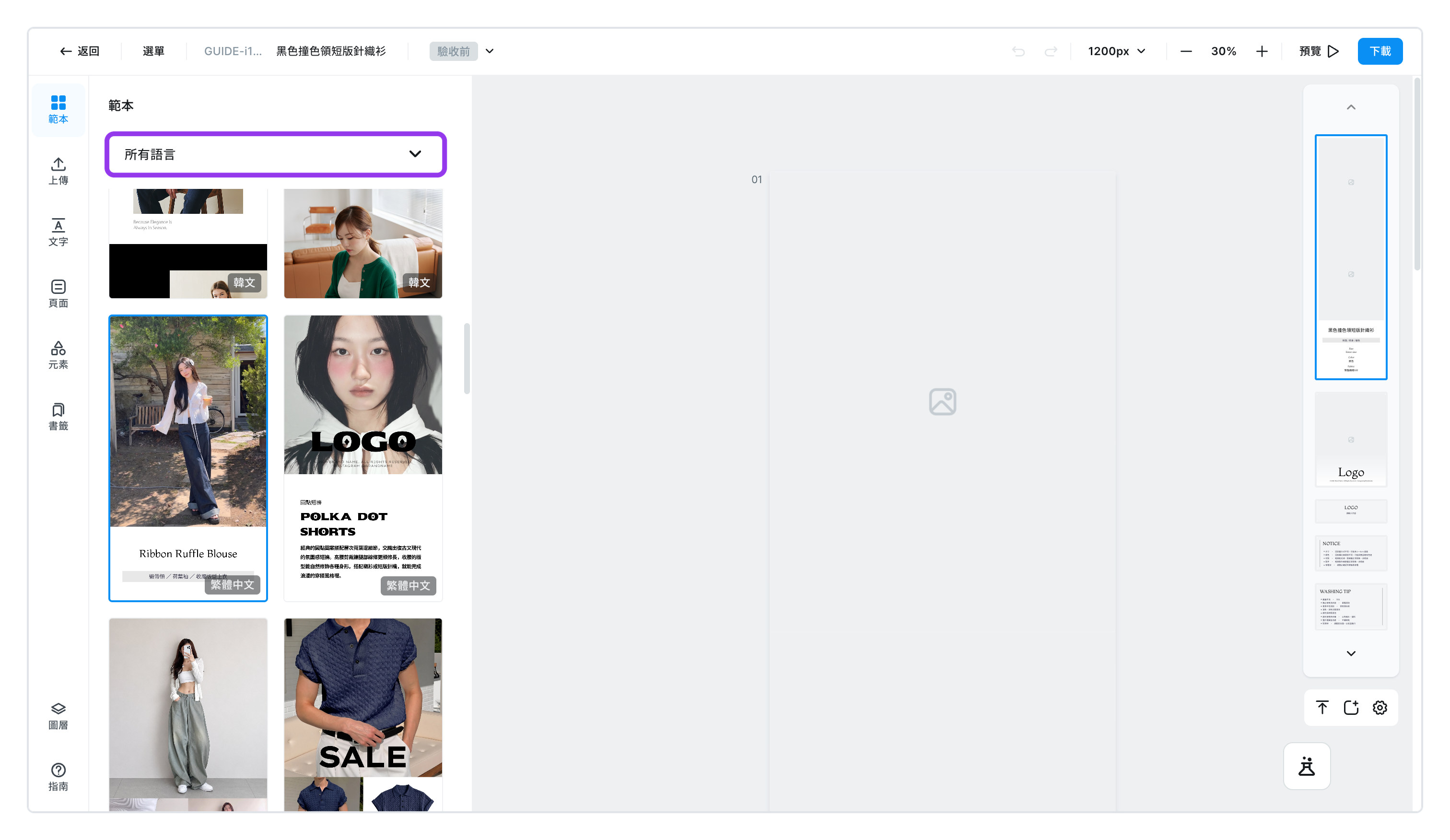
- 在左側選單點選 [範本]
- 用 [所有語言] 縮小列表範圍
- 依範本內文案使用的語言篩選。每個範本上也標有語言標示。
- 清單會先列出加入我的最愛(★)的範本,接著是與生成時所選範本語言相同的範本。語言選擇中該語言也會排在最上面。在生成畫面的範本預覽中也能加入或移出我的最愛。
- 點選喜歡的範本的 [預覽]
- 套用前可以先看看效果。建議比較兩三個再決定。
- 點選 [套用範本]
- 確認
要更換成選取的範本嗎?後,整體版面就會改變。
- 確認
注意
先前修改的頁面會消失。 如果已經調整好文案、搬好照片才更換範本,那些作業會全部不見。所以範本最好在開始編輯之前就決定。
想恢復到最初的狀態
改來改去之後覺得還是一開始的好,就用 [重新套用範本]。它會把目前使用的範本重新鋪一次。不過此時修改過的內容一樣會消失。