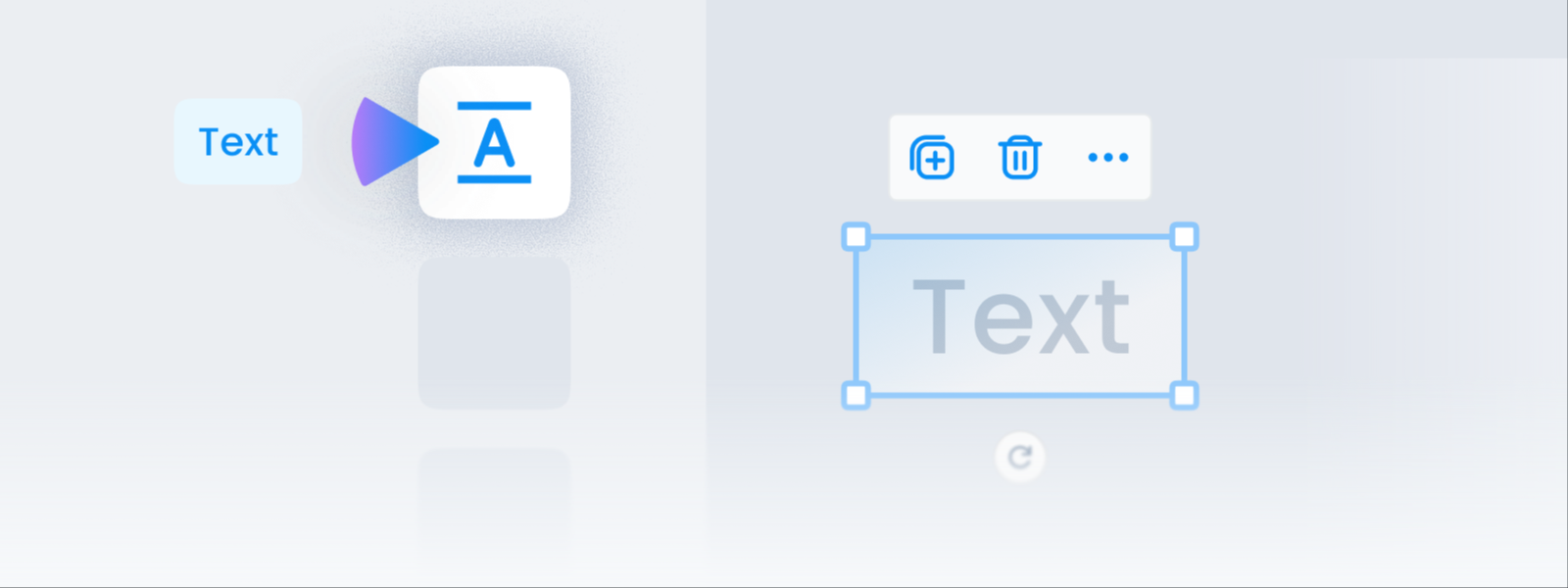
文字
把 AI 寫好的文案改成想要的內容並更換字型。也可以使用預先設計好的文字樣式和直書。
AI 寫的文案有點生硬嗎?改成想說的話,字型也換成符合品牌的樣子吧。
- 想新增文字? 在左側選單點選 [文字]。
- 想修改已有的文字? 在編輯畫面點選那段文字就可以了。
想加入文字
![在左側選單點選 [文字],就會開啟輸入文字的面板](/zh-tw/assets/screen-editor-where-text-zhtw.jpg)
在左側選單點選 [文字],會出現兩種方式。
- 新增基本字型 ㅣ 從
標題·副標題·內文中挑選。只是大小不同的基本文字。 - 預設樣式 ㅣ 字型、大小、字距都已經搭配好的樣式,不必煩惱直接用就很好看。
選好之後,點一下會放在頁面中央,拖曳則放到想要的位置。
想修改已有的文字
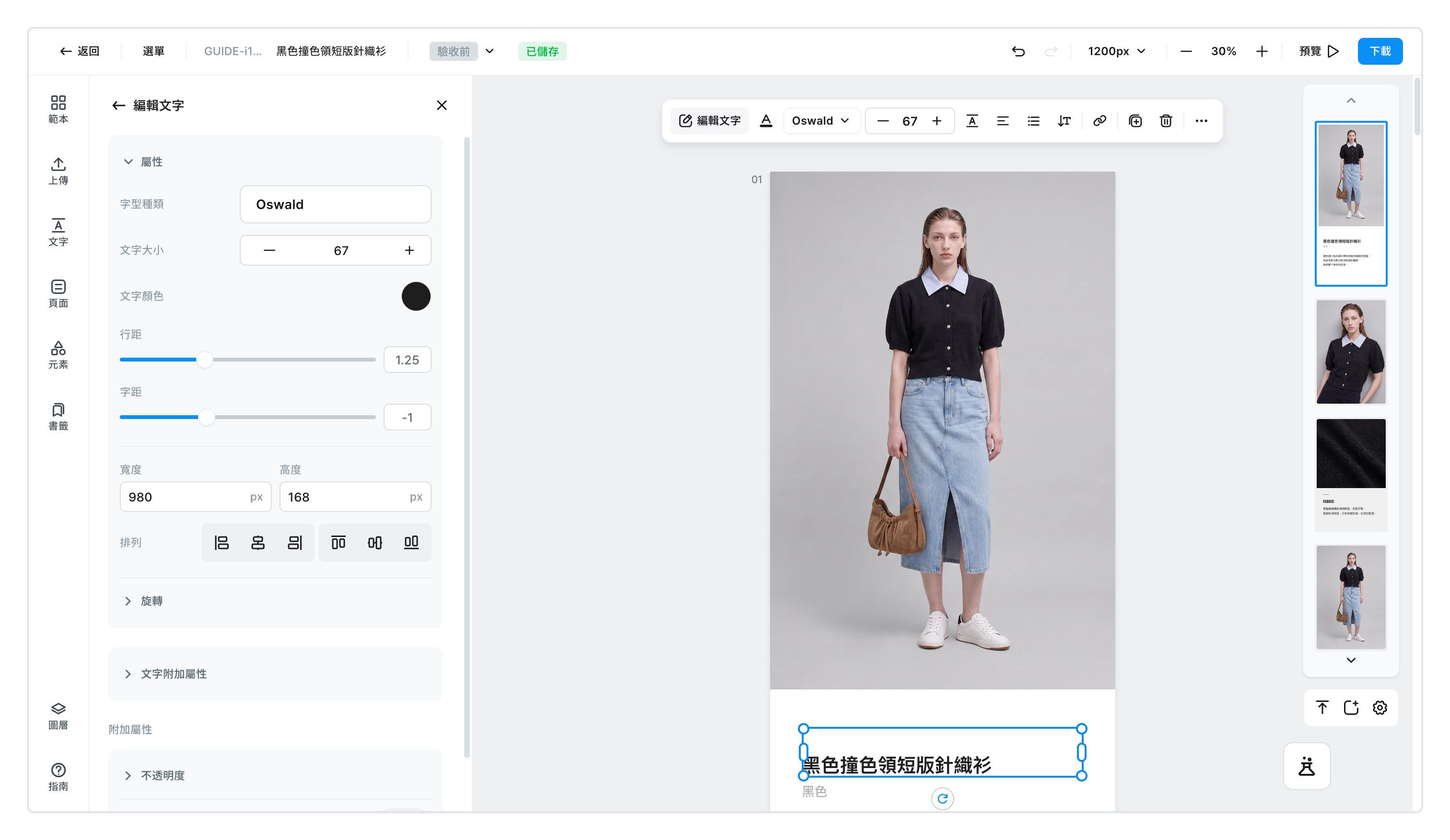
在編輯畫面點選文字就能直接修改。文字上方會浮出小選單,左側會開啟詳細設定面板。常用的用上方選單,細部的用左側面板。
| 項目 | 可以做什麼 |
|---|---|
字體 | 從清單挑選或用名稱搜尋。可依 韓文 · 英文 · 日文 · 繁體中文 篩選。同時選取多個文字且字體不同時,會顯示多種字型 |
大小・行距・字距 | 句子看起來太擠就調行距,大標題看起來太鬆就把字距縮一點 |
對齊 | 靠左・置中・靠右・左右對齊 |
樣式 | 粗體・斜體・底線・刪除線・螢光筆 |
大小寫 | 一次把英文全部改成大寫、全部小寫,或每個單字首字大寫 |
想把多行內容整理得更好讀
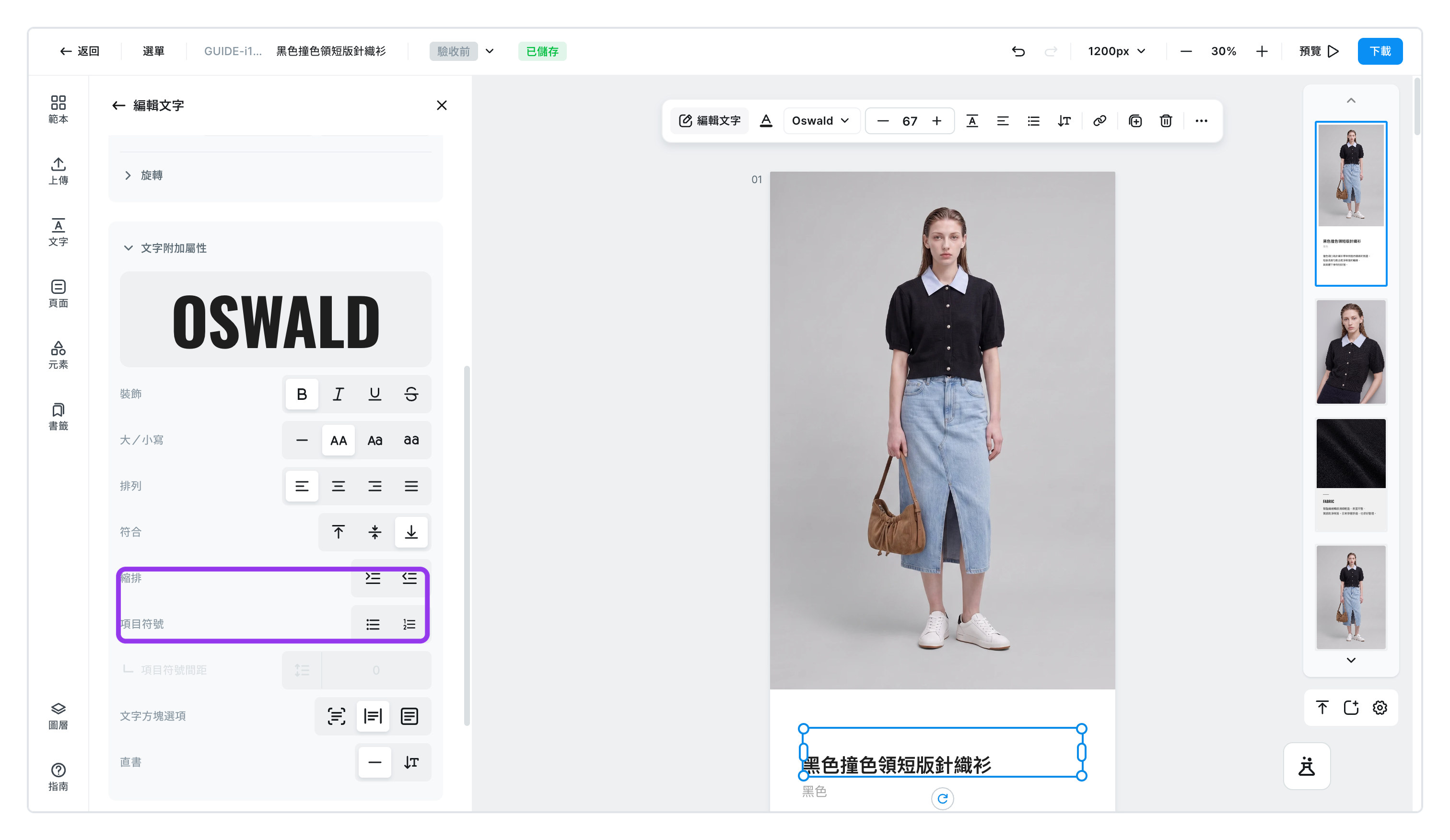
像材質或洗滌方式這種多行條列的內容,做成列表會好讀很多。開啟 項目符號(圓點)或 編號。想往內縮一層用 增加縮排,想拉回來用 減少縮排。
文字方塊與書寫方向
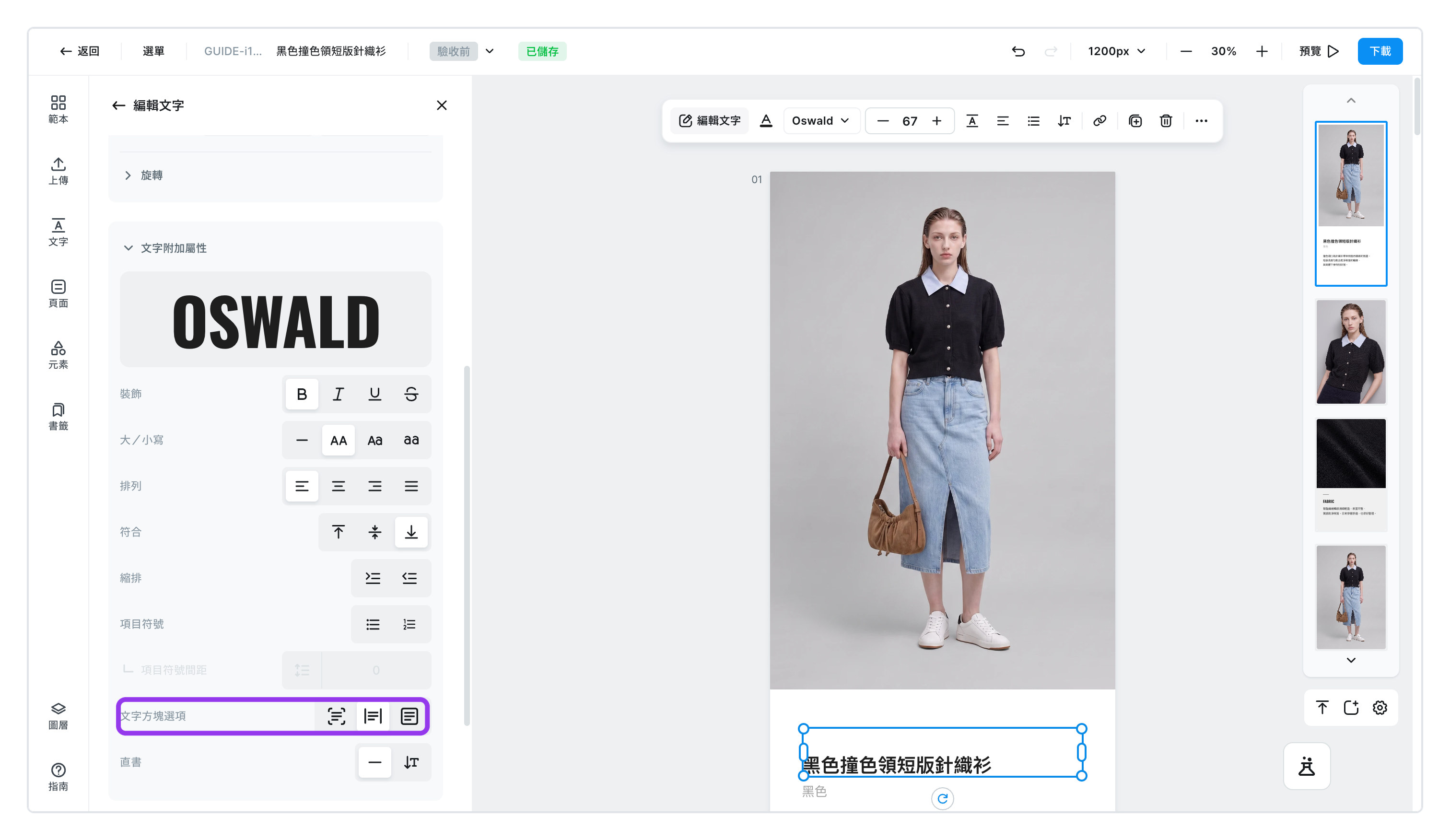
輸入文字後,文字會裝在一個看不見的方框裡。你可以決定這個方框如何伸縮。
自動寬度ㅣ 文字變長時,方框往旁邊延伸。自動高度ㅣ 行數增加時,方框往下延伸。固定框ㅣ 方框大小維持不變。要放進固定版位時使用。
直書
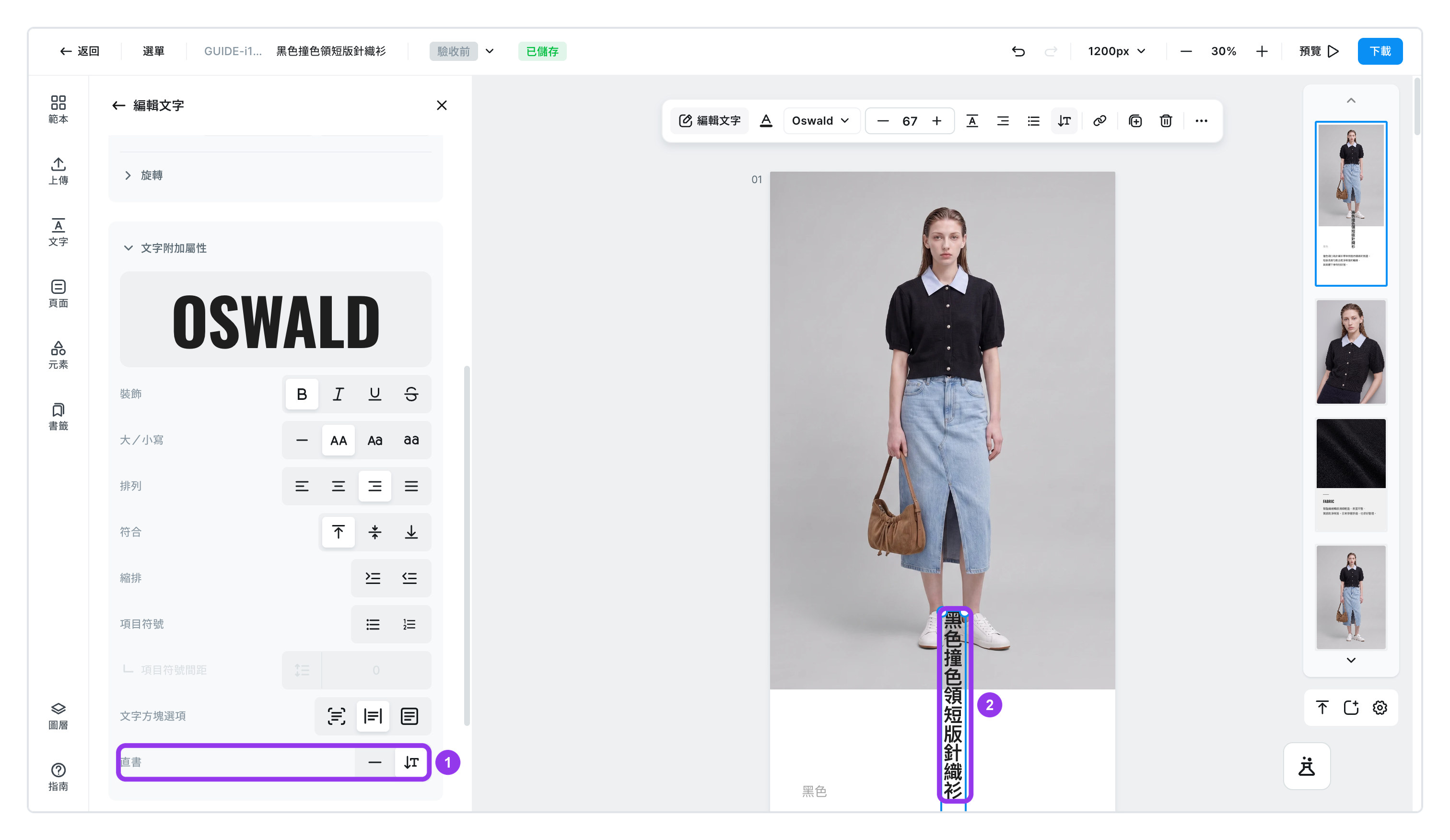
在左側面板切換成 直書,文字就會由上往下排列。適合日文商品詳情頁或縱向的長文案。下載成檔案時也會照樣呈現。
想請 AI 重寫文案
- 點選想修改的文字
- 旁邊會出現 [AI 文案]。
- 寫下想怎麼改
- 在
請描述想修改或想補寫的部分。欄位輸入,就會生成新的文案。 - 把商品特色寫得越具體,出來的文案越好用。「更柔和一點」不如「強調蓬鬆柔軟的觸感」。
- 在
- 不滿意就按 [重新生成]
- 每按一次就會給出不同的文案。多看幾個再挑。
資訊
想一次統一多段文字的字型,可以按住 Shift 逐一點選文字一起選取,再使用左側面板的 文字 項目。詳細方法請見對齊與排版。