
上傳
說明如何上傳商品照片,以及只更換已放入的照片。也可以直接從團隊雲端硬碟取用。
要上傳想用的照片,或把已放入的照片換成別張嗎?
- 上傳之後會怎樣? AI 會自動把照片放到合適的位置。
- 可以放幾張? 一個商品詳情頁最多 50 張。
照片要怎麼上傳?
![在左側選單點選 [上傳],就會開啟上傳照片的面板](/zh-tw/assets/screen-editor-where-upload-zhtw.jpg)
- 在左側選單點選 [上傳]
- 面板上方會顯示目前用了幾張,例如
全部圖片 7/50 張。
- 面板上方會顯示目前用了幾張,例如
- 點選 [上傳檔案] 挑選照片
- 也可以直接把照片拖曳進來,一次上傳多張。
可上傳的條件如下。
| 項目 | 條件 |
|---|---|
| 檔案類型 | jpg · jpeg · png · gif · heic · webp |
| 單次上傳容量 | 80MB |
| 一個商品詳情頁可用張數 | 50 張 |
50 張是這一個商品詳情頁能用的總量。已經用了 40 張,就只能再上傳 10 張;超過會出現 圖片最多可使用 50 張。請整理圖片。 的提示。GIF 也用同樣方式上傳。
注意
影片(MP4)無法放入商品詳情頁。 可以存放在團隊雲端硬碟,但要放進商品詳情頁時會出現 MP4 檔案無法在儲存空間外使用。 的提示,無法放入。
想從團隊雲端硬碟取用
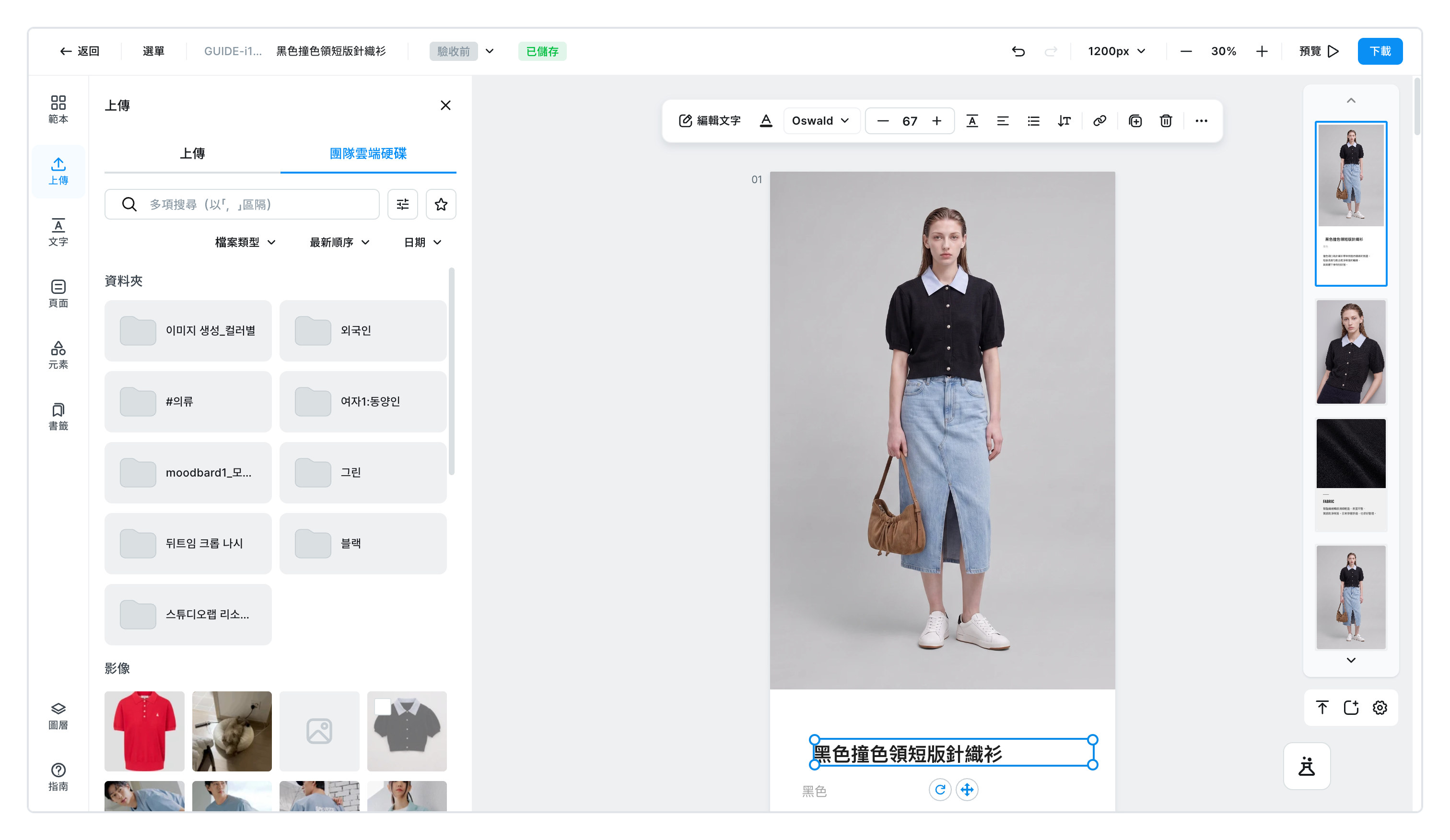
這是團隊共用的照片保管庫。以前上傳過的照片不必重新上傳,可以直接使用。
- 點選面板上方的 [團隊雲端硬碟]
- 打開資料夾挑選照片
- 可以用
我的最愛收藏常用照片。 - 可依最新、最舊、名稱、容量排序,也可以依檔案類型篩選。
- 想找多個檔案時,把名稱用逗號分開輸入,就能一次搜尋。
- 可以用
注意
出現 無法加入垃圾桶中的檔案。 時,表示那張照片在垃圾桶裡。請先還原後再試一次。
想放入動態 GIF
和一般照片一樣加入即可。放到編輯畫面後,不用按播放鍵也會自動持續播放。
- 在上傳頁籤 ㅣ 停在第一格,右下角會顯示
GIF標記。 - 想先預覽 ㅣ 把滑鼠移上去就會開始動,按 [更多] > [預覽] 可以放大觀看。
GIF 不能用的功能
- 顏色分類 ㅣ 難以分析顏色,會全部歸到
其他顏色。要放進其他顏色群組時會彈回原位。 - 自動重新配置 ㅣ 按 [重新配置圖片] 也不會自動配置 GIF,請自行拖曳到想要的位置。
- 設為封面圖片 ㅣ GIF 不能當封面。
- 影像調整 ㅣ 色調調整、濾鏡、混合模式都不會套用。
調整尺寸、裁切、旋轉、陰影、圓角等修飾外形的功能,都能在保留動態的狀態下使用。也可以替換圖片。
想讓下載的檔案也保留動態,請務必存成 html 格式。下載成 jpg · png 時只會保留第一格的靜態畫面。詳情請看下載成果。
只想更換已放入的照片
![點選照片後上方浮出的選單中的 [替換圖片]](/zh-tw/assets/screen-editor-image-replace-zhtw.jpg)
想把某一張照片換成別張時使用。大小和位置保持不變,只更換照片本身。
- 在編輯畫面點選要更換的照片
- 照片上方會浮出小選單。
- 在小選單點選 [更換圖片]
- 挑選新照片
- 已用在商品詳情頁的照片會標示
使用中,主圖會標示封面。
- 已用在商品詳情頁的照片會標示
放入照片後,[重新配置圖片] 亮起來了
新增照片或修改顏色後,這個按鈕就會亮起。按下後會從頭重新排列全部照片和文案。
注意
重新配置後就無法復原。 如果有親手調整過的位置,那些作業也會一併消失。按下前請再確認一次。
照片刪不掉嗎?
-
無法刪除編輯器使用中的圖片這張照片目前正放在商品詳情頁上。請在編輯畫面把它刪除或換成其他照片後,再刪除一次。
-
無法刪除目前作為封面使用中的圖片。因為被指定為商品詳情頁的封面照片,所以無法直接刪除。請先把其他照片設為封面,再刪除。