檢視設定
用尺規、格線、參考線精準對位,或切換成深色畫面。商品詳情頁的寬度也在這裡設定。
盯著螢幕太久眼睛痠,想對齊卻沒有基準嗎?把畫面調整成符合你工作習慣的樣子吧。
- 在哪裡調整? 都集中在 [選單] > 便利功能 裡。
- 能調整什麼? 頁面預覽、尺規/格線/參考線、商品詳情頁的寬度。把畫面調暗的方法另外整理在深色模式。
想精準對位
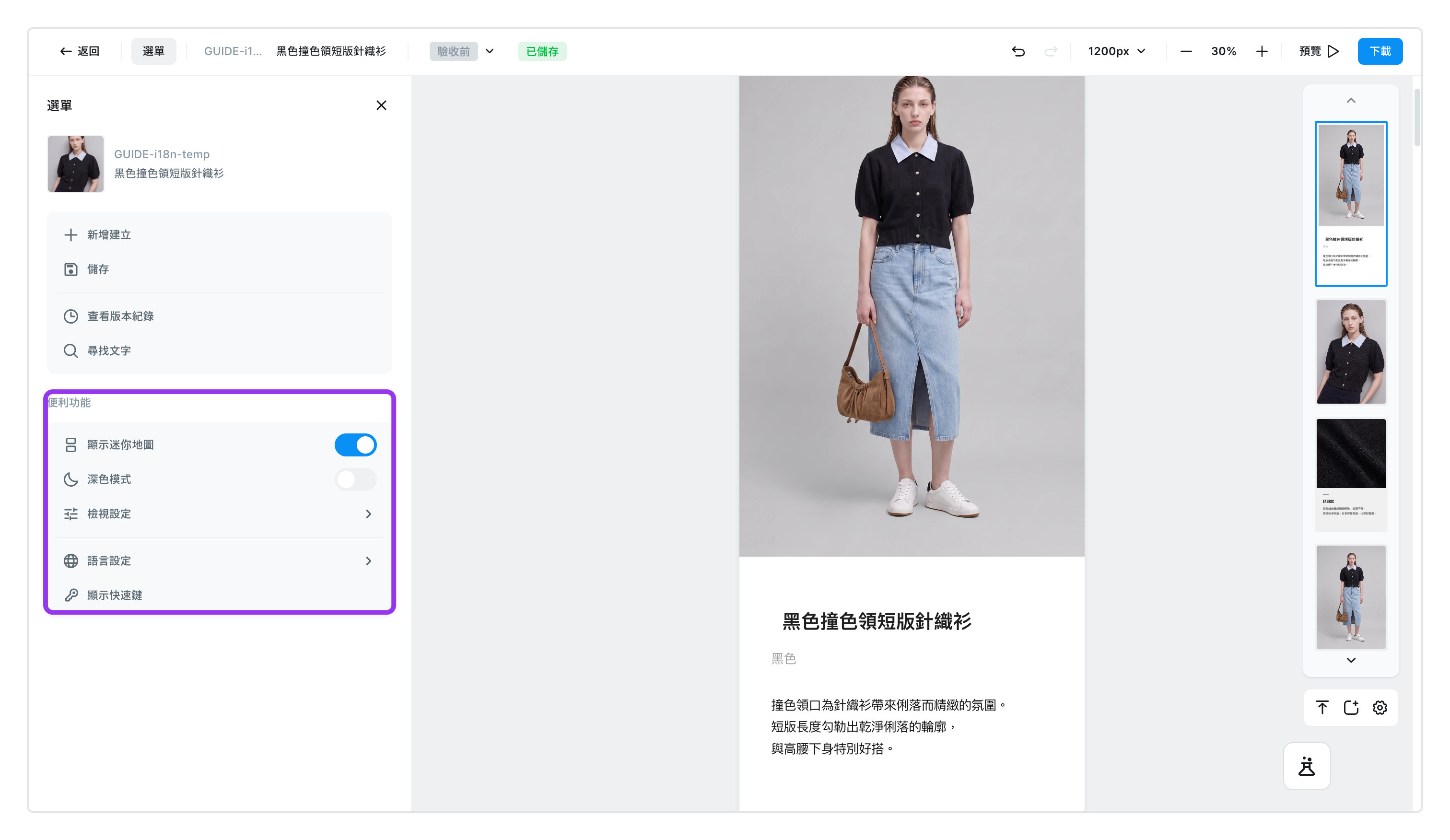
- 打開 [選單] > 便利功能 > [檢視設定]
- 一開始全部都是關閉的。
- 只開啟需要的項目
尺規— 畫面上方和左側會出現尺規。從尺規往內拖曳,就會拉出參考線。格線— 頁面上會疊出方格,統一元素大小時很方便。參考線— 顯示自己拉出的參考線。
- 參考線太多的話用 [刪除全部參考線]
- 所有頁面的參考線會一次清除。
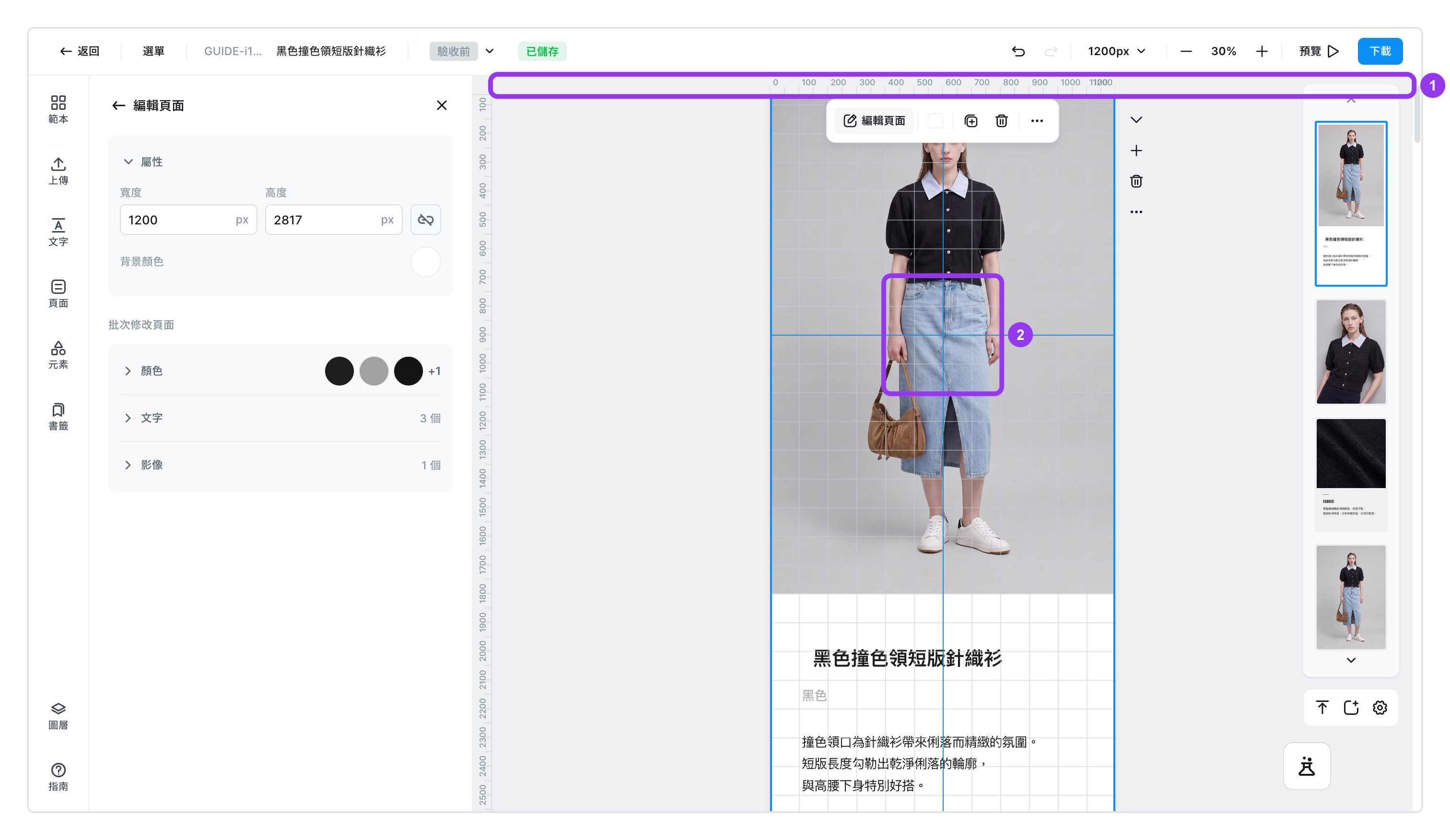
| 編號 | 項目 | 畫面上長什麼樣 |
|---|---|---|
| 1 | 尺規 | 編輯畫面的上方和左側會出現尺規。從這裡拖曳出來就會產生參考線 |
| 2 | 格線 | 頁面上會疊上一層淡淡的方格 |
| 3 | 參考線 | 你自己拉出來的藍色線條,橫的直的都可以 |
資訊
參考線是只在畫面上顯示的輔助線。實際的商品詳情頁和下載的檔案都不會出現,可以放心地畫。
想一眼看到全部頁面
開啟 [選單] > 便利功能 > [顯示迷你地圖],右側就會列出縮小的全部頁面。點選想看的頁面就會直接跳過去。頁面很多時特別方便。
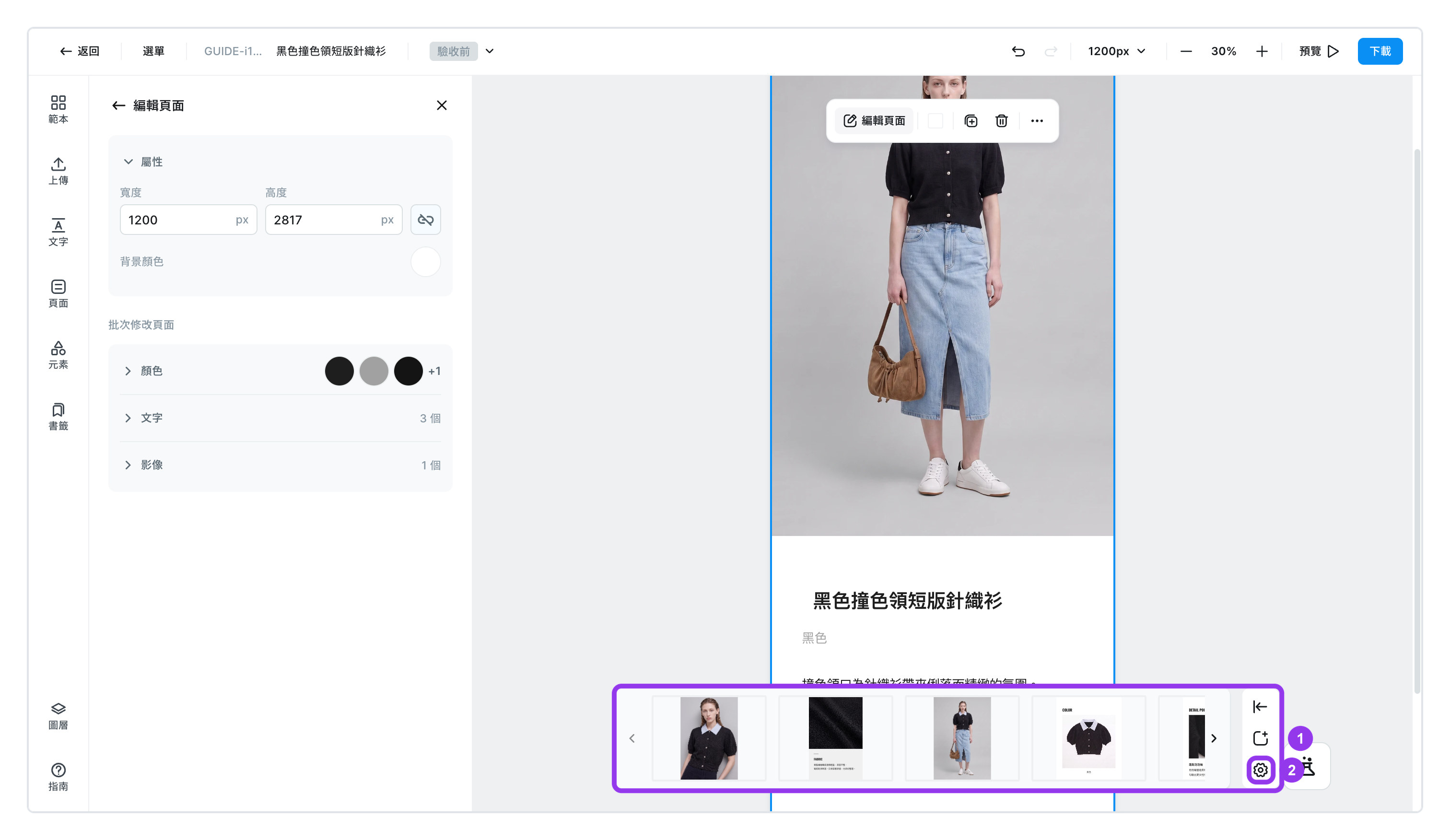
縮圖導覽可以選直向或橫向。 點選縮圖導覽下方的齒輪([縮圖導覽設定])就會出現。
| 編號 | 項目 | 說明 |
|---|---|---|
| 1 | 縮圖導覽 | 垂直捲動 會在右側直向排列,水平捲動 會在下方橫向排列 |
| 2 | [縮圖導覽設定] | 在這裡選 垂直捲動 或 水平捲動 |
看直式很長的商品詳情頁時橫向比較好用,想快速掃過有幾頁時直向比較方便。
想放大、縮小畫面
- 點選頂部選單的
− % +。 - 按
⌘0回到實際大小,按⌘⇧0讓頁面剛好填滿畫面。 - 在筆電觸控板上用兩指開合也可以。
想更改商品詳情頁的寬度
這是在設定商品詳情頁要多寬。每個銷售通路建議的尺寸略有不同,需要時再調整。
- 點選頂部選單的
1200px - 在
寬度輸入數字後按 [套用]- 可設定 360 ~ 2,000 之間。預設值 1200 已足以應付大多數購物網站。
- 各頁面寬度不一致時會顯示
混合。
- 選擇內容要怎麼處理
維持內容不變— 照片和文字大小不變,只增減兩側留白。內容一併調整— 頁面變寬多少,裡面的內容也跟著放大。