製作各語言的商品詳情頁
說明如何以韓文、日文、英文、繁體中文製作商品詳情頁。GENCY 不是翻譯既有頁面,而是用你選的語言重新撰寫文案;換掉範本,版面與文字會一起改變。內容涵蓋畫面語言如何決定生成語言、在編輯器切換的方式,以及哪些輸入內容會原樣保留。
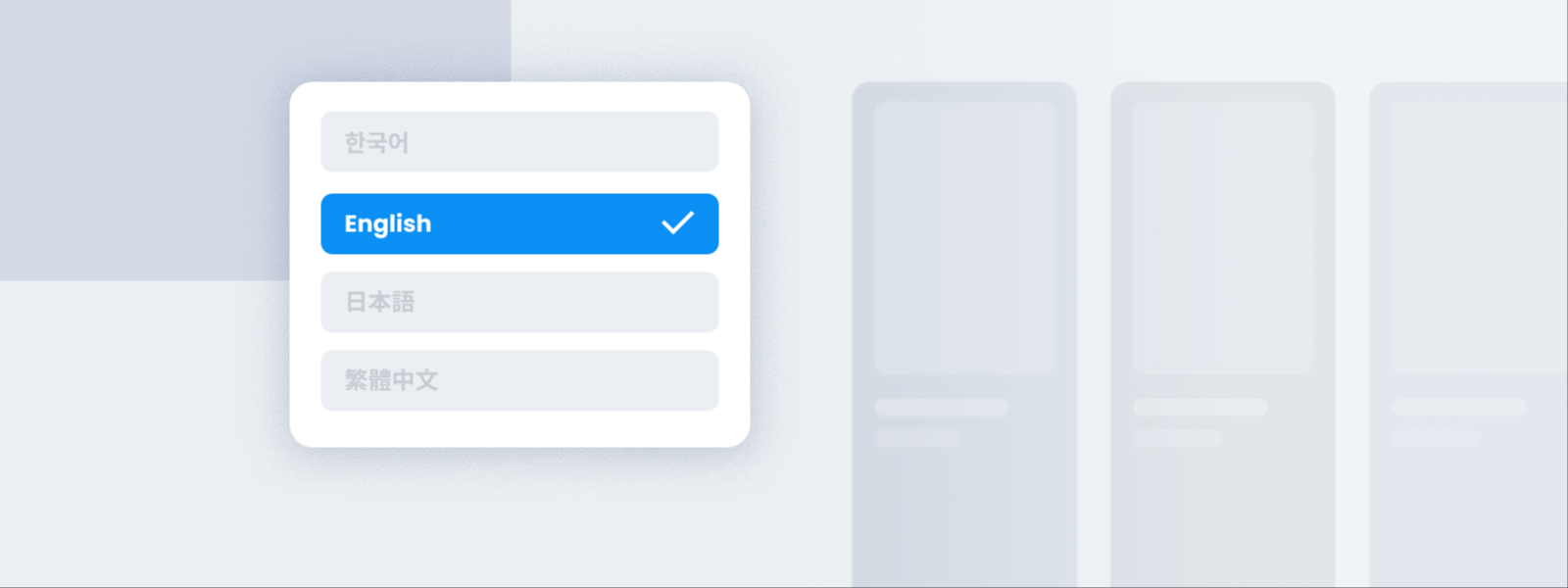
韓文、日文、英文、繁體中文。 你可以用這四種語言製作商品詳情頁。
要把商品上架到海外通路,詳情頁也得用當地語言準備。一般做法是先完成一種語言的頁面再送去翻譯,但翻譯只是把句子搬過去,並不會替你寫文案。直譯出來的說明讀起來會讓當地顧客覺得生硬,而來回作業的期間,上架也一直往後延。
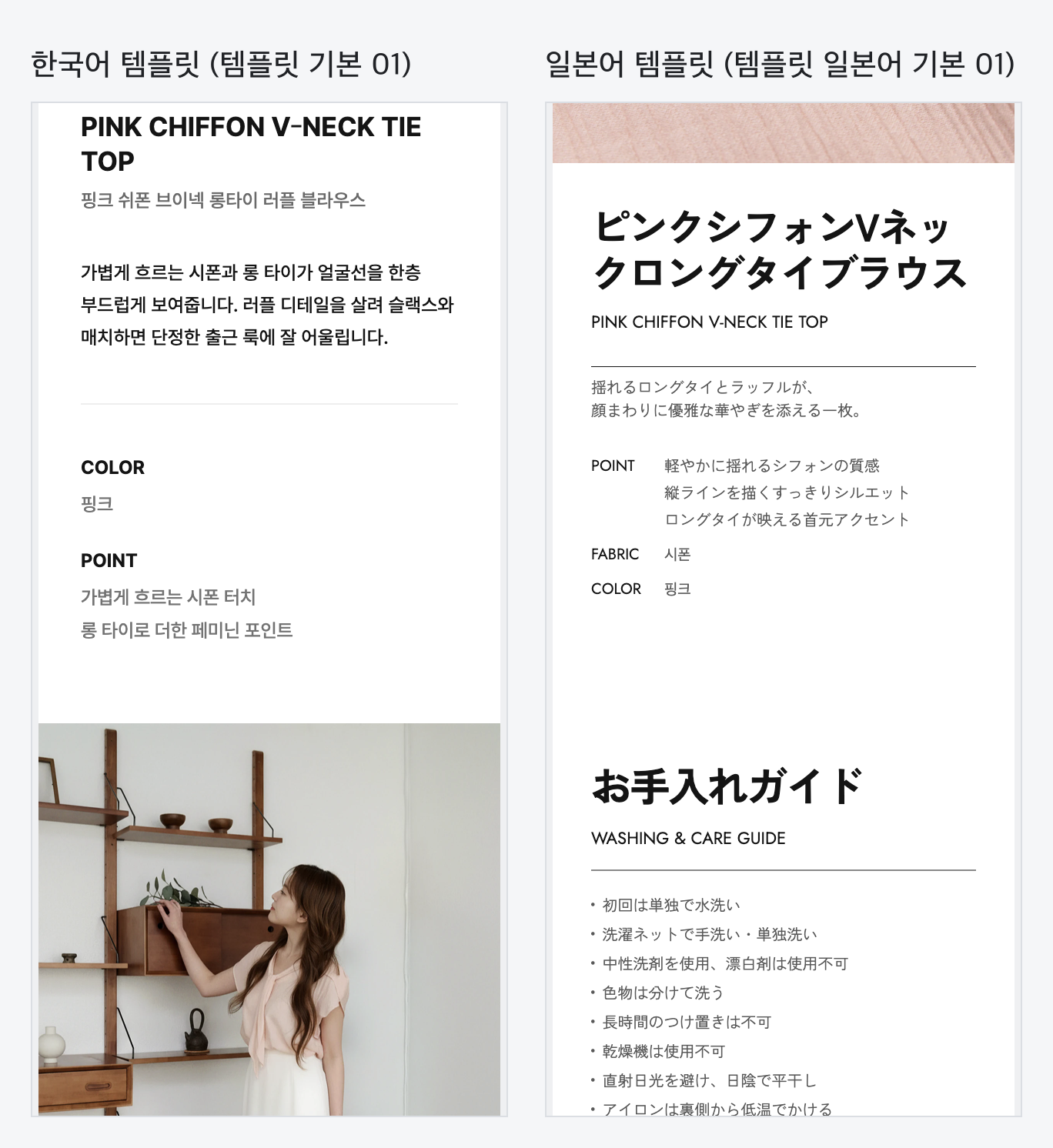
GENCY 直接跳過翻譯這一步。選擇日文範本,AI 就會用日文重新撰寫文案。 已經上傳的商品圖片和輸入過的資訊照舊沿用,只要換掉範本即可,不必從頭重做頁面。每個語言都有各自設計的範本,因此版面也會一起改變。
支援語言
| 語言 | 範本清單上的標示 |
|---|---|
| 韓文 | 韓文 |
| 日文 | 日文 |
| 英文 | 英文 |
| 繁體中文 | 繁體中文 |
四種語言的範本皆為標準提供。各語言可用的範本數量與設計不盡相同。
會用哪個語言生成
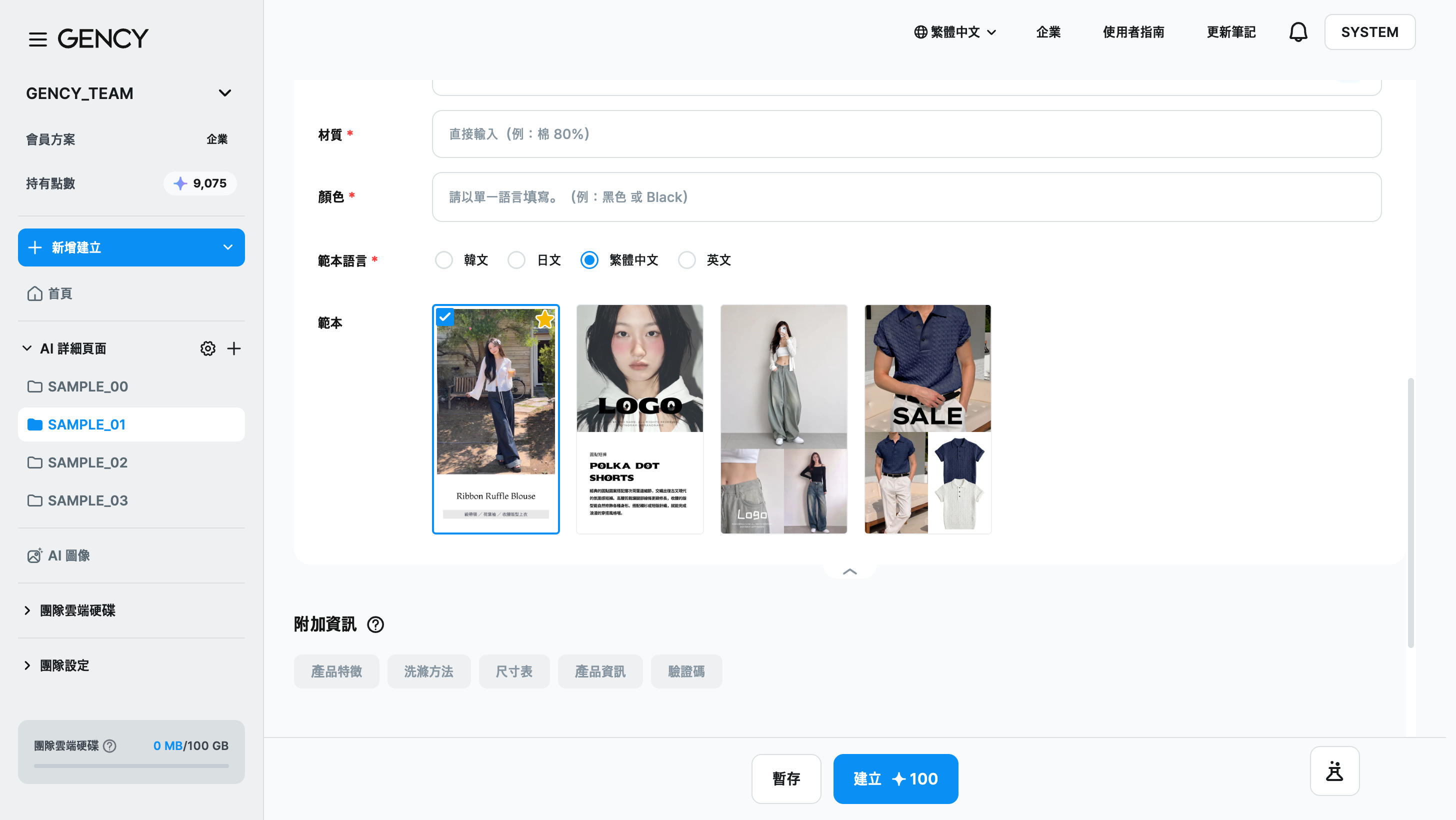
商品詳情頁會以生成畫面 Step 3 的範本語言所選的語言製作。選擇韓文、日文、繁體中文或英文後,該語言的範本會排成一列,文案也會以該語言重新撰寫。→ 製作詳情頁
- 一開始會選中與畫面語言相同的語言。選過一次之後,下次生成起會預設為上次選擇的語言。
- 畫面語言(右上角的地球圖示)只會改變選單與按鈕的顯示語言,與詳情頁語言無關。
生成之後仍然可以更換語言。在編輯器的範本分頁套用想要的語言範本即可。
在編輯器裡更換語言
- 在編輯器左側面板點選範本分頁。
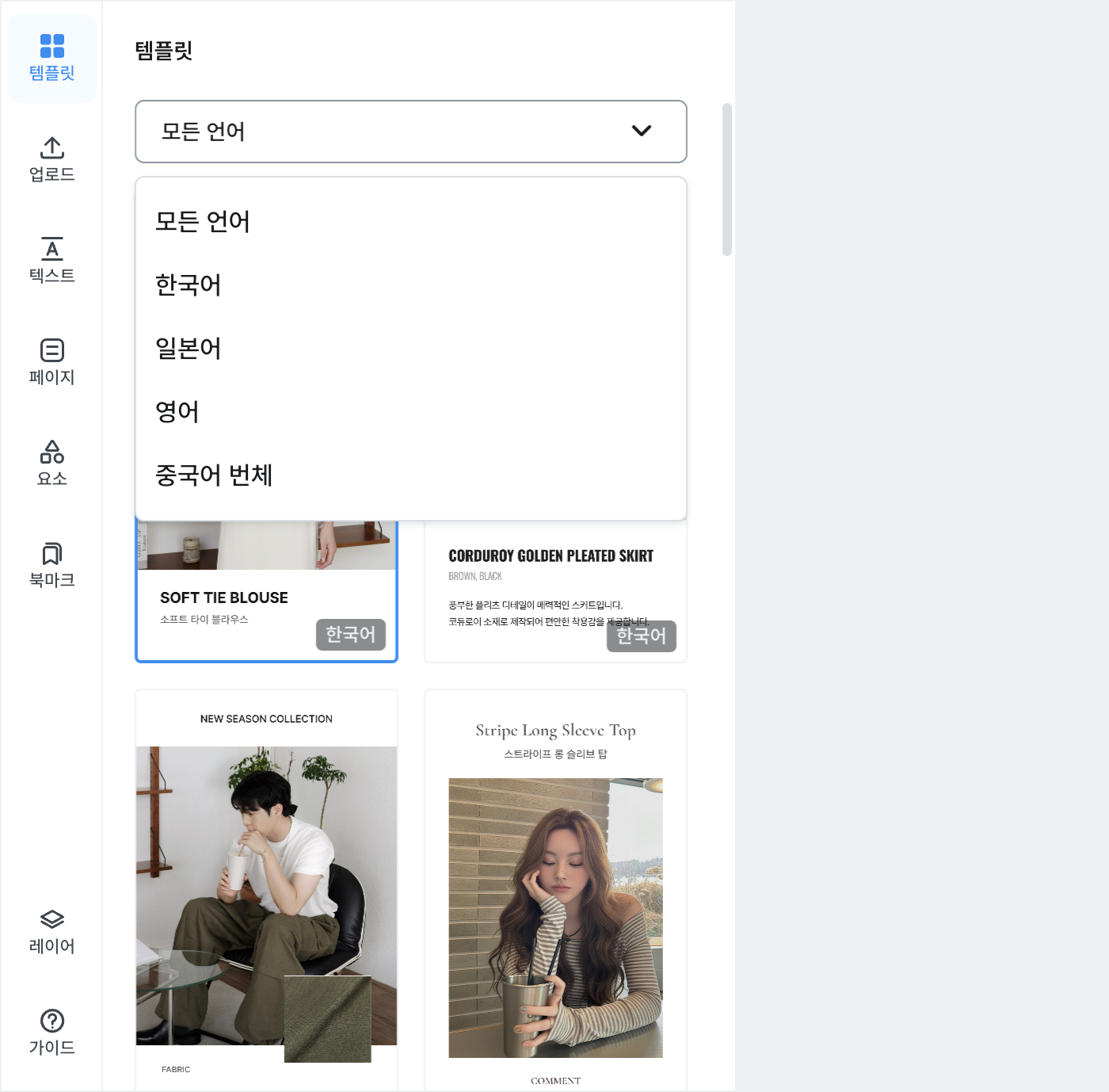
- 面板上方的語言選擇預設為所有語言。四種語言的範本會列在同一份清單中,語言標示於每張範本卡片的右下角。清單會先列出加入我的最愛的範本,接著是與生成時所選範本語言相同的範本;語言選擇中該語言也會排在最上面。
- 想只看特定語言時,請選擇韓文 / 日文 / 英文 / 繁體中文其中之一,清單就只會留下該語言。
- 套用範本後版面會改變,文案也會以該語言重新生成。
如果頁面已經編輯過,會跳出**「已編輯的頁面將會刪除」**的確認視窗。
你手動改過的文字也會被新語言的文案取代。編輯做了很多之後才更換語言,先前的成果就會消失,請盡量在開始編輯前決定好語言。
更換語言後會變動的項目
| 項目 | 更換語言時 |
|---|---|
| 版面 | 換成所選範本的結構 |
| 文案 | 以該語言重新生成 |
| 插入文字(尺寸表標籤等) | 依照範本語言 |
| 你輸入的資訊(材質、顏色等) | 原樣保留 — 不會翻譯 |
| 商品圖片 | 原樣保留 |
材質與顏色欄位輸入的內容不會翻譯,會原樣顯示。如果材質填的是 시폰,日文頁面的 FABRIC 欄位也會維持 시폰。
若打算製作日文、英文、繁體中文版本,請在生成階段就用該語言輸入材質、顏色與商品特色。
常見問題
我想做日文的,卻生成了別的語言。
如果出現**「未依所選語言生成」**的提示,表示你的工作空間裡沒有該語言的範本。
在編輯器的範本分頁選擇該語言並套用,就會以該語言重新生成。若提示持續出現,請聯繫負責窗口。
已經做好的韓文詳情頁可以改成日文嗎?
可以,在編輯器的範本分頁套用日文範本即可。
不過系統不會翻譯既有文字,而是用日文重新生成,因此你在韓文版手動修改過的文字不會保留。
切換畫面語言後,已經做好的詳情頁也會跟著變嗎?
不會。畫面語言只會改變選單與按鈕的顯示語言。詳情頁語言由生成畫面的範本語言決定。
想更換已製作詳情頁的語言,請在編輯器重新套用範本。