
團隊管理
說明如何使用 GENCY 企業版專用的團隊管理功能建立團隊、邀請成員,共享工作區與點數。整理了擁有者・管理員・一般成員各角色的權限差異,以及成員管理・付款/管理・團隊設定選單的使用方法。
資訊
團隊管理功能為企業版客戶專用功能。
如果需要多人一起製作與管理詳情頁,請運用團隊功能。GENCY 可以以團隊為單位共用工作區與點數。
在左側邊欄下方的團隊空間中,可使用團隊相關功能。
團隊空間選單
| 選單 | 說明 |
|---|---|
| 付款/管理 | 查看團隊持有的點數及管理儲值/使用紀錄 |
| 團隊成員管理 | 查看團隊成員清單、邀請及管理 |
| 團隊管理 | 變更團隊名稱、方案等基本設定 |
查看團隊成員
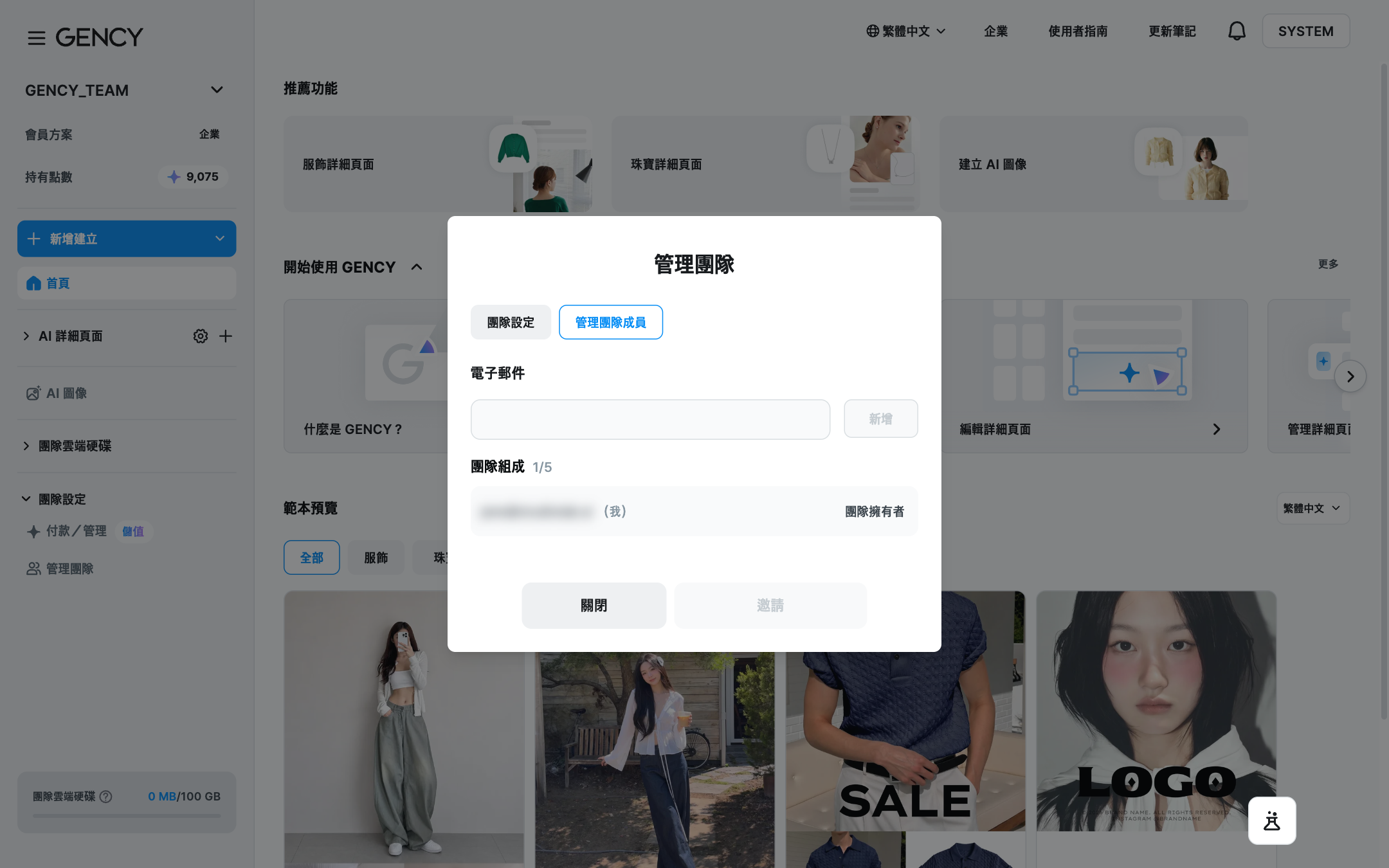
點擊團隊成員管理後,可查看目前隸屬於團隊的成員清單,以及各成員的角色。
團隊角色
| 角色 | 說明 |
|---|---|
| 團隊擁有者 | 擁有團隊所有權限的管理者。可進行團隊設定、成員管理、刪除團隊。每個團隊只能指定 1 人。 |
| 團隊管理者 | 可進行邀請團隊成員、變更權限等成員管理。可指定多人。 |
| 團隊成員 | 可在工作區生成與編輯詳情頁。無法邀請團隊成員或變更權限。 |
團隊人數限制
- 團隊成員數的最高人數依方案而定。
- 會一併顯示目前人數與最高人數(例如:10/10)。
邀請新團隊成員
團隊擁有者可依以下程序邀請新的團隊成員。
- 移至團隊成員管理畫面。
- 選擇邀請功能,並輸入要邀請的團隊成員電子郵件地址。
- 系統會將邀請連結發送至輸入的電子郵件。
- 受邀的團隊成員點擊連結後即加入團隊。
注意
要邀請團隊成員,該成員必須先完成 GENCY 註冊。
變更團隊設定
在團隊管理中,可查看與變更團隊的基本資訊。
- 變更團隊名稱
- 查看會員資格(方案)
相關指南
- 點數儲值與管理 → 付款/管理