



團隊雲端硬碟入門
GENCY 團隊雲端硬碟是整個團隊共享的雲端圖片儲存空間。說明如何將商品圖片以資料夾整理、透過我的最愛・垃圾桶有系統地管理,並在編輯器中直接載入用於詳情頁。
團隊雲端硬碟是以團隊為單位的雲端圖片管理空間。您可以將商品圖片上傳到同一處、用資料夾整理,並直接在編輯器中載入用於詳情頁。
團隊雲端硬碟畫面組成
團隊雲端硬碟分為左側邊欄與主要內容區。
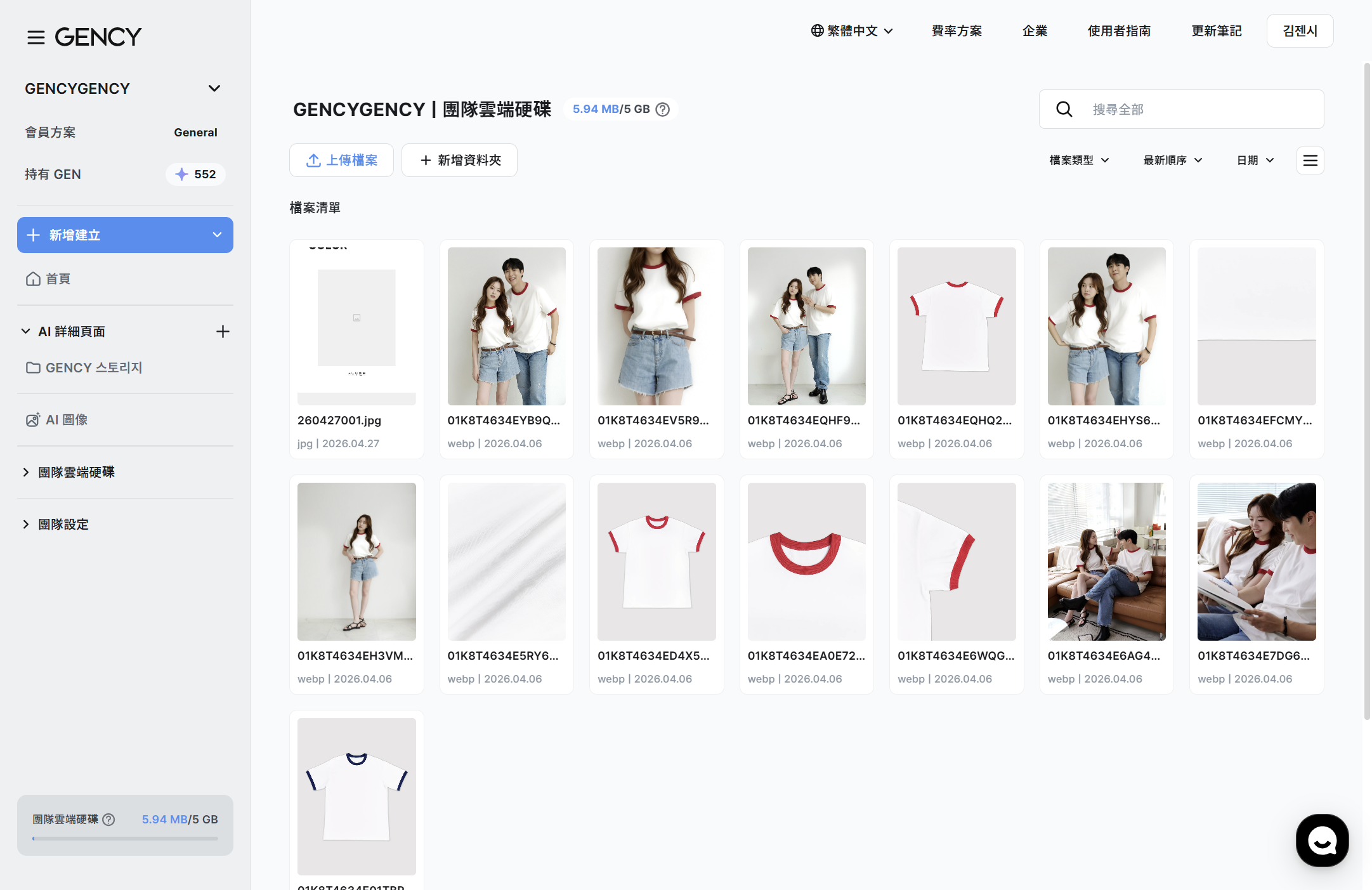
從側邊欄移動
您可以從左側邊欄移至團隊雲端硬碟的主要區域。
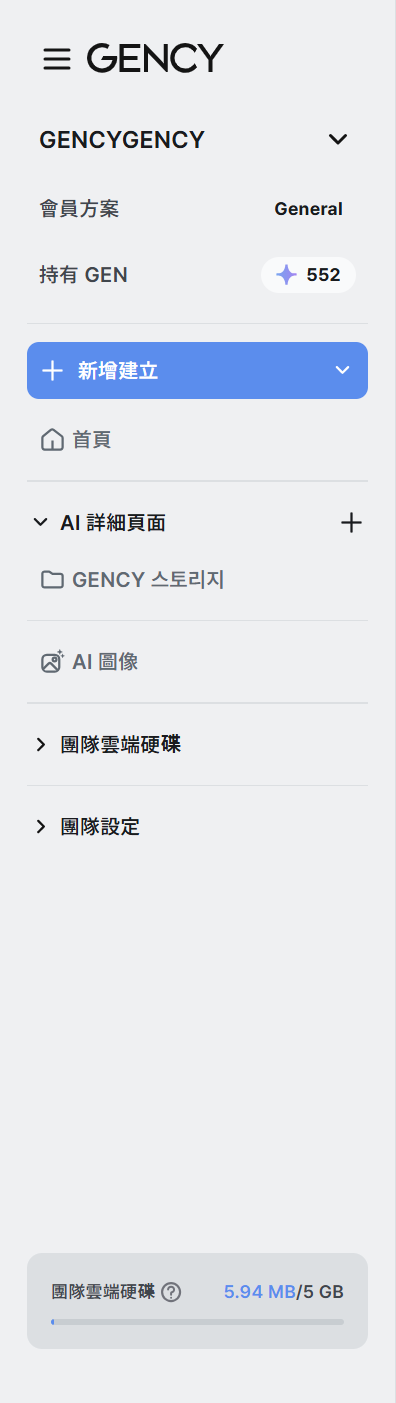
- 團隊雲端硬碟 ㅣ 團隊全體共用的基本儲存空間。可在其下建立資料夾整理。
- 所有檔案 ㅣ 可一目了然地檢視團隊雲端硬碟的所有檔案。
- 書籤 ㅣ 只彙整加星號的檔案或資料夾,以便快速存取。
- 垃圾桶 ㅣ 刪除的檔案會保存 30 天。可在期限內復原或永久刪除。
上方工具列可做的事

上方會顯示團隊名稱 | 團隊雲端硬碟與目前使用中的團隊雲端硬碟容量(例如:0.01GB/5GB)。
- 檔案上傳 ㅣ 點擊後會開啟選擇上傳方式的下拉選單(資料夾上傳 / 檔案上傳 / 從手機取得)。
- + 新增資料夾 ㅣ 在目前位置建立新資料夾。
- 檔案類型 ㅣ 依檔案格式篩選(資料夾、JPG、PNG、GIF、WebP、MP4)。
- 排序 ㅣ 變更檔案清單的排序基準(最新順、最舊順、容量順、名稱順)。
- 日期 ㅣ 只篩選特定日期範圍的檔案。
檢視檔案清單
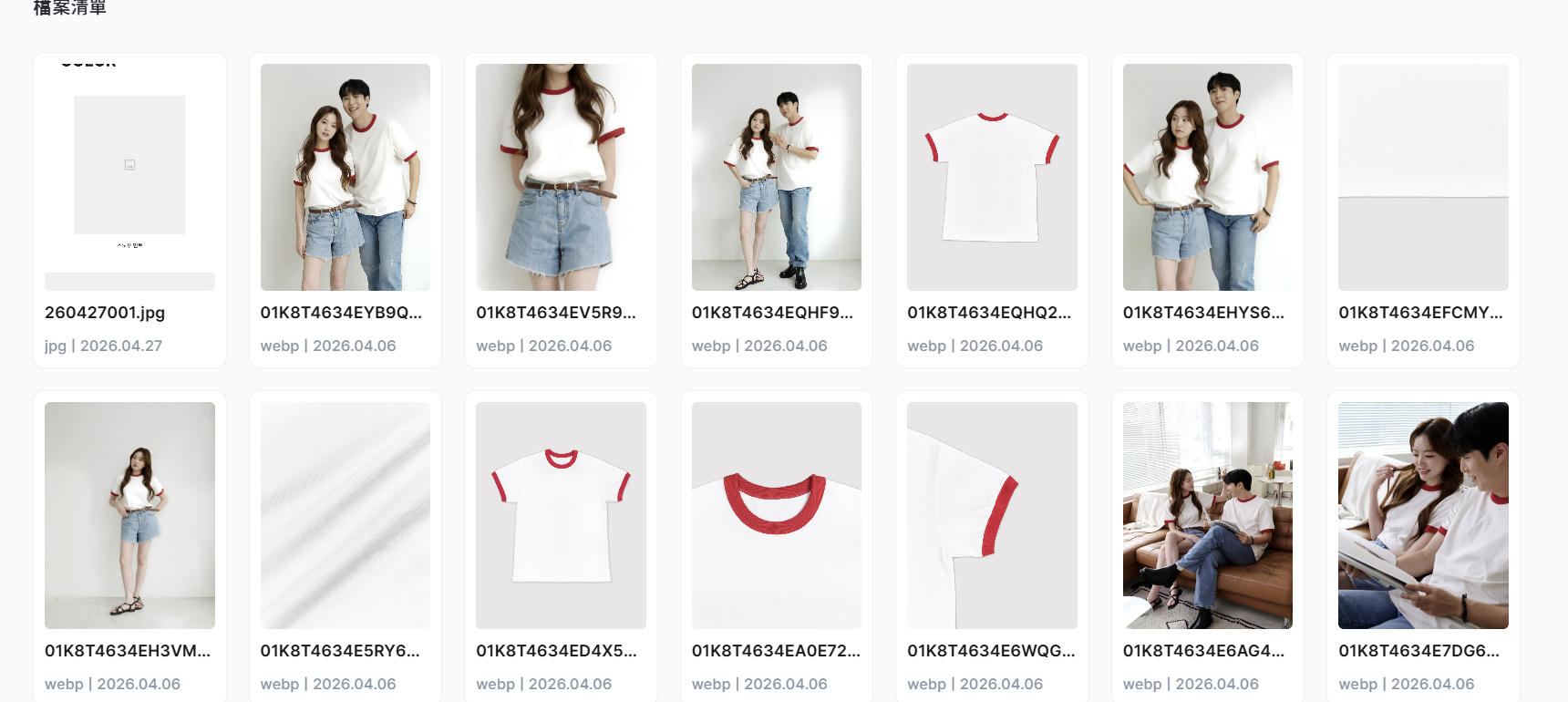
檔案與資料夾可切換為縮圖檢視(預設)或清單檢視。每張檔案卡片會顯示圖片預覽、檔案名稱、格式、上傳日期。
查看團隊雲端硬碟容量
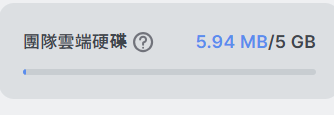
每個團隊都分配有團隊雲端硬碟容量。可在側邊欄下方與上方標題列查看目前的使用量。若超過容量,會出現 「團隊雲端硬碟容量超過」 的提示,將無法上傳新檔案。
| 方案 | 基本提供容量 |
|---|---|
| 一般 (BASE) | 5GB |
| 企業版 (ENTERPRISE) | 100GB |
容量不足時,請刪除不必要的檔案或透過清空垃圾桶來釋出空間。
垃圾桶中的檔案也計入容量。
在團隊雲端硬碟中用資料夾整理
團隊雲端硬碟是所有團隊成員共同使用的基本儲存空間。可依品牌、季節、類別等您想要的標準建立資料夾整理。
- 資料夾最多可巢狀3 層。
超過 3 層時,會出現「資料夾內的資料夾最多只能建立 3 層。」的提示,並停用按鈕。
將常用檔案加入書籤
可對檔案或資料夾按星號加入書籤。
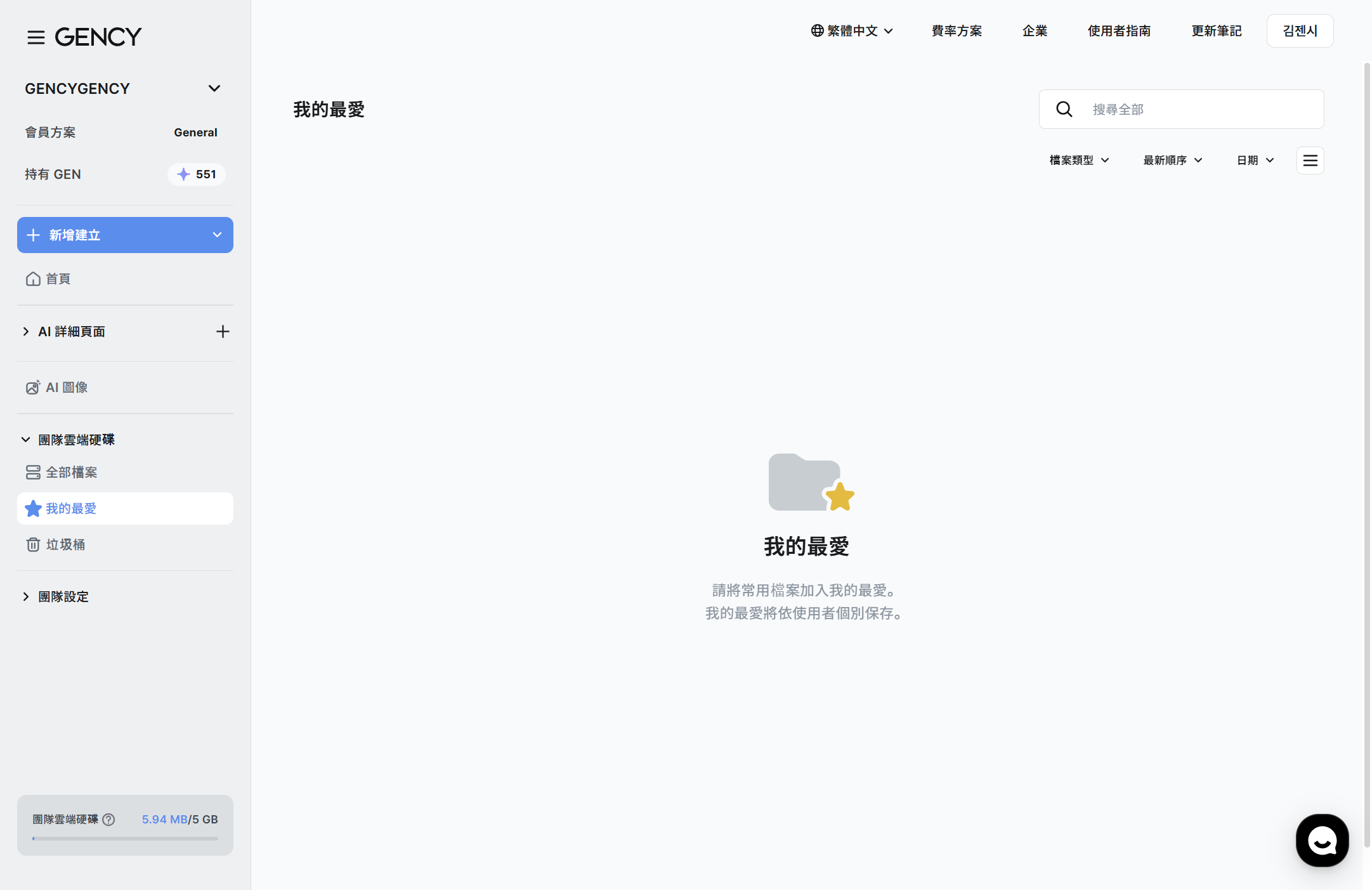
- 將滑鼠移到檔案或資料夾上,會出現星號圖示。點擊後即加入書籤。
- 可在側邊欄的書籤分頁中只彙整檢視加星號的項目。
- 再次點擊星號,即從書籤解除。
- 書籤以個人別儲存。其他團隊成員看不到。
書籤分頁中無法新增檔案或資料夾。
請在團隊雲端硬碟中作業後再加入書籤。
復原刪除的檔案
刪除的檔案會移至垃圾桶,保存 30 天後自動永久刪除。
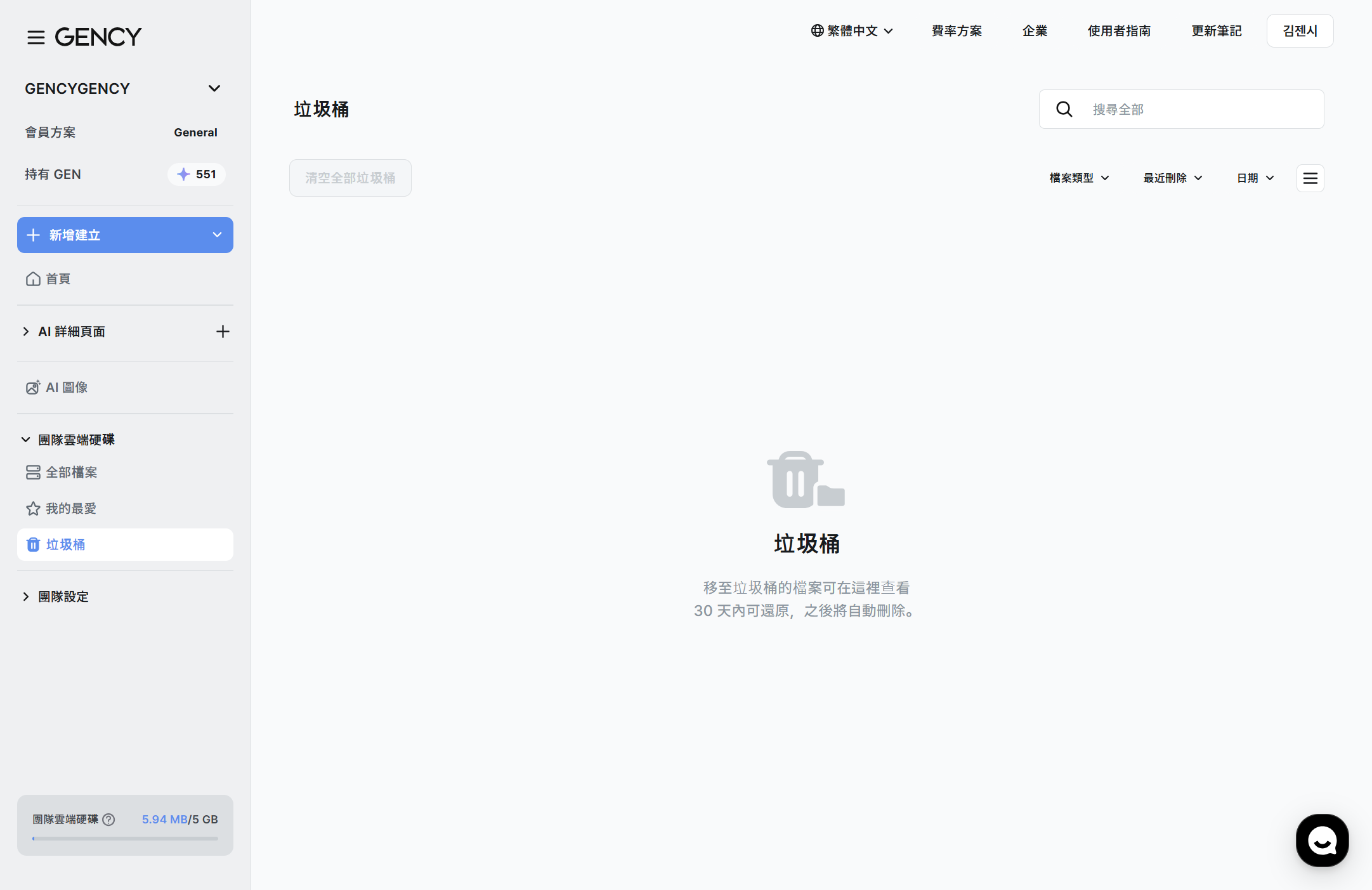
- 復原 ㅣ 在垃圾桶中選擇檔案並復原,即會回到原來的位置。
- 永久刪除 ㅣ 立即完全刪除。永久刪除的檔案無法復原。
- 清空整個垃圾桶 ㅣ 一次永久刪除垃圾桶的所有項目。
- 每個檔案會顯示「N 天後將永久刪除」,可確認剩餘的保存期間。
永久刪除的檔案無法復原。刪除前請再次確認。
查看圖片詳細資訊
雙擊檔案後,會開啟圖片詳細檢視畫面。
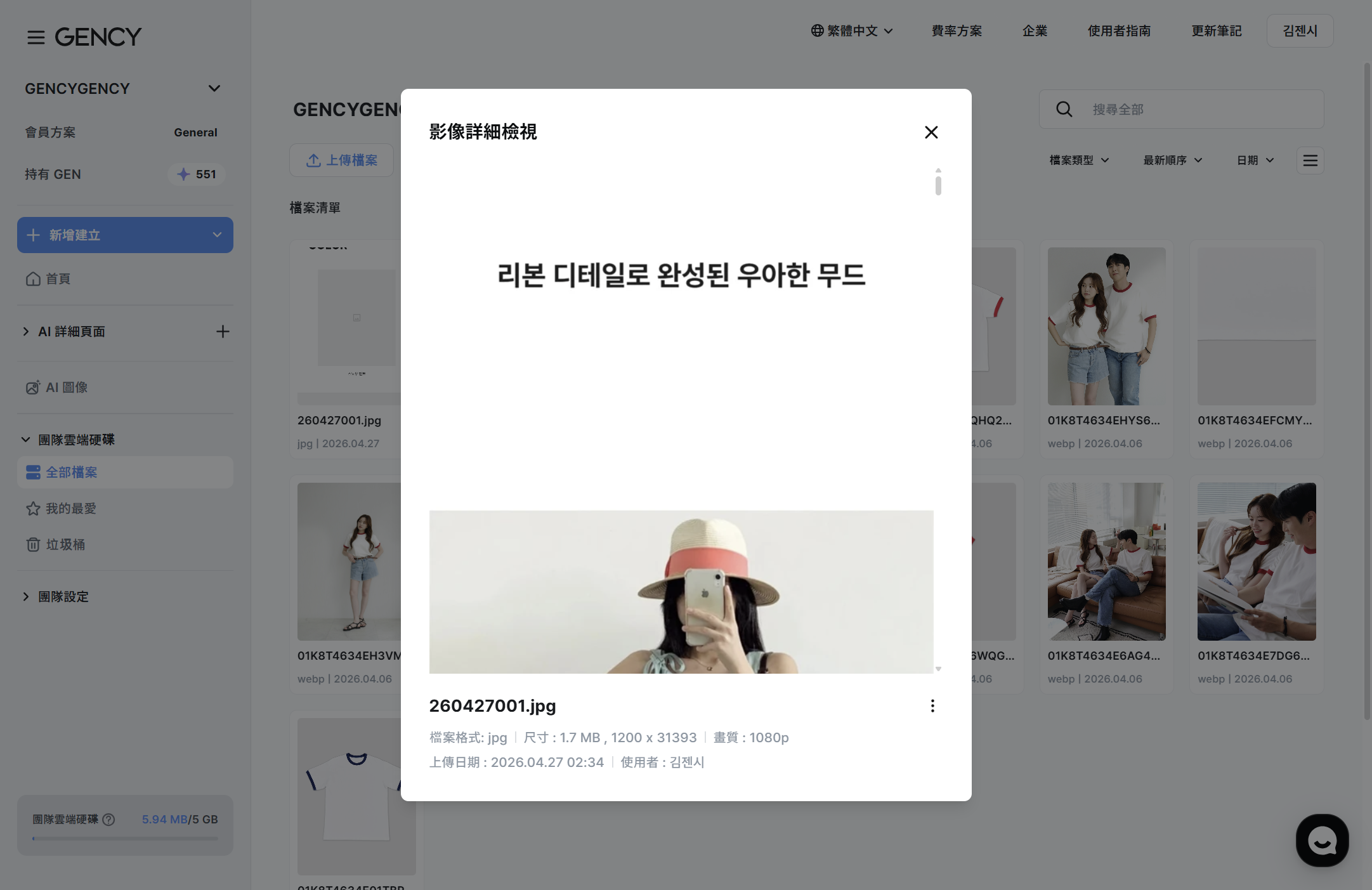
在詳細檢視中,可確認原始圖片預覽、檔案名稱、格式、容量與解析度、上傳日期、上傳者資訊。
在編輯器中載入團隊雲端硬碟圖片
上傳到團隊雲端硬碟的圖片,可直接在詳情頁編輯器中載入。
- 在編輯器的圖片分頁中選擇從團隊雲端硬碟取得。
- 瀏覽團隊雲端硬碟的資料夾,選擇想要的圖片。
- 點擊 「新增檔案」 按鈕,選取的圖片即會新增到詳情頁。
一次最多可選擇 50 張。
下方會以「圖片選擇 N/50」的形式顯示目前的選擇數。
詳細內容請參考 [編輯器] 上傳。
垃圾桶的檔案無法在編輯器中新增。