
管理檔案/資料夾
說明如何在 GENCY 團隊雲端硬碟中建立・移動・重新命名資料夾,並透過搜尋・篩選・排序整理檔案。可用我的最愛快速存取常用檔案,垃圾桶中的檔案在 30 天內隨時都能還原。
說明如何整理上傳到團隊雲端硬碟的檔案與資料夾,並快速找到想要的項目。
建立與管理資料夾
建立資料夾
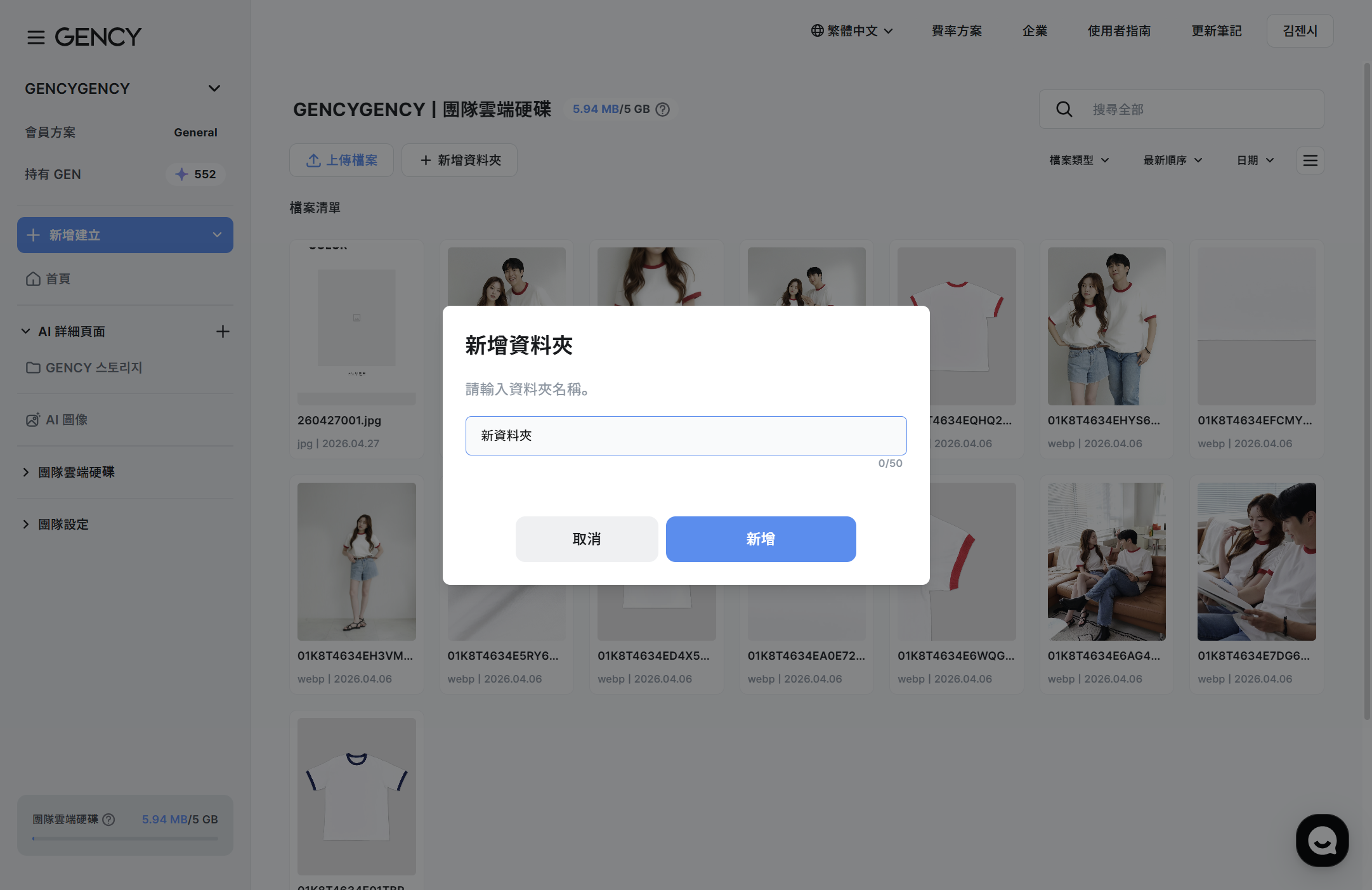
- 在上方工具列點擊 + 新增資料夾 按鈕。
- 出現 「新增資料夾」 對話框後,輸入資料夾名稱。
- 點擊新增後,即會在目前位置建立新資料夾。
資訊
資料夾名稱最多可輸入 50 字。
若同一位置已有相同名稱的資料夾,會出現重複提示。
注意
資料夾最多可巢狀3 層。
超過 3 層時,按鈕會停用。
右鍵選單可做的事
右鍵點擊檔案或資料夾,或將滑鼠移上後點擊 ⋮(更多) 圖示,即會出現快捷選單。
- 製作詳情頁 ㅣ 用選取的圖片直接生成詳情頁
- 修改資料夾名稱/檔案名稱 ㅣ 變更名稱(最多 50 字)
- 移動 ㅣ 移至其他資料夾
- 下載 ㅣ 下載檔案
- 垃圾桶 ㅣ 將檔案/資料夾移至垃圾桶
移動資料夾
- 右鍵點擊要移動的資料夾並選擇移動。
- 選擇要移動至的目標資料夾。
- 點擊移動。
注意
無法移動至相同路徑。
變更資料夾名稱
- 右鍵點擊資料夾並選擇修改資料夾名稱。
- 輸入新名稱後點擊修改。
刪除資料夾
刪除資料夾後,其下的所有檔案與資料夾會一併移至垃圾桶。
- 右鍵點擊資料夾並選擇垃圾桶。
- 在確認對話框中點擊移至垃圾桶。
注意
基本資料夾(團隊雲端硬碟、書籤、垃圾桶)無法刪除或變更名稱。
管理檔案
變更檔案名稱
- 右鍵點擊檔案並選擇修改檔案名稱。
- 輸入新名稱。副檔名會自動保留。
- 點擊修改。
移動檔案
可將檔案移至其他資料夾。也可選取多個檔案一次移動。
- 選取要移動的檔案(可多個)。
- 在下方選單點擊移動,或右鍵後選擇移動。
- 選擇目標資料夾並點擊移動。
刪除檔案
選取檔案並點擊垃圾桶按鈕,即會移至垃圾桶。可在 30 天內復原。
下載檔案
選取檔案並點擊下載,即可下載原始檔案。
- 僅選取一個檔案時,會立即下載。
- 選取多個檔案或資料夾時,會打包成 ZIP 檔案。打包期間會顯示含預估時間的提示,準備完成後會自動下載。
- 準備期間可以切換到其他畫面。點擊提示中的 X 即可停止下載。
- 若在準備期間關閉瀏覽器分頁或重新整理頁面,自動下載會被取消。此時請重新選取檔案後再下載。
注意
單次最多可下載 50GB。
超過時請減少檔案選擇。
切換檢視模式
透過上方工具列右側的檢視切換圖示,可選擇兩種模式。
- 縮圖檢視 ㅣ 將圖片以卡片形式的格狀排列顯示。可視覺化地快速確認檔案。
- 清單檢視 ㅣ 以表格形式顯示檔案名稱、檔案類型、作業者、上傳日期、檔案容量。
尋找想要的檔案
搜尋
在上方工具列的搜尋列輸入檔案名稱或資料夾名稱後按 Enter,即可找到符合的項目。
排序
在排序下拉選單中,可變更檔案清單的排序基準。
- 最新順 / 最舊順 — 依上傳日期
- 容量大順 / 容量小順 — 依檔案大小
- 名稱遞增(A-Z) / 名稱遞減(Z-A) — 依檔案名稱
資訊
在垃圾桶中,也可使用最近刪除順 / 最早刪除順排序。
篩選
- 檔案類型 ㅣ 可只顯示資料夾、JPG、PNG、GIF、WebP、MP4 中想要的格式。
- 日期 ㅣ 在日曆中選擇開始日與結束日,即會只顯示該期間上傳的檔案。
一次操作多個檔案
選取方法
- 點擊 ㅣ 點擊檔案即選取。
- Shift + 點擊 ㅣ 從第一個檔案到點擊的檔案進行範圍選取。
下方動作列
選取檔案後,畫面下方會出現動作列。連同 「已選取 N 個」 可進行以下作業。
- 製作詳情頁 ㅣ 用選取的圖片直接生成詳情頁
- 移動 ㅣ 將選取的項目移至其他資料夾
- 下載 ㅣ 下載選取的檔案(多個則為 ZIP)
- 垃圾桶 ㅣ 將選取的項目移至垃圾桶
- 取消選取 ㅣ 解除所有選取
管理書籤
將常用的檔案或資料夾加入書籤,即可快速存取。
- 加入 ㅣ 點擊檔案/資料夾的星號圖示即加入書籤。
- 解除 ㅣ 再次點擊星號即從書籤移除。
- 確認 ㅣ 可在側邊欄的書籤分頁中只彙整檢視加星號的項目。
資訊
書籤以個人別儲存。
書籤分頁中無法新增檔案或資料夾。
管理垃圾桶
刪除的項目可在垃圾桶中管理。
復原
- 在側邊欄點擊垃圾桶。
- 選取要復原的檔案或資料夾。
- 在右鍵選單中選擇復原,即會回到原來的位置。
資訊
復原資料夾時,其下的檔案與資料夾也會一併復原。
永久刪除
- 右鍵點擊檔案並選擇永久刪除。
- 在確認對話框中點擊永久刪除。
清空整個垃圾桶
- 點擊垃圾桶上方的清空整個垃圾桶按鈕。
- 在確認對話框中點擊清空垃圾桶。
注意
永久刪除的檔案無法復原。刪除前請再次確認。
自動刪除
垃圾桶的檔案在刪除日起經過 30 天後會自動永久刪除。每個檔案會顯示「N 天後將永久刪除」,重要的檔案請在期限前復原。