
上傳檔案
說明將商品圖片上傳到 GENCY 團隊雲端硬碟的三種方式(資料夾上傳、檔案上傳、QR 碼行動上傳)。同時整理了 PNG・JPG・JPEG・WebP・HEIC・MP4・GIF 格式、每個檔案最大 80MB、一般 5GB・企業版 100GB 等上傳條件。
將商品圖片上傳到團隊雲端硬碟,團隊全體都能共用,並可直接在編輯器中載入使用。
上傳前請確認
| 項目 | 條件 |
|---|---|
| 支援格式 | PNG、JPG、JPEG、WebP、HEIC、MP4、GIF |
| 檔案容量 | 每個檔案最大 80MB |
| 圖片解析度 | 寬最大 15,000px、高最大 50,000px |
| 團隊雲端硬碟容量 | 一般 5GB / 企業版 100GB |
注意
圖片及影片檔案以外的格式(PDF、文件等)無法上傳。
團隊雲端硬碟容量超過時,上傳也會受限。
上傳圖片
點擊上方工具列的檔案上傳按鈕,即可選擇三種上傳方式。
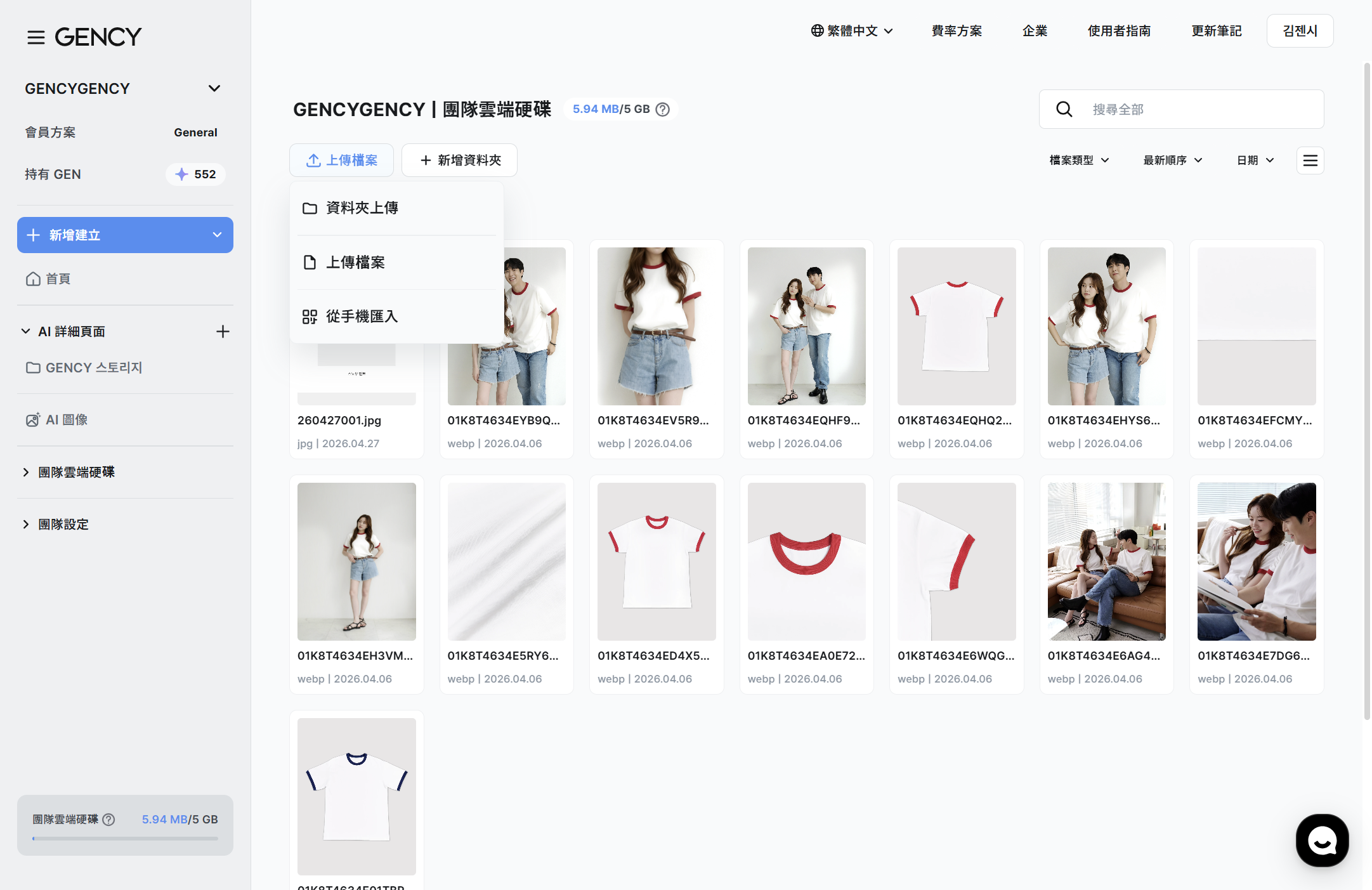
檔案上傳
選擇個別圖片檔案上傳。
- 在上方工具列點擊檔案上傳 → 檔案上傳。
- 檔案選擇視窗開啟後,選擇要上傳的圖片。
- 點擊開啟後即開始上傳。
資料夾上傳
可以資料夾為單位一次上傳圖片。
- 點擊檔案上傳 → 資料夾上傳。
- 選擇要上傳的資料夾。
- 資料夾內的圖片檔案會一次上傳。
拖曳並放置
也可以在檔案總管中選擇圖片後,直接拖曳到團隊雲端硬碟畫面上放置。
- 可一次拖曳多個檔案上傳。
- 拖曳時會出現藍色虛線邊框與「將檔案拖曳放置即完成上傳。」的提示。
從手機取得(QR 上傳)
當您不在 PC 前,或想直接上傳手機中的照片時很實用。
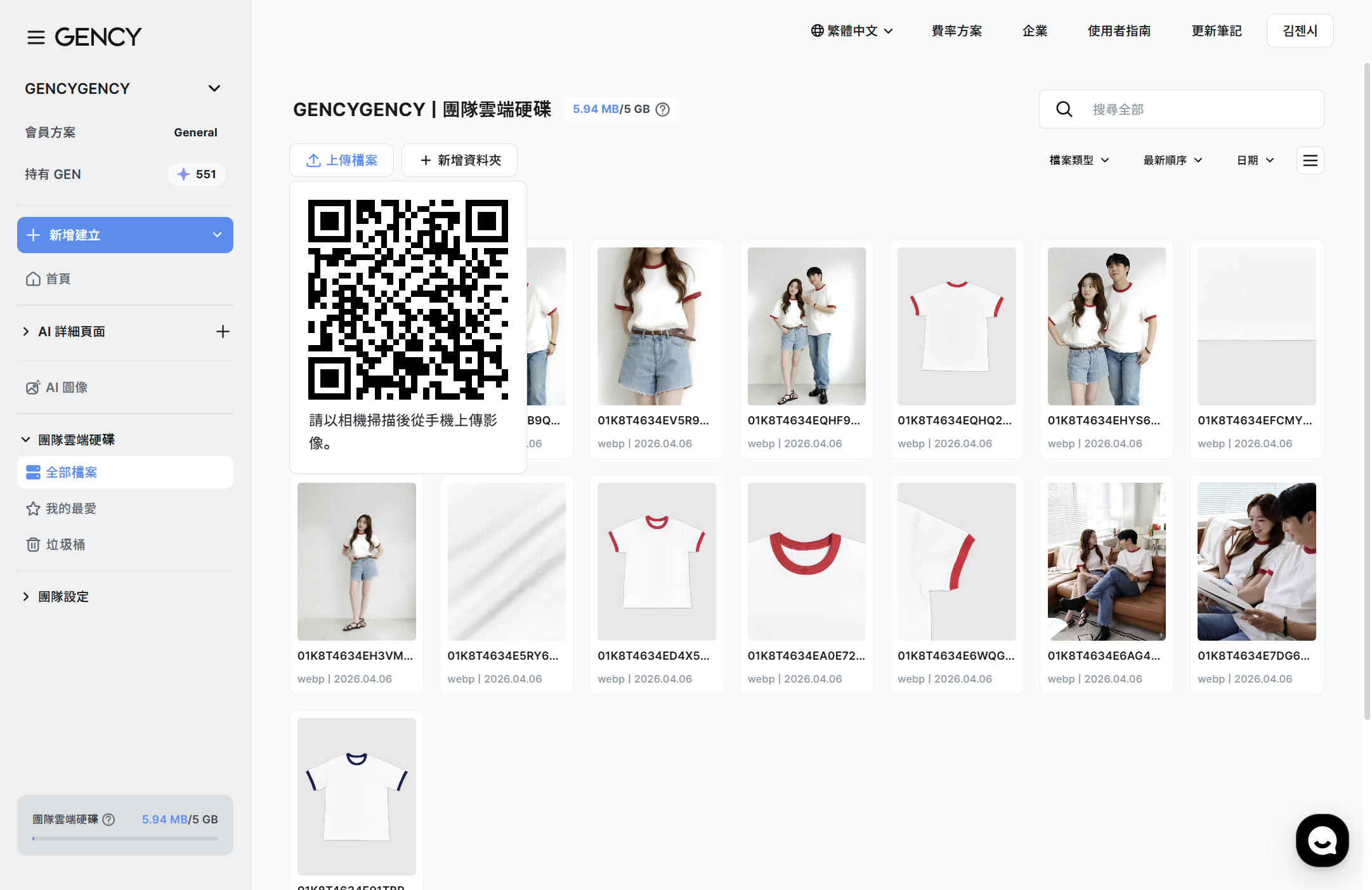
- 點擊檔案上傳 → 從手機取得。
- 畫面上會顯示 QR 碼。
- 用行動裝置相機掃描 QR 碼。
- 在行動瀏覽器中選擇圖片,即會直接上傳到團隊雲端硬碟。
資訊
QR 掃描成功時,會顯示 「掃描成功。」 訊息。
失敗時,可用 「重新載入 QR」 按鈕產生新的 QR 碼。
查看上傳進度
檔案上傳開始後,畫面右下角會出現上傳進度面板。
- 上傳中 ㅣ 顯示「N 個檔案上傳中」訊息,以及各檔案的進度狀態。
- 上傳完成 ㅣ 各檔案會顯示綠色勾選圖示,檔案會立即出現在清單中。
- 上傳失敗 ㅣ 失敗的檔案會顯示紅色圖示。
上傳面板可透過右上角的 X 按鈕關閉。
發生上傳錯誤時
上傳失敗時,會出現 「無法上傳檔案」 對話框並說明原因。
| 錯誤類型 | 提示訊息 | 解決方法 |
|---|---|---|
| 解析度/容量超過 | 「可上傳的圖片最大寬、高長度為 15,000px,容量為 80MB。」 | 縮小檔案大小或解析度後再次上傳 |
| 不支援的格式 | 「檔案已損毀或格式不正確。」 | 請僅使用 PNG、JPG、JPEG、WebP、HEIC、GIF、MP4 格式 |
| 容量超過 | 「團隊雲端硬碟容量已滿,無法上傳檔案。請整理檔案。」 | 刪除不必要的檔案或清空垃圾桶以釋出空間 |
資訊
上傳的圖片會儲存到團隊雲端硬碟,所有團隊成員都能存取。
上傳後用資料夾整理,就能更有效率地管理。→ 管理檔案/資料夾