







AI 圖片生成
介紹 GENCY AI 圖片生成的使用方式。只要一張商品照片,就能製作商品修圖、細節與模特兒穿著圖片。可自行選擇9種用途比例、2K/4K 畫質與生成張數,只取得需要的圖片與想要的規格。
什麼是 AI 圖片生成?
這是一次生成商品詳情頁所需圖片的功能。只要上傳一張商品圖片即可。
- 產品修圖 — 將上傳的照片修得更乾淨的圖片
- 細節影像 — 呈現商品細節的圖片
- 模特著用影像 — 虛擬模特兒穿著商品的圖片
您可以一次選取多個選項同時生成,也可以只選擇其中幾項。
只取得需要的份量,並符合您要使用的規格。 為每個選項設定生成張數,並自行選擇符合用途的比例(縮圖、商品詳情頁、Instagram 等)與 2K/4K 畫質。不必再收到用不到的圖片,也不必事後重新裁切。
點數扣除標準
點數以每張圖片為單位扣除。2K 每張25點,4K 每張50點。
扣除點數總計 = 選擇的總張數 × 各畫質每張點數
例如以 2K 生成11張,會扣除275點。將扣除的點數會即時顯示在選項卡與「生成」按鈕上,按下前即可確認。
- 未選擇的選項不會扣點。
- 生成失敗時,已扣除的點數會退還。
- 持有點數不足時,按下「生成」會出現儲值提示。
持有點數顯示在左側邊欄上方。關於儲值與方案,請參考付款/管理。
開始使用的5個步驟
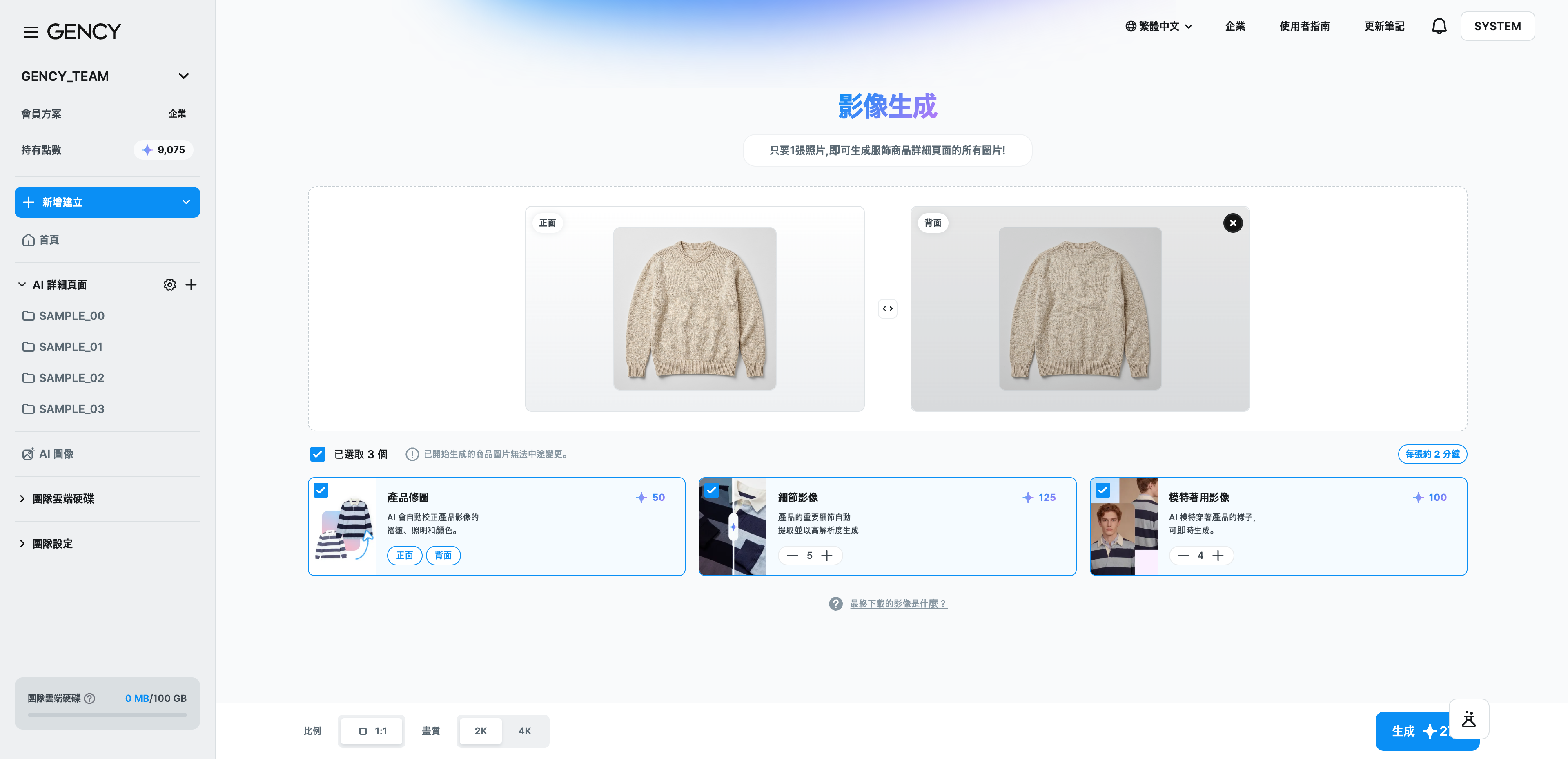
- 進入畫面 — 在側邊欄點選「新增」>「AI 圖片生成」。
- 上傳商品圖片 — 正面圖片1張為必填。背面為選填,若未上傳,AI 會自動生成。一次上傳正反兩張時,AI 會自動分類並排列。
- 選擇生成選項與張數 — 選取1個以上的選項,並為每個選項設定生成張數。
- 確認比例與畫質後按「生成」 — 在畫面下方列選擇比例與畫質,確認將扣除的點數後按下。
- 確認結果 — 完成後可在「檢視全部生成圖片」畫面查看結果。不必重新整理,清單會自動變為完成狀態。
三種生成選項
預估所需時間會依所選張數顯示在畫面上,以每張約2分鐘為基準。
選項 A. 產品修圖
將上傳的產品照片修得更乾淨。可從正面與背面選擇要修圖的面(正面一律包含),張數等於啟用的面數。在亮度、色調等類別中僅能選擇一項。
選項 B. 細節影像
以多種角度與特寫呈現商品細節。張數可在1~8張之間設定,預設為5張。
生成5張以上時,會包含1張材質圖片。 這是呈現布料質感的圖片,在商品詳情頁上很有幫助。
選項 C. 模特著用影像
生成虛擬模特兒穿著商品的圖片。張數可在1~8張之間設定,預設為4張。
選擇此選項後,會在按下「生成」的下一個畫面選擇模特兒、風格與穿搭。
圖片生成一旦開始,就無法重新選擇模特兒、風格與穿搭。 請確認選擇內容後再繼續。
選擇比例與畫質
在畫面下方列選擇。初次使用時從 1:1 與 2K 開始,之後會自動填入團隊最近使用的設定。張數也是如此。
| 群組 | 比例(用途) |
|---|---|
| 正方形 | 1:1 縮圖 |
| 直向 | 2:3 短版詳情頁 · 3:4 長版詳情頁 · 4:5 Instagram 貼文 · 9:16 短影音 |
| 橫向 | 3:2 主橫幅 · 4:3 促銷 · 5:4 商品細節 · 16:9 次橫幅 |
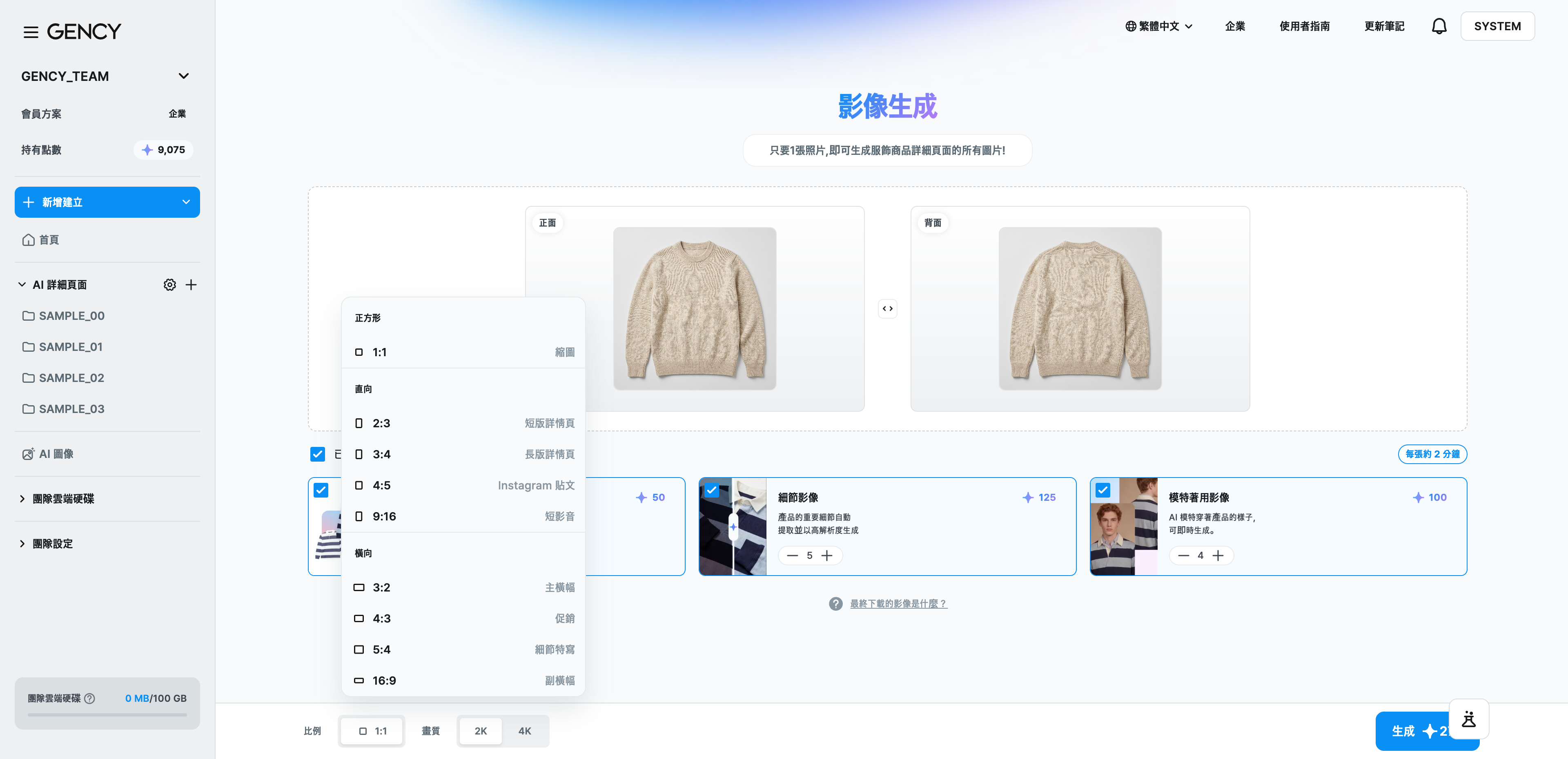
畫質可從 2K 與 4K 中選擇。每張扣除的點數會依畫質而不同。
選擇模特兒、風格與穿搭
這是選擇模特兒穿著圖片後出現的畫面。請依序設定三個區域。
模特兒選擇
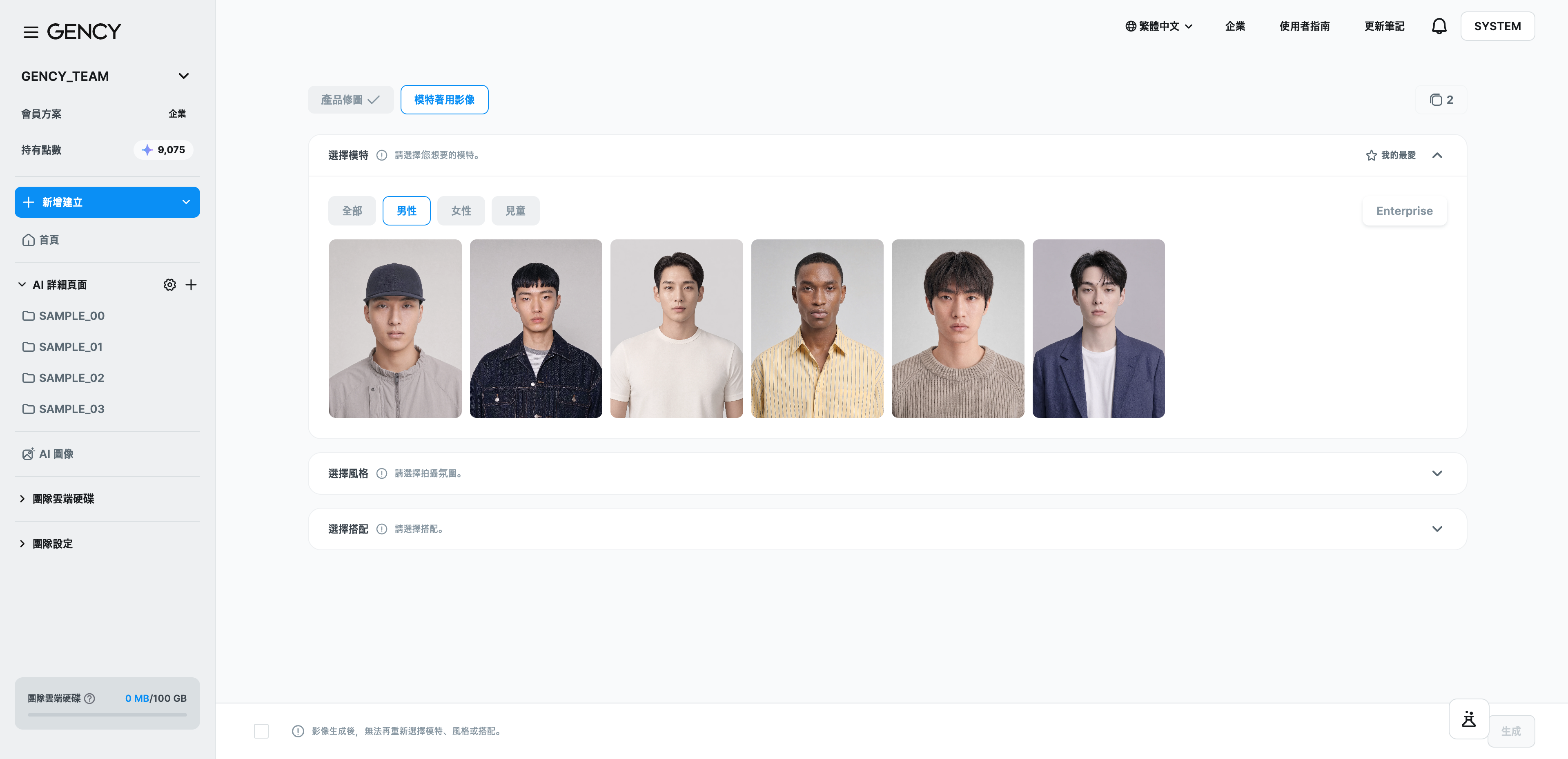
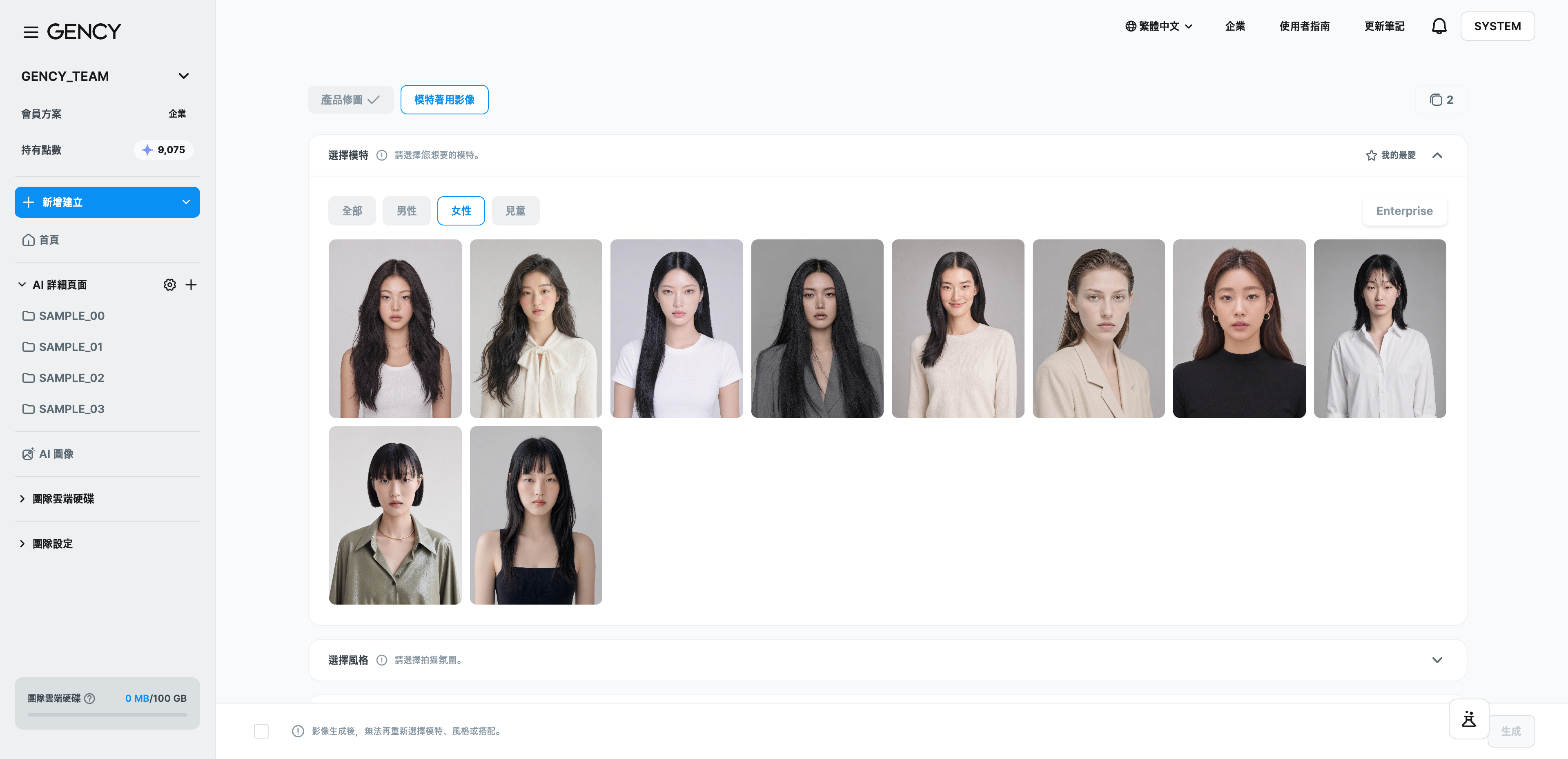
從23位虛擬模特兒中選擇。可用全部 · 男性 · 女性 · 兒童分頁篩選,常用的模特兒可按星號收藏至收藏夾。
除了成人,也有兒童模特兒,因此童裝也能製作。
男性6位
女性10位
兒童7位
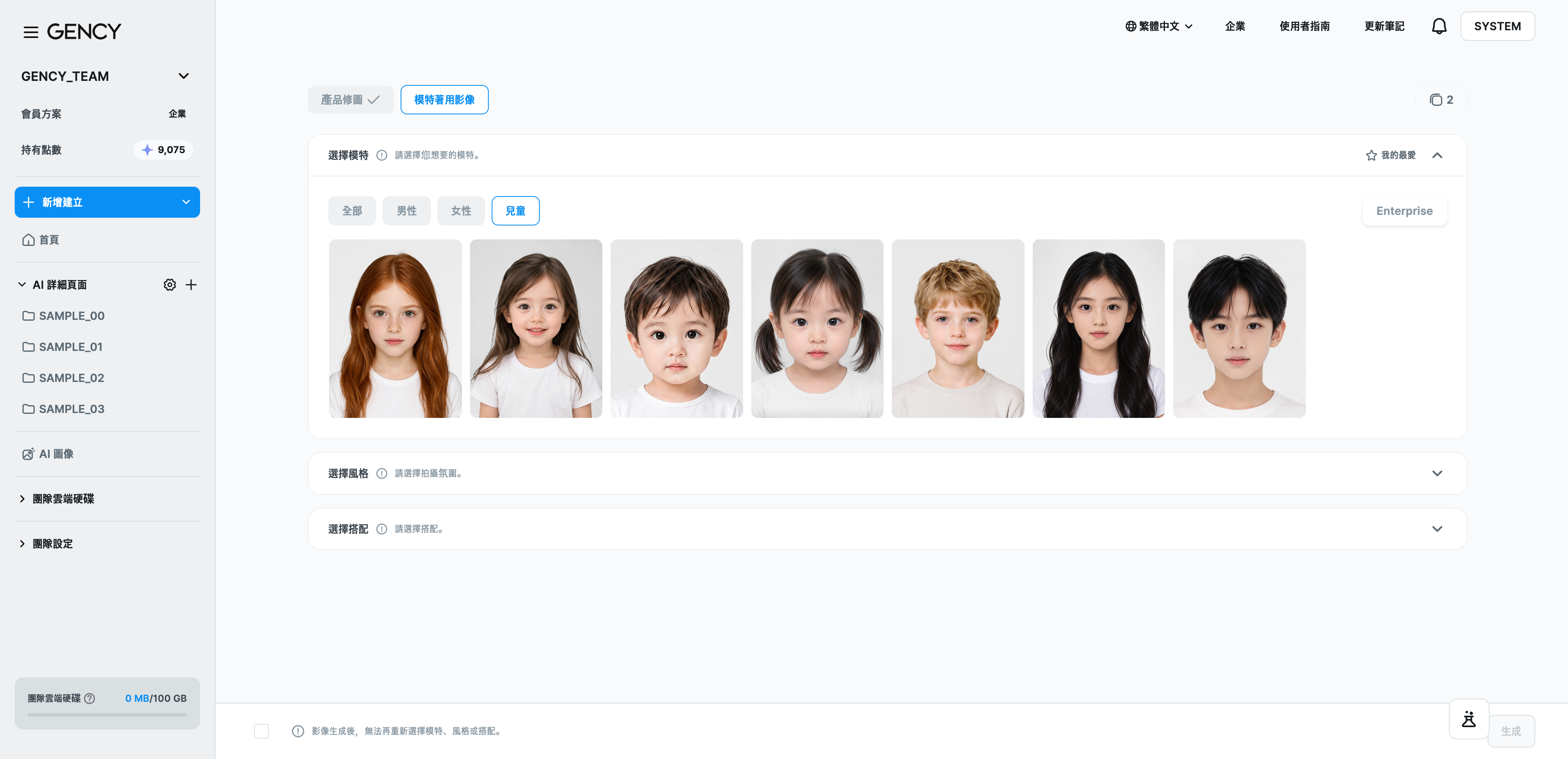
企業版客戶可透過另行洽詢新增團隊專屬模特兒。新增的模特兒會顯示在Enterprise分頁。請聯繫您的專屬人員。
風格選擇
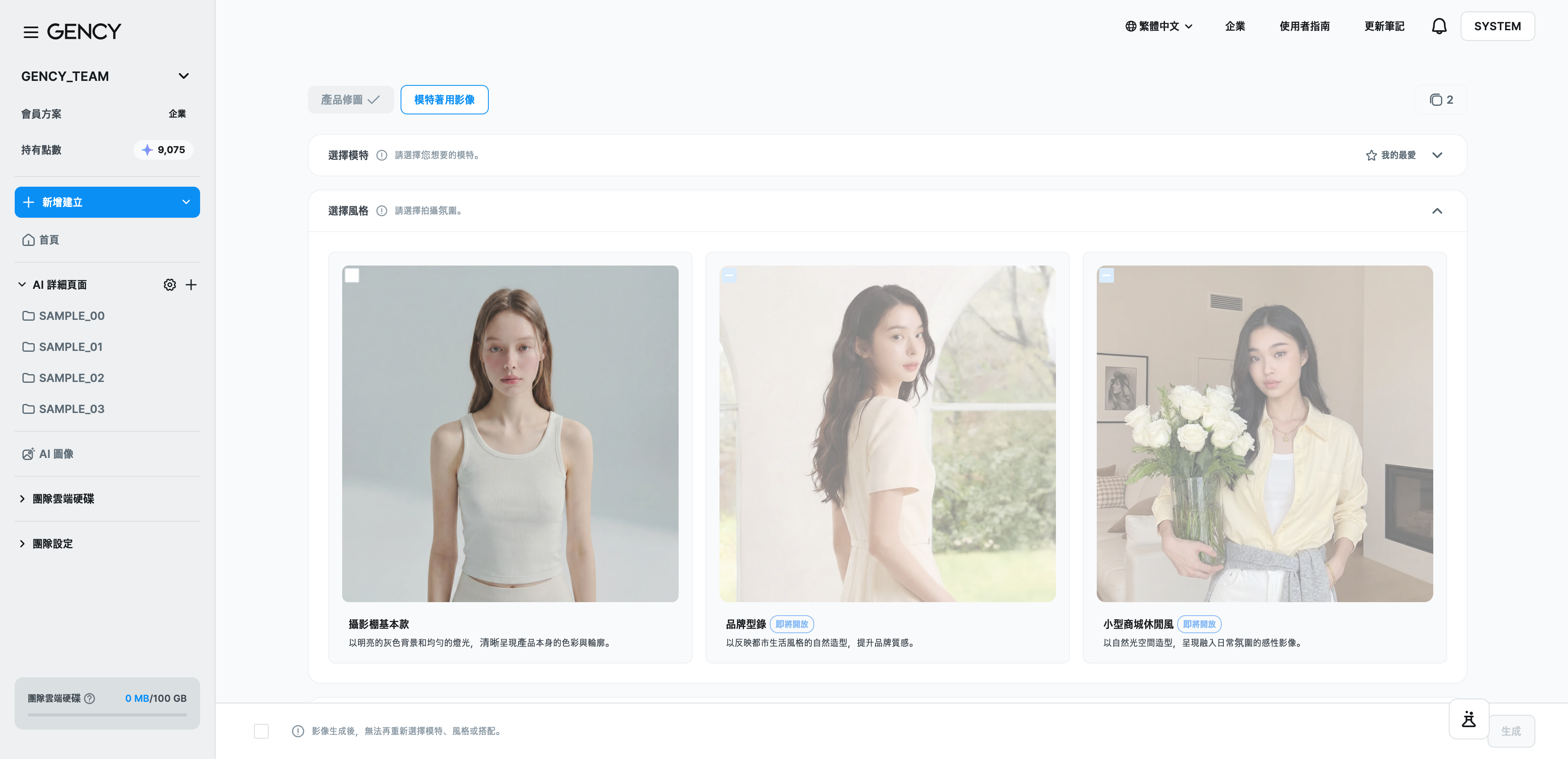
這是選擇拍攝氛圍的區域。目前可使用攝影棚基本款,另有兩種正在準備中。
| 風格 | 呈現的感覺 | 狀態 |
|---|---|---|
| 攝影棚基本款 | 以明亮灰色背景與均勻打光,清晰呈現商品原本的顏色與輪廓 | 可使用 |
| 品牌型錄 | 以反映都會生活風格氛圍的自然演出,提升品牌質感 | 即將開放 |
| 網拍休閒 | 以帶有自然光感的空間演出,增添日常氛圍的情境圖片 | 即將開放 |
穿搭選擇
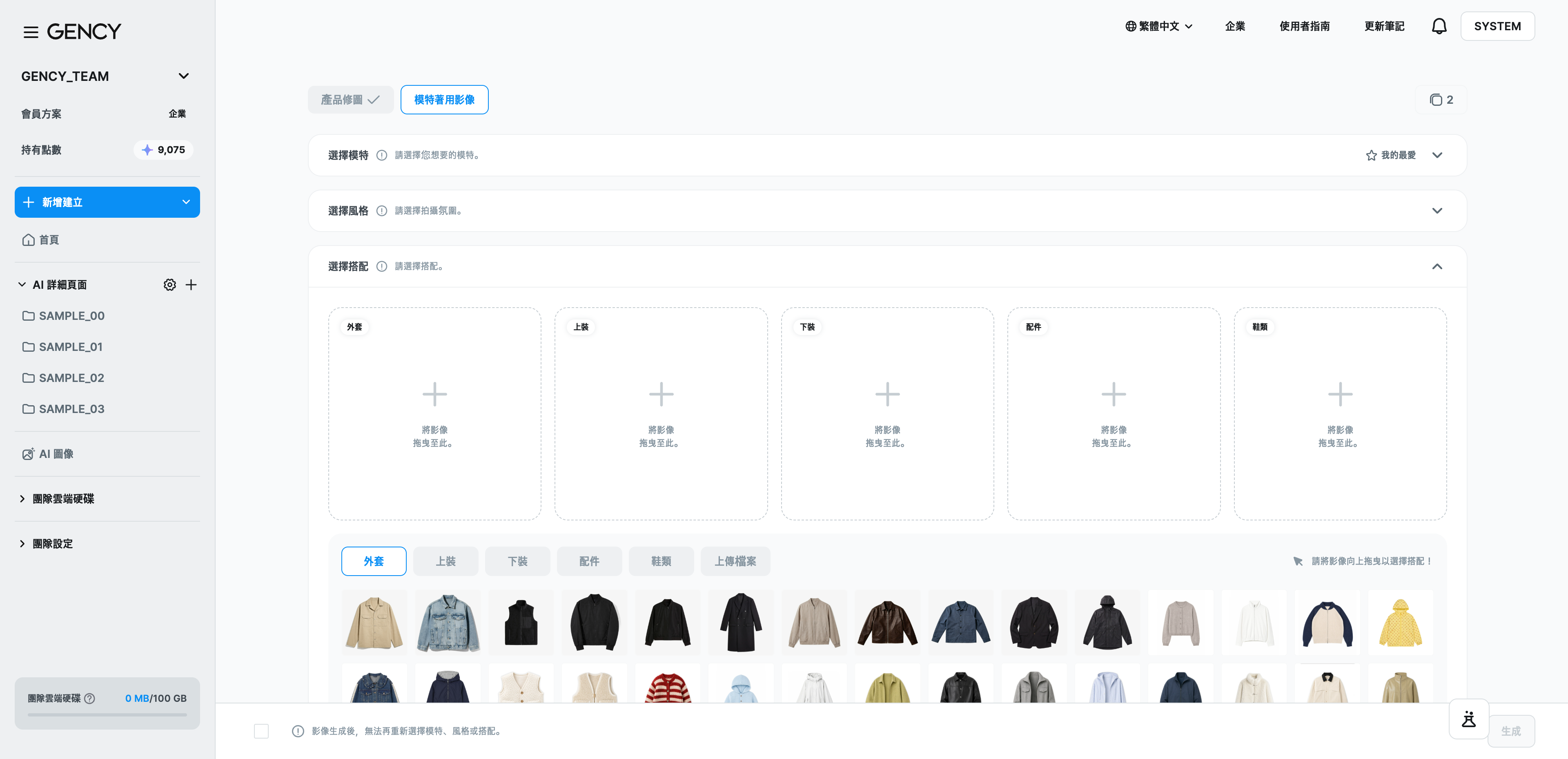
將要讓模特兒穿的單品放入欄位。欄位共5個 — 外套 · 上衣 · 下著 · 配件 · 鞋子 — 每個欄位可放入1件。(配件指包包、帽子、腰帶、襪子等服飾與鞋子以外的單品)
從下方圖庫將單品往上拖曳放入欄位。每個欄位分頁都備有預設單品,不必另行準備即可立即穿搭;若要使用自行製作的圖片,請使用檔案上傳分頁。
留空的話,AI 會自動完成穿搭。
確認結果與下載
結果圖片會以生成時所選的比例製作。下載時可**選擇畫質(2K/4K)與格式(PNG/JPG)**後取得。
選擇結果圖片後,可在詳細面板確認所選選項、提示詞、模特兒、穿搭、比例、畫質、尺寸與檔案大小,也能直接在此重新生成。
儲存位置
生成的圖片可儲存到您的電腦、儲存到團隊雲端硬碟,或直接送到建立商品詳情頁。
4K 只能一張一張下載。 這是將以 2K 生成的圖片升頻至 4K 後取得的方式,因此一次選擇多張時無法選擇 4K。此時會額外扣除升頻點數,扣除量會顯示在下載畫面上。
下載檔名(儲存到電腦時)
{生成紀錄名稱}_{生成選項}_{生成順序} 後方會加上所選格式的副檔名。生成紀錄名稱為生成日期(例:2026.05.20),生成選項為 product、detail、model,生成順序為3位數字。
- 單張:
2026.05.20_product_001.png - 整個專案:
2026.05.20_001.zip(內含各選項的圖片) - 若已有相同名稱,後方會加上編號:
2026.05.20_001 (2).zip
重新生成
若對結果不滿意,可以重新製作。重新生成也會扣除點數。
| 方案 | 重新生成點數 |
|---|---|
| 一般 | 與初次生成相同(每張 2K 25點、4K 50點) |
| 企業版 | 自初次生成起24小時內無限次免費,之後依張數扣除 |
在重新生成的彈出視窗中可確認持有點數與將扣除的點數。企業版客戶在24小時內重新生成時,會顯示為「免費重新生成」。
儲存容量上限
透過重新生成產生的圖片,每個專案合計最多可儲存500MB。達到上限時會顯示「重新生成容量超出」的提示。一般與企業版適用相同規則。
檢視生成紀錄
在側邊欄的「AI 圖片 > 生成紀錄」可檢視至今製作的所有圖片。
- 縮圖檢視(預設) — 以格狀顯示代表圖片、專案名稱、生成時間、圖片數量與檔案大小
- 清單檢視 ㅣ 以表格顯示專案 · 建立日期 · 編輯日期 · 作業者 · 最近編輯者 · 生成紀錄 · 檔案容量
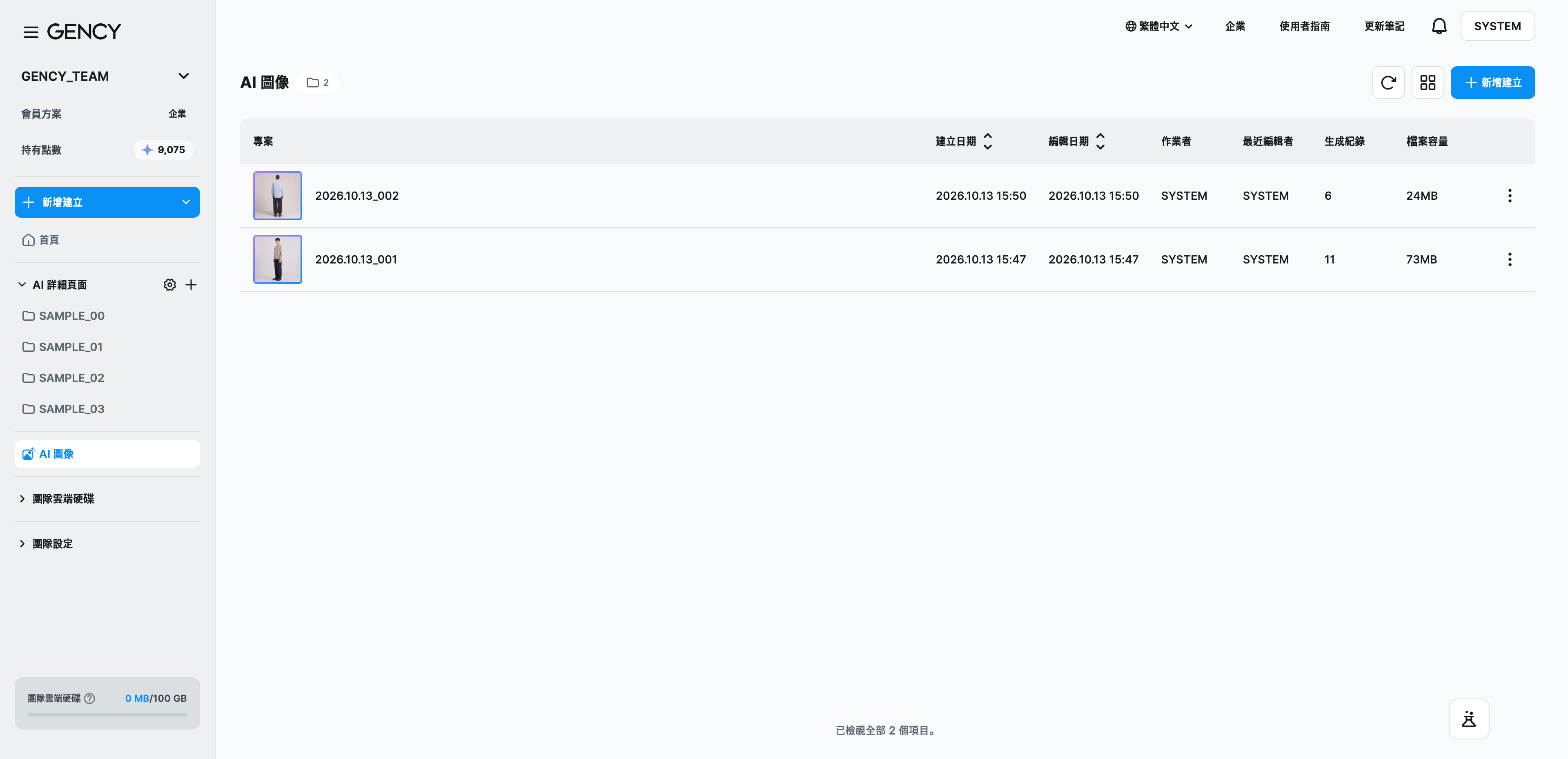
清單檢視可讓您確認是誰建立、又是誰最後編輯。點選建立日期或編輯日期即可排序。團隊共同使用時,很適合用來確認作業紀錄。
不再需要的專案可透過右側 ⋮ 選單的「刪除」移除。刪除後圖片也會一併消失,請先下載需要的檔案。
所有生成紀錄最多保管1年。