跳至主要内容
03.19 ㅣ 使用者指南全面改版

使用者指南全面改版

我們已將使用者指南全面煥新。無論您是初次使用,還是已經熟悉 GENCY,我們都重新編排了每個頁面,讓您能更輕鬆、更快速地運用 GENCY。

快速瀏覽

改善2

全頁面重寫以 UX 專家視角重寫了全部 17 個頁面的內容。
參考指南服務介紹
以 UX 專家視角重寫了全部 17 個頁面的內容。

  • 將結構從功能羅列導向改為使用流程導向。
  • 說明每項功能在什麼情境下、為什麼需要,並附上脈絡。
  • 讓初次使用者也能依序跟著操作即可完成成品。
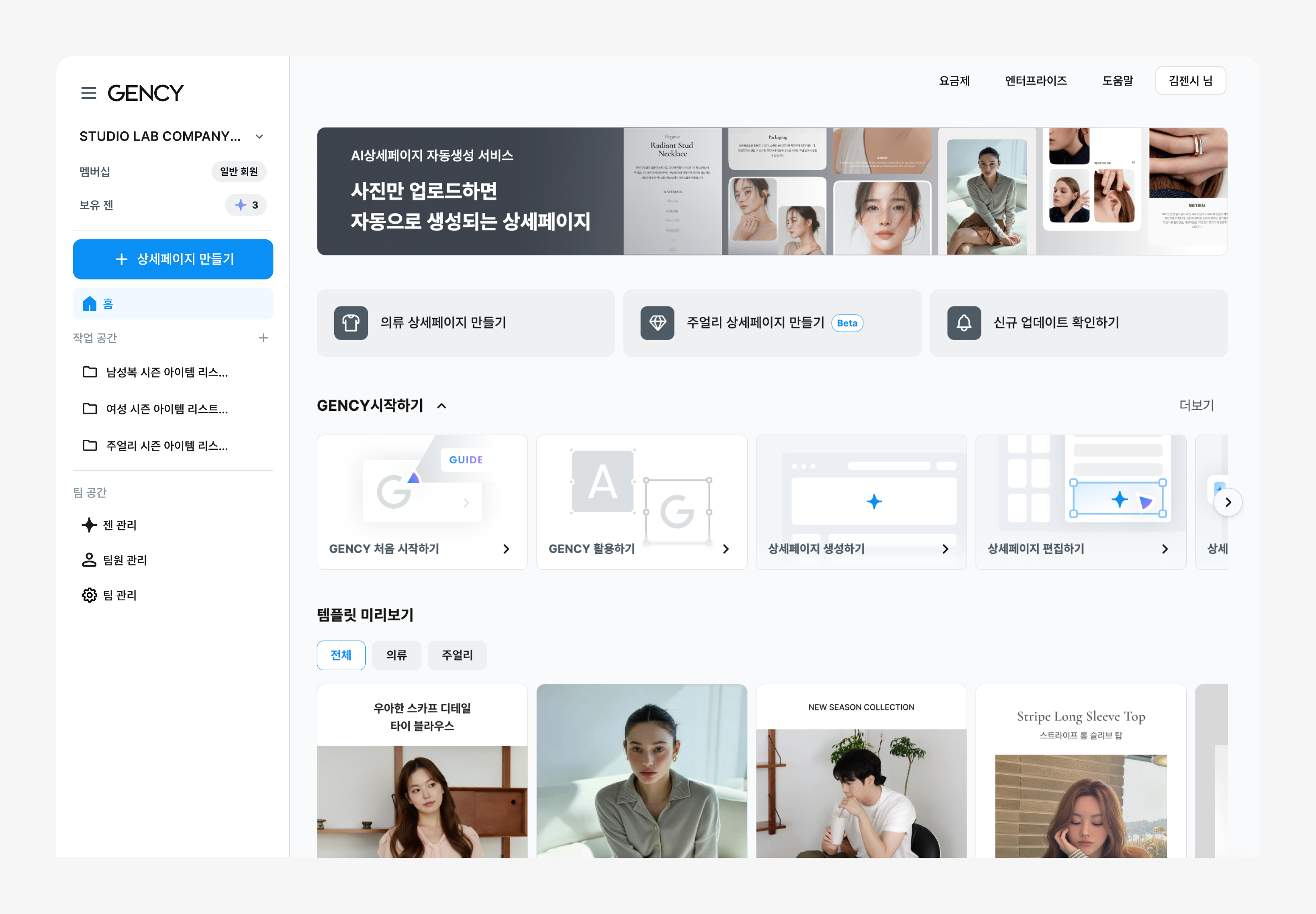
煥新後的 GENCY 首頁畫面
截圖全面替換使用實際商品圖片(服飾、珠寶)重新製作了 34 張截圖。
參考指南服務介紹

使用實際商品圖片(服飾、珠寶)重新製作了 34 張截圖。

  • 以更貼近實際使用情境的商品圖片取代先前的範例圖片。
  • 讓您在每個步驟都能立即看到畫面的樣子。

新增3

新增編輯器重點截圖在說明編輯器各項功能時,新增了只放大該區域的重點截圖。
參考指南編輯器入門

在說明編輯器各項功能時,新增了只放大該區域的重點截圖。

  • 透過只強調相關功能區域而非整個畫面,讓您立即知道該看哪裡。
  • 可直覺掌握按鈕、面板與選項的位置。
編輯器重點截圖範例
新設推薦編輯順序指南新製作了指引在編輯器中以何種順序編輯較有效率的指南。
參考指南編輯器入門

新製作了指引在編輯器中以何種順序編輯較有效率的指南。

  • 依照 去背 → 排版 → 調整大小 → 文字 → 儲存 的順序指引。
  • 讓初次使用者也能不迷路、自然地完成成品。
新增編輯器畫面組成說明新增了說明編輯器畫面各區域(工具列、圖層面板、畫布等)各自扮演什麼角色的頁面。
參考指南編輯器入門

新增了說明編輯器畫面各區域(工具列、圖層面板、畫布等)各自扮演什麼角色的頁面。

  • 從初次開啟編輯器的那一刻起,即可掌握各區域的用途。
資訊

煥新後的使用者指南可於這裡查看。

謝謝。\