04.06 ㅣ 團隊雲端硬碟上線
團隊雲端硬碟上線
為了讓您更有效率地管理商品圖片,新增了 團隊雲端硬碟 功能。
快速瀏覽
新增4
團隊雲端硬碟這是整個團隊共用的雲端儲存空間。可將商品圖片上傳到同一處,並以資料夾整理,有系統地管理。
參考指南團隊雲端硬碟入門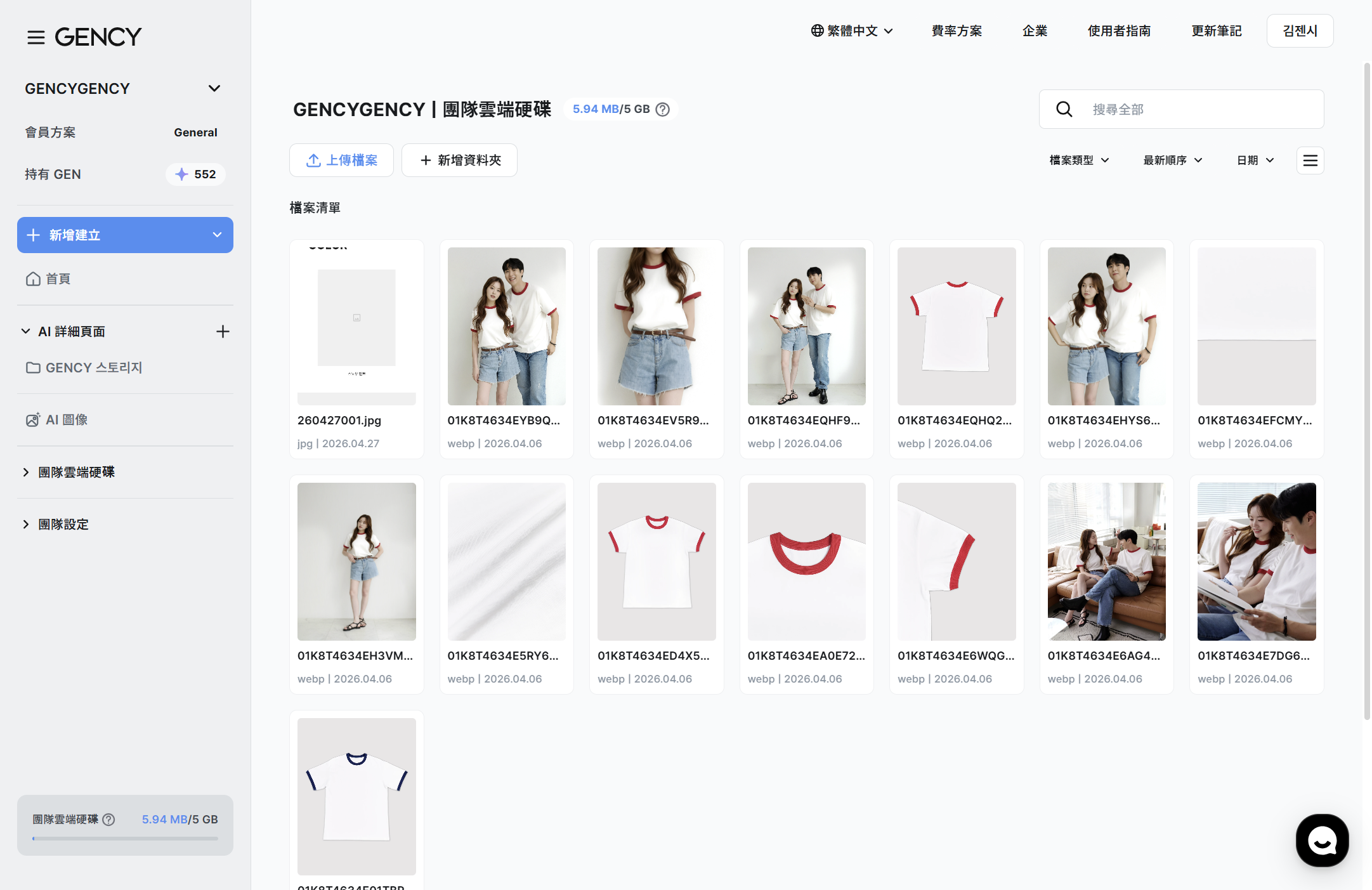
團隊雲端硬碟 — 可用縮圖檢視上傳的圖片並以資料夾整理
這是整個團隊共用的雲端儲存空間。可將商品圖片上傳到同一處,並以資料夾整理,有系統地管理。
- 可透過建立、移動、重新命名資料夾來自由整理。
- 提供縮圖檢視/清單檢視切換、搜尋、排序、篩選功能。
- 可在側邊欄即時確認團隊雲端硬碟的容量。
多種上傳方式只要一個檔案上傳按鈕,即可選擇三種方式。
參考指南團隊雲端硬碟入門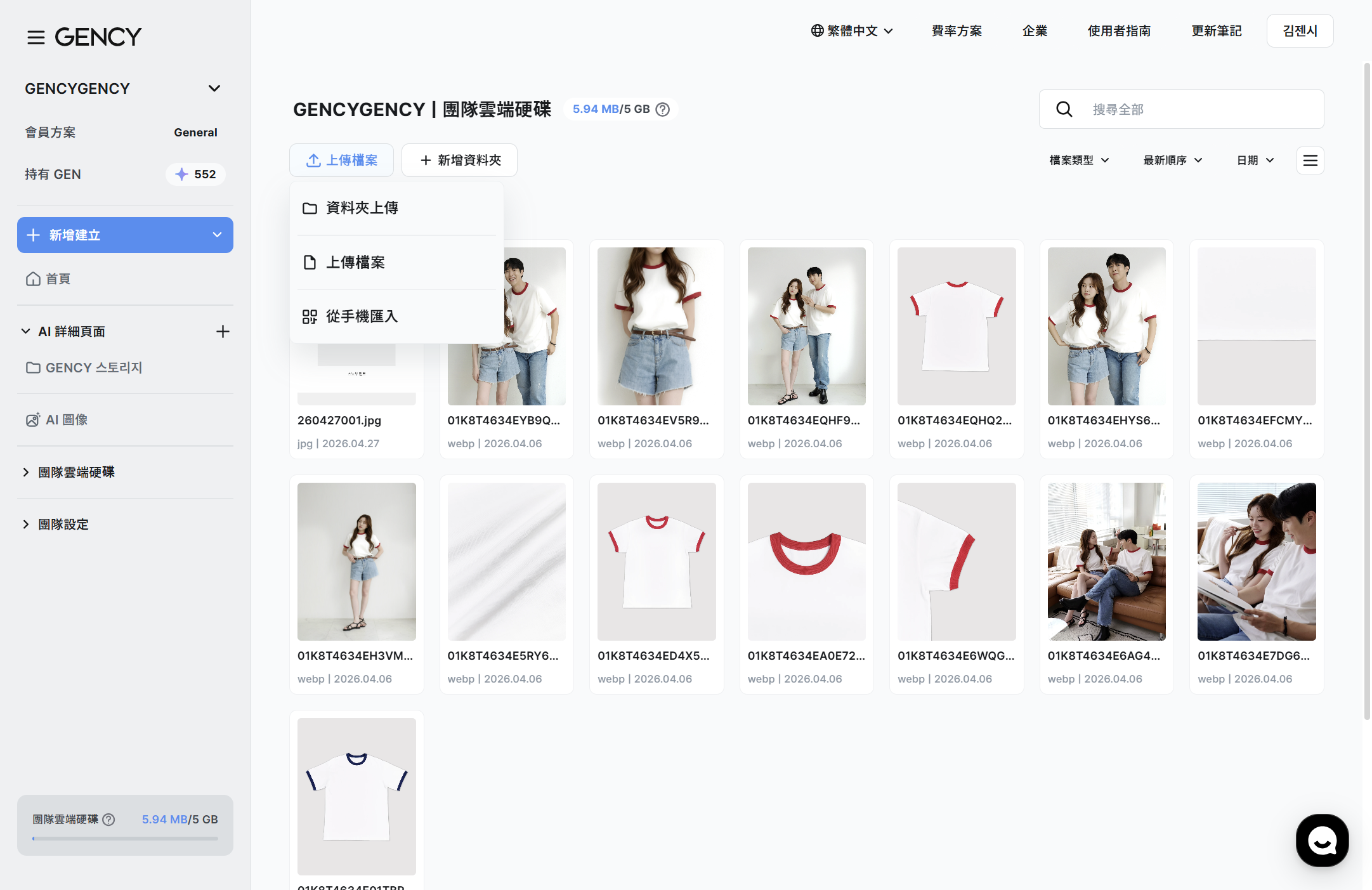
檔案上傳下拉選單 — 資料夾/檔案/手機上傳 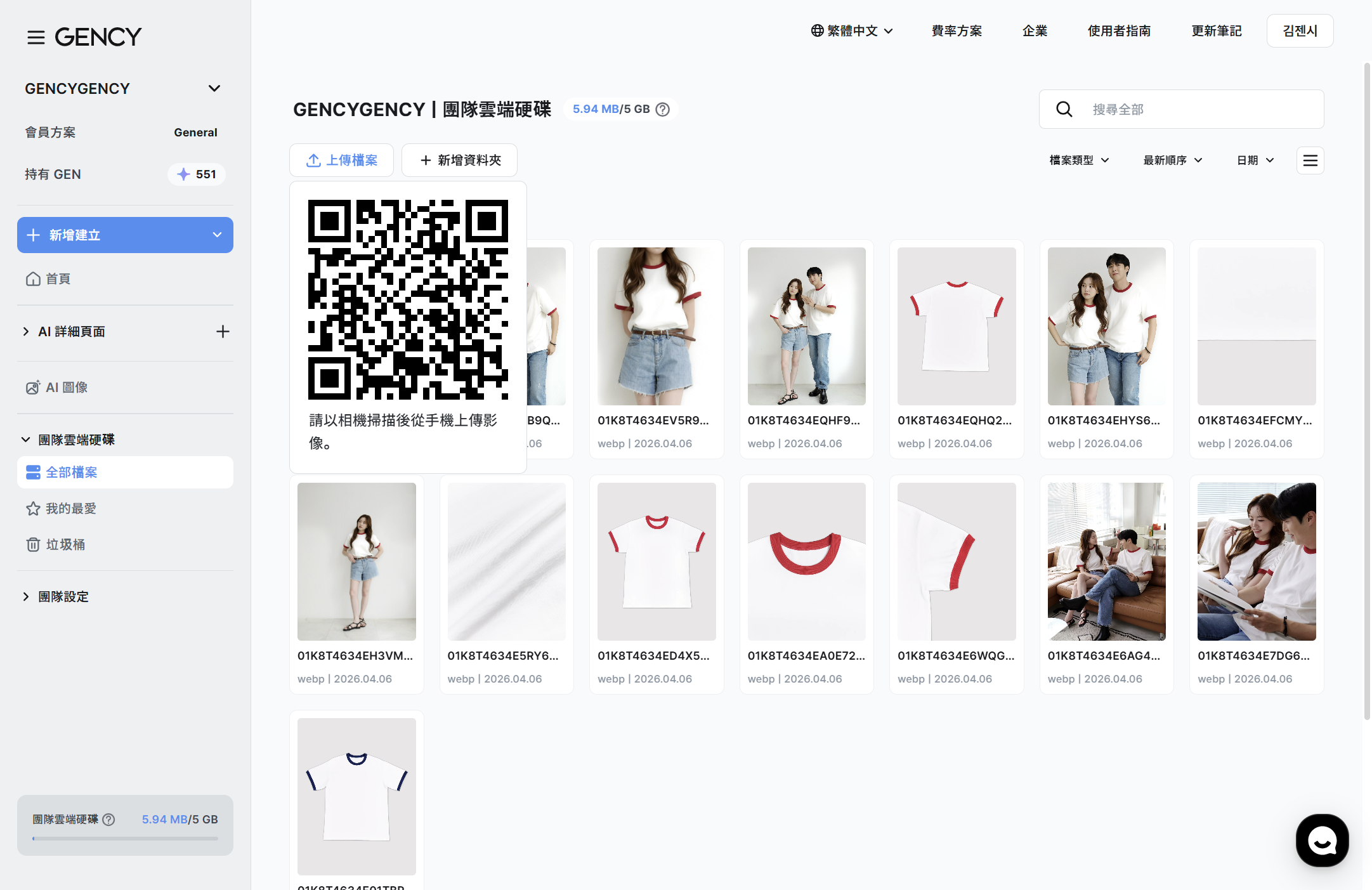
QR 上傳 — 用行動裝置相機掃描即可直接上傳
只要一個檔案上傳按鈕,即可選擇三種方式。
- 資料夾上傳 ㅣ 以資料夾為單位一次上傳。
- 檔案上傳 ㅣ 選擇個別圖片檔案上傳。
- 從手機匯入 ㅣ 掃描 QR 碼即可從行動裝置直接上傳。
-updates.png)