05.15 ㅣ 依顏色生成上線
依顏色生成上線
依顏色生成(Beta)目前已停止提供。以下為 2026 年 5 月上線當時的說明紀錄。
快速瀏覽
注意
本功能目前未提供。依顏色生成(Beta)目前無法在 GENCY 中使用,以下內容為上線當時的說明,與目前畫面不同。
新增3
依顏色生成(Beta)以已製作好的商品詳情頁為範本,只要上傳其他顏色的照片,AI 就會 完整保留原圖的圖片配置與文案(文字),僅在相同位置填入新照片,製作出新顏色的商品詳情頁。
以已製作好的商品詳情頁為範本,只要上傳其他顏色的照片,AI 就會 完整保留原圖的圖片配置與文案(文字),僅在相同位置填入新照片,製作出新顏色的商品詳情頁。
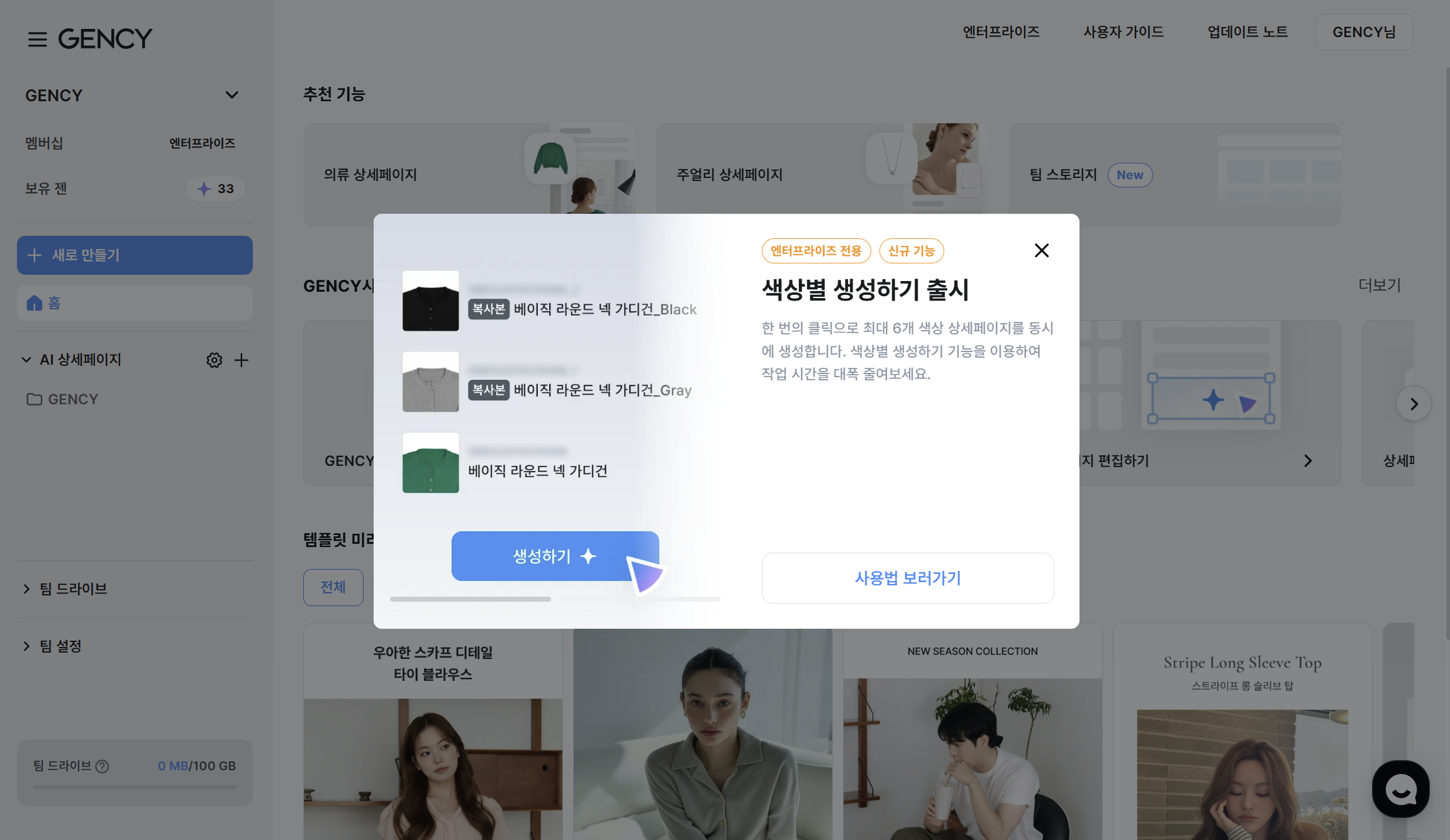
- 企業版專用 · 目前為試營運(Beta)階段。
- 在以 單一顏色 製作的商品詳情頁中,透過工作區卡片的三個點(⋮)→ 依顏色生成(Beta) 進入。
- 一次最多可新增 6 種顏色,且 每種顏色使用 1 個 GEN。
- 可上傳 PNG、JPEG、WebP、HEIC 格式/每個檔案最大 80MB。
AI 自動配置 + 調整分析完成後,會依照原商品詳情頁的照片位置自動配置新照片。
分析完成後,會依照原商品詳情頁的照片位置自動配置新照片。
每個位置都會顯示 原圖 / 替換 / AI 生成 標籤,讓您一眼確認各個位置有何變化。
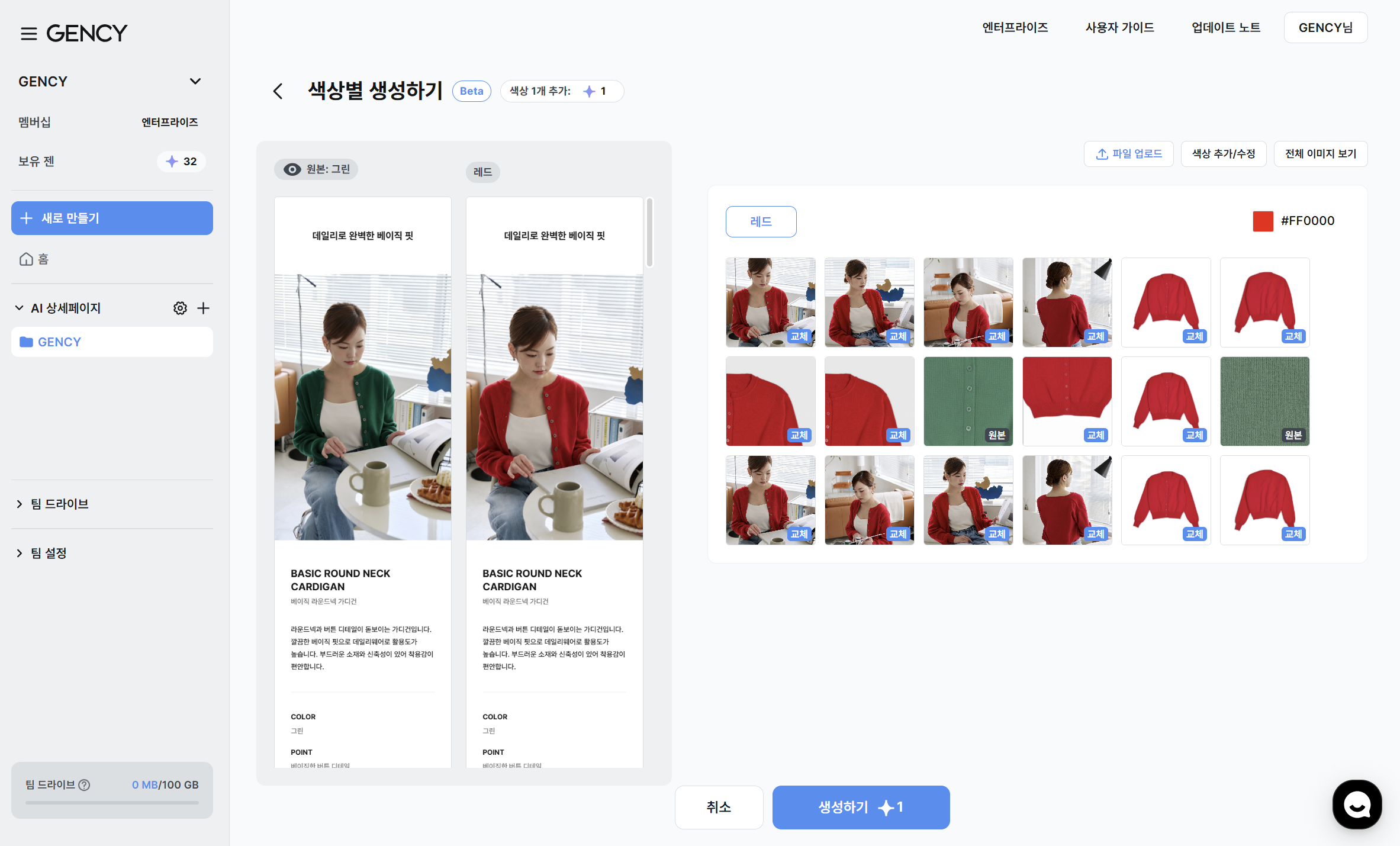
- 可透過 顏色分頁 切換要調整的顏色並檢視照片。
- 不足的位置會直接填入原圖,完成時不會有遺漏。
- 若照片順序不自然,可用拖曳或 檔案上傳 自行替換。
各張照片的更多選單 - AI 變更顏色將滑鼠移到各張照片上時會出現更多選單(三個點),可從中選擇兩個選項。
將滑鼠移到各張照片上時會出現更多選單(三個點),可從中選擇兩個選項。
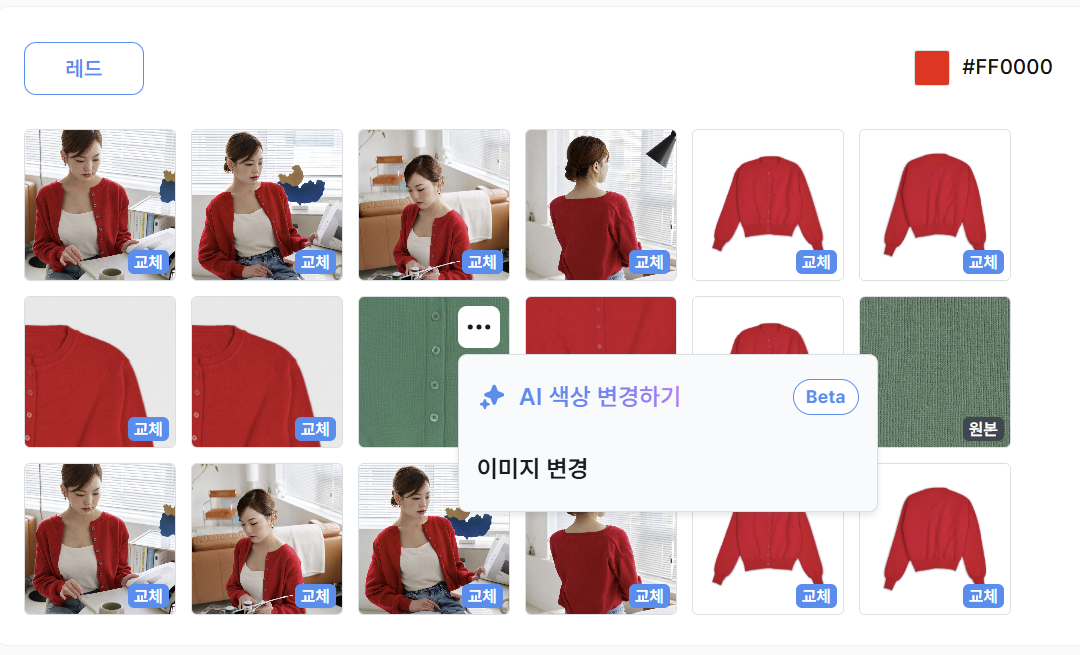
- 變更圖片:從已上傳的照片中,替換為其他照片。
- AI 變更顏色(Beta):AI 會將原照片重新繪製成目前顏色分頁的顏色。約需 30 秒~1 分鐘,完成後標籤會顯示為 AI 生成。
謝謝。\