編輯器全面改版
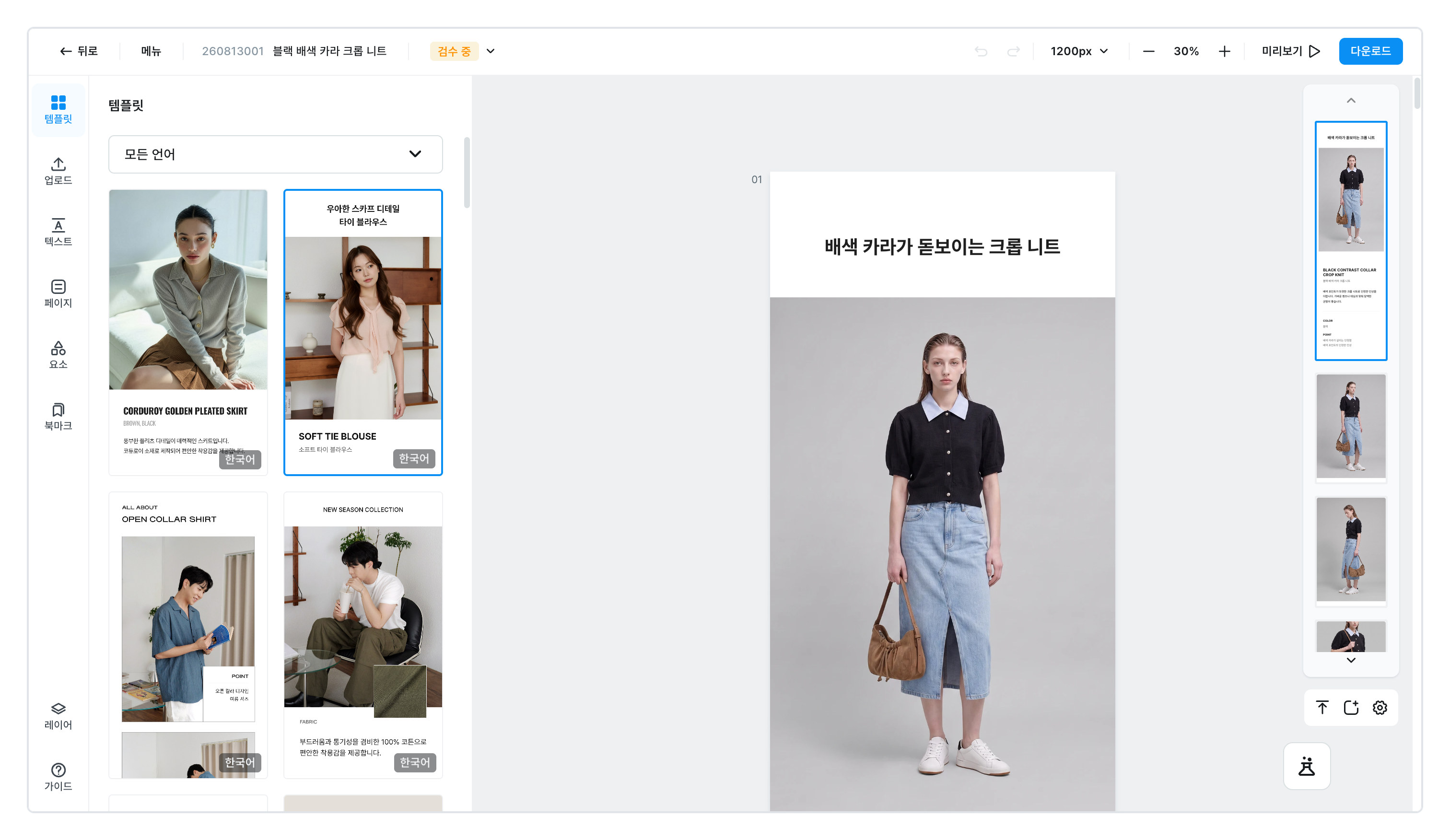
製作商品詳情頁最重要的空間 —— 編輯器全面改版了。 為了讓作業更快,我們重新整理了畫面和功能。目前作業中的商品詳情頁可以照常開啟,只要確認改變的部分,就能接著繼續作業。
快速瀏覽
新增8
儲存現在會自動完成忘記按儲存按鈕也沒關係。停下操作 10 秒後就會儲存,持續作業中也會每 3 分鐘儲存一次。加入照片或頁面這類較大的變更會立即儲存,關閉視窗時也會再儲存一次。
忘記按儲存按鈕也沒關係。停下操作 10 秒後就會儲存,持續作業中也會每 3 分鐘儲存一次。加入照片或頁面這類較大的變更會立即儲存,關閉視窗時也會再儲存一次。
儲存狀態隨時可在畫面最上方的儲存中 · 已儲存確認。為了不打擾作業,儲存是安靜進行的,因此儲存成功時不會跳出通知。 只有手動儲存時才會出現通知。![點選 [選單] 後,左側會開啟儲存、版本紀錄、尋找文字](/zh-tw/assets/screen-editor-where-menupanel-zhtw.jpg)
改了很久之後覺得原本比較好時,請用版本紀錄。 如果說復原是取消剛才的單一動作,版本紀錄比較接近回到昨天的狀態。點選 [選單] → [版本紀錄],已儲存的時間點就會依日期分組列出。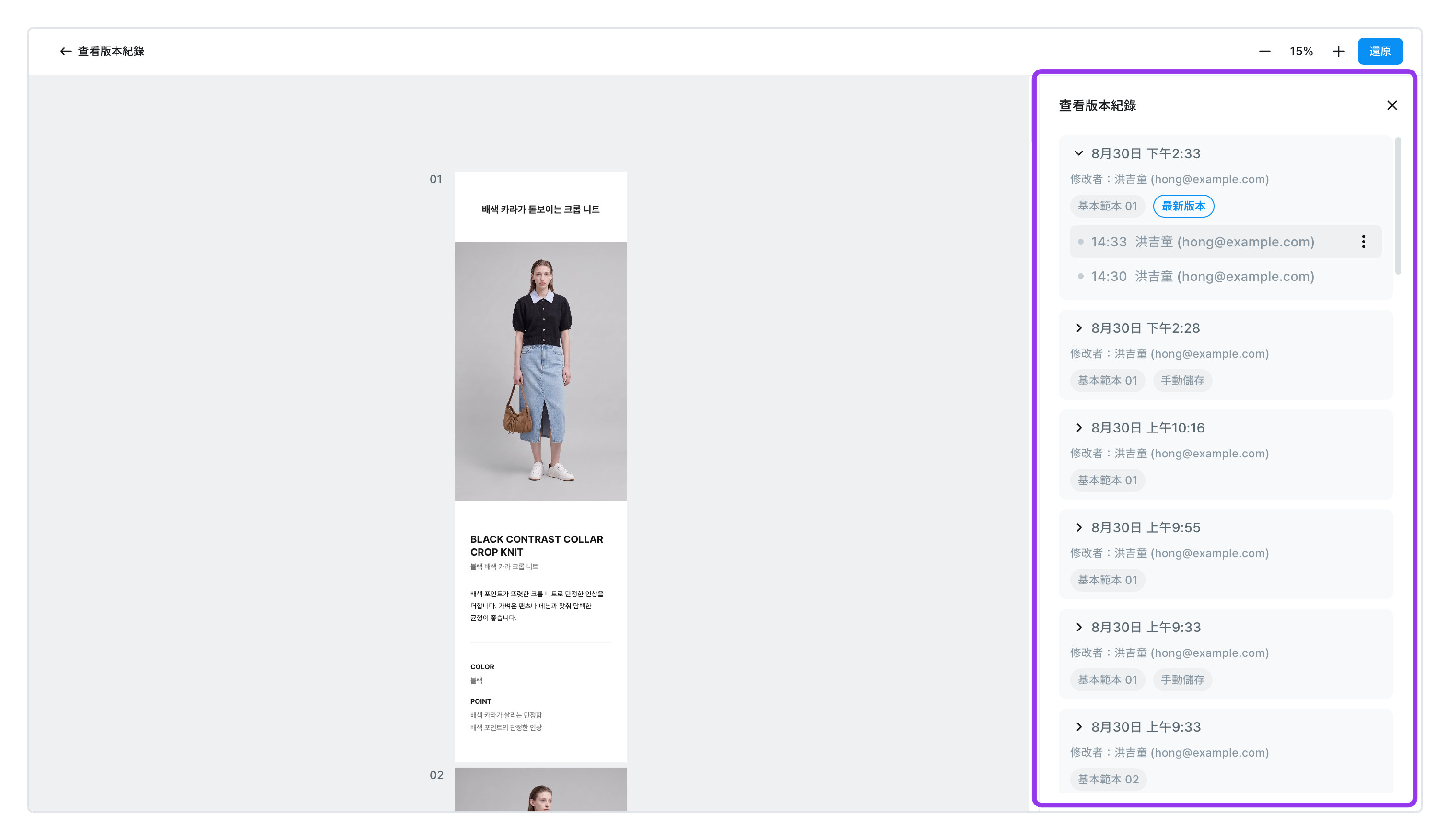
- 每一列都會顯示儲存時間 · 儲存者 · 當時套用的範本名稱。自己手動儲存的那一列會標上
手動儲存。 - 點選 [還原] 時,還原前的狀態會自動再儲存一次。 就算還原後又改變心意,也不會失去目前的進度。
- 還原完成後,畫面上方會出現 [取消還原],顯示 5 秒。還原錯了就在這時候點。
![畫面上方出現的 [取消還原]](/zh-tw/assets/screen-editor-ver-step4-zhtw.jpg)
儲存紀錄不分方案,沒有期間限制地保留。
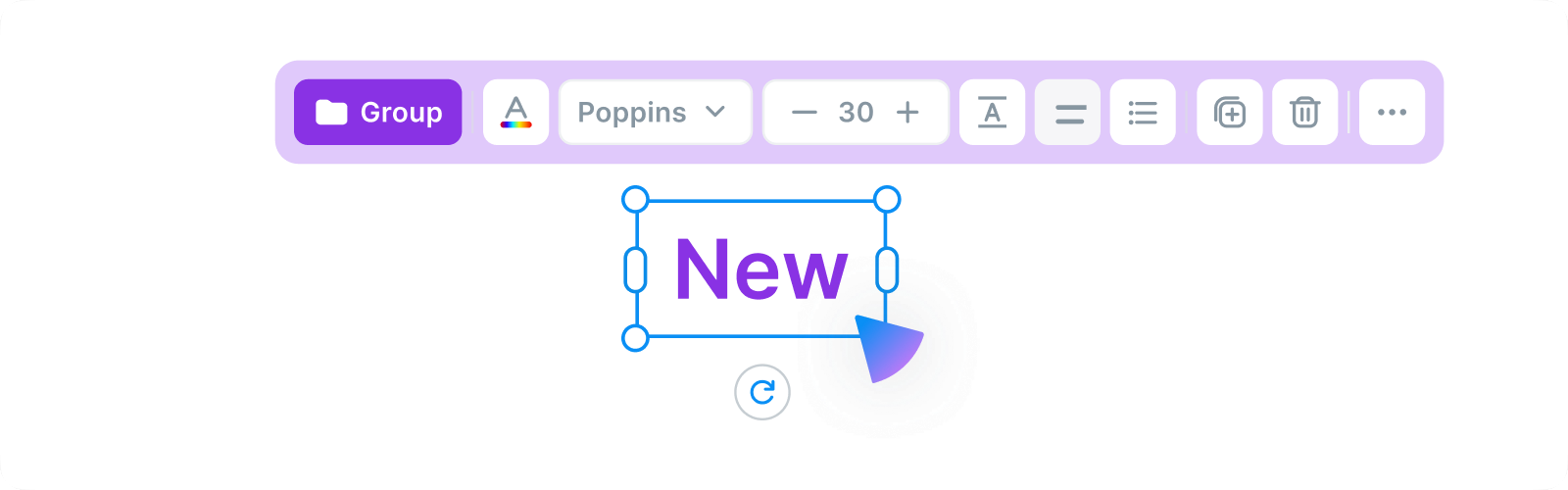
點選就會就地出現工具列點選想修改的東西,正上方就會出現小工具列。
點選想修改的東西,正上方就會出現小工具列。 不必再去找頁籤。點照片出現照片專用、點文字出現文字專用、點頁面出現頁面專用的工具列。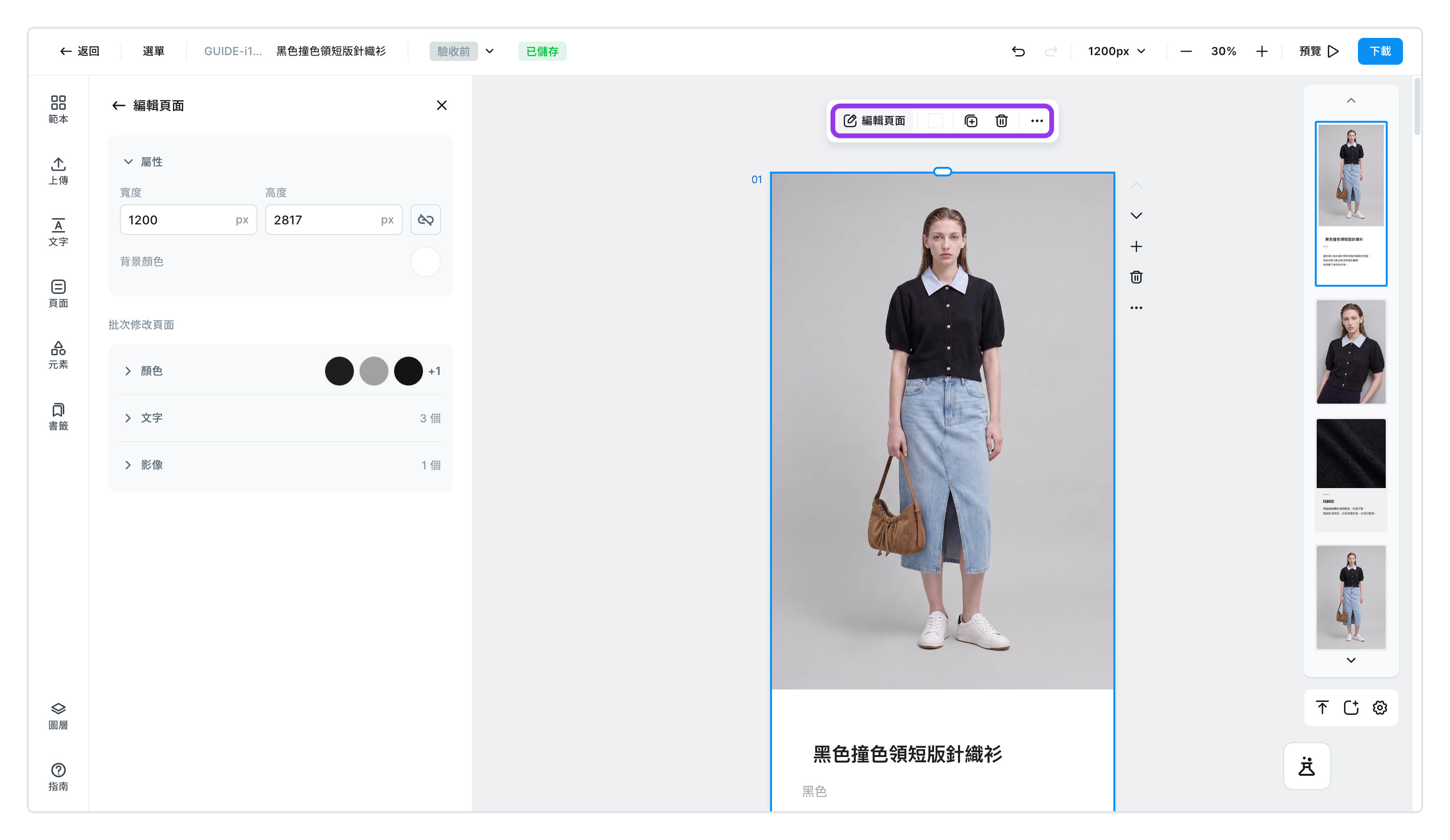
頁面工具列的 [更多] 集中了頁面相關操作。
- 貼上 —— 把複製的內容貼到這一頁。要把元素搬到其他頁面,只有這個方法。
- 複製頁面 · 新增頁面 · 刪除頁面 · 頁面書籤
- 下載圖片(jpg / png) —— 只把這一頁立即存下來,不必開啟下載對話框。
背景色可以直接在工具列的色彩圓點更換,順序則用頁面右側的上下按鈕調整。
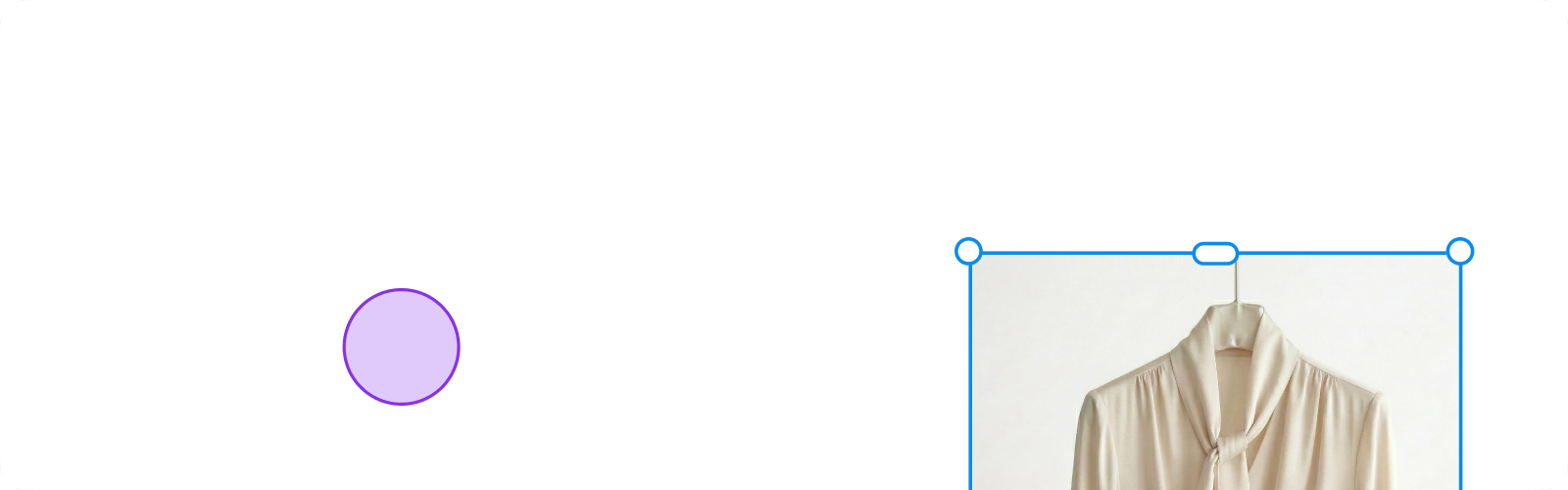
批次修改 —— 一次改好多個以前要一個一個改顏色、一個一個換字體的工作,現在一次就能完成。在空白處拖曳出方框,框住的元素就會全部被選取;按住 Shift 點選則可以一個一個加入。
以前要一個一個改顏色、一個一個換字體的工作,現在一次就能完成。在空白處拖曳出方框,框住的元素就會全部被選取;按住 Shift 點選則可以一個一個加入。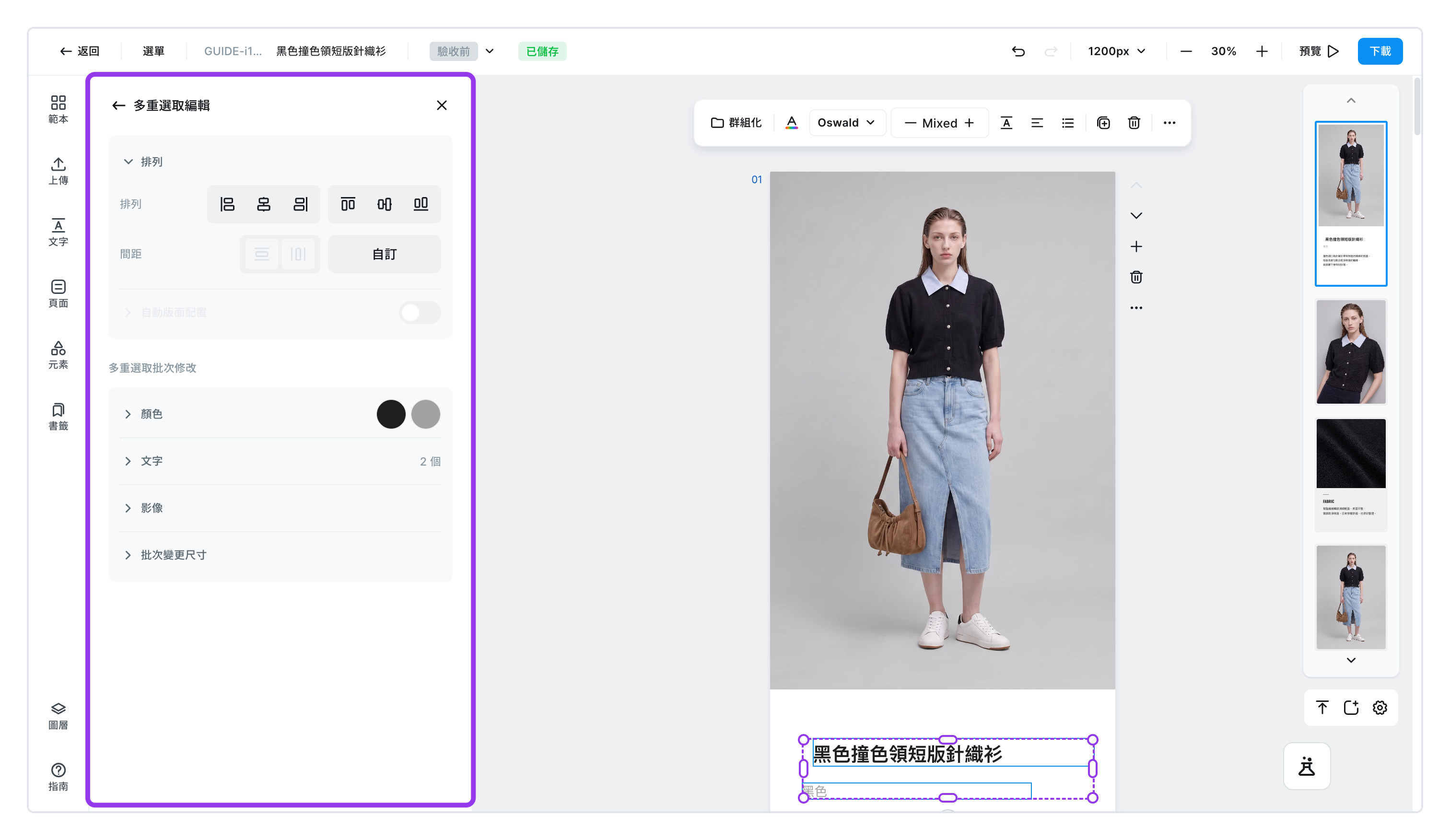
| 項目 | 會改變什麼 |
|---|---|
| 色彩 | 把選取範圍內用到的顏色,一次換成其他顏色 |
| 文字 | 字體與大小一次調整 |
| 圖片 | 把選取的照片換成其他照片 |
| 尺寸批次變更 | 把寬與高設成相同尺寸 |
沒有確認視窗,會直接改變。 不滿意就用 ⌘Z(Windows 是 Ctrl+Z)還原。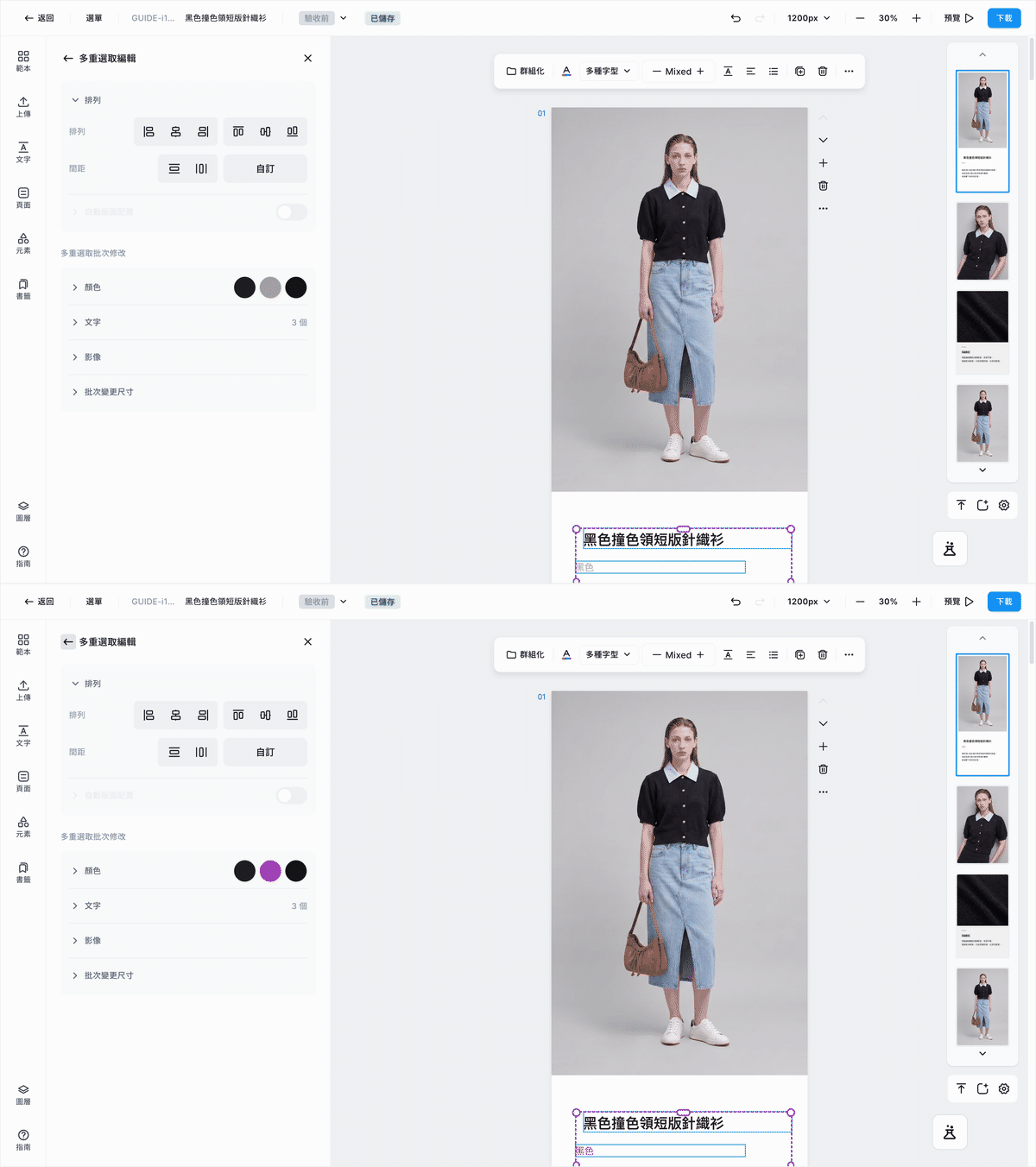
照片和文字混著選也沒問題。 只會套用在適用的對象上。兩者一起選再改顏色,只有文字顏色會變,照片維持原狀。點選頁面後使用頁面批次修改,就能以同樣方式套用到整頁。
群組與自動版面選取兩個以上再按 [群組](⌘G),就能當成一體處理。會一起移動、一起縮放。想只修改群組裡的其中一個時,點兩下進入,按 Esc 離開。種類不同也沒關係,群組之間還可以再組成群組。
選取兩個以上再按 [群組](⌘G),就能當成一體處理。會一起移動、一起縮放。想只修改群組裡的其中一個時,點兩下進入,按 Esc 離開。種類不同也沒關係,群組之間還可以再組成群組。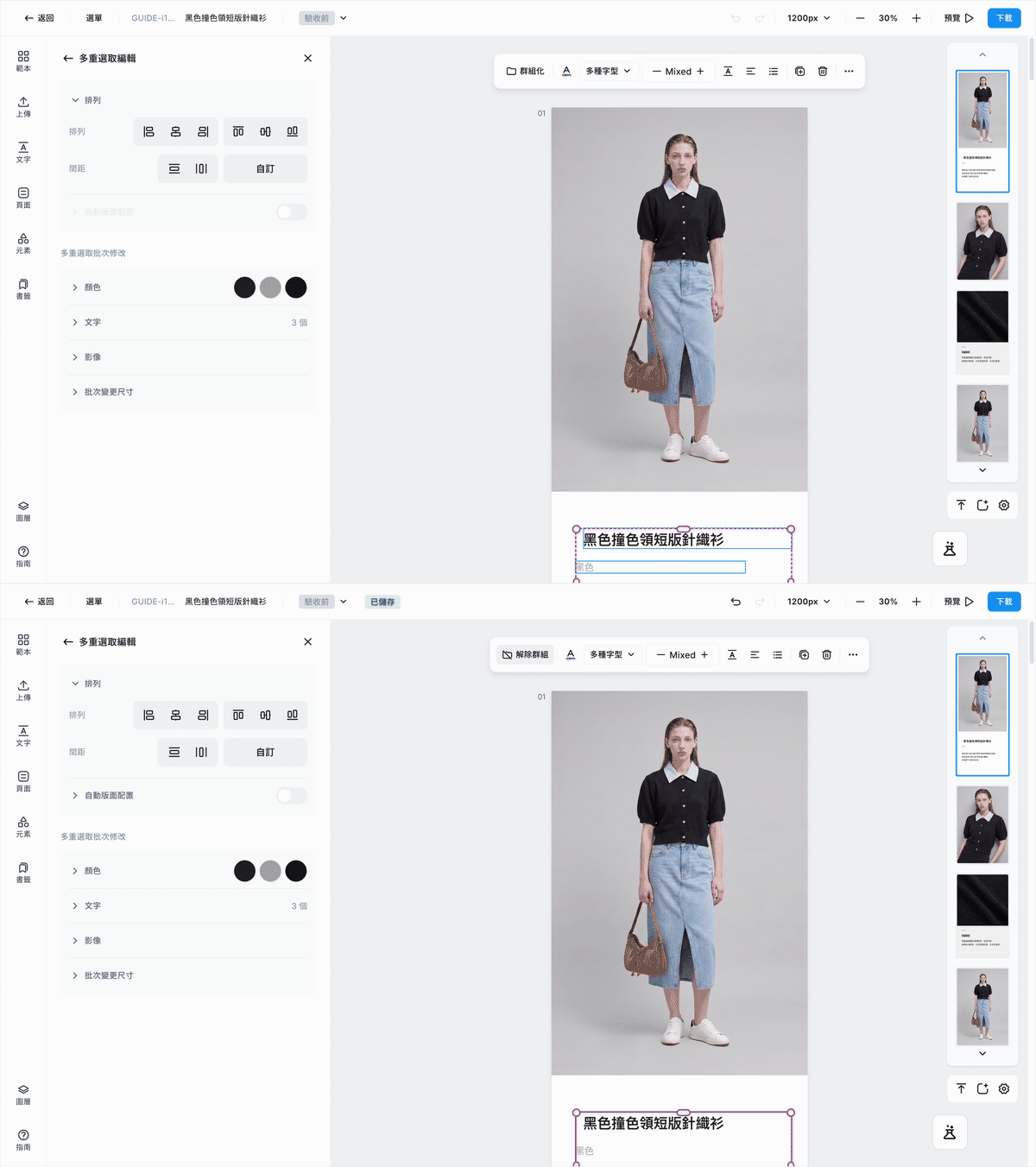
組成群組後開啟 [自動版面],裡面的間距就會自動維持。 假設你把四張照片排好、用手調整了間距,這時刪掉其中一張,那個位置就會空出來,只好全部重新移動。開啟自動版面後,剩下的三張會自動重新排好。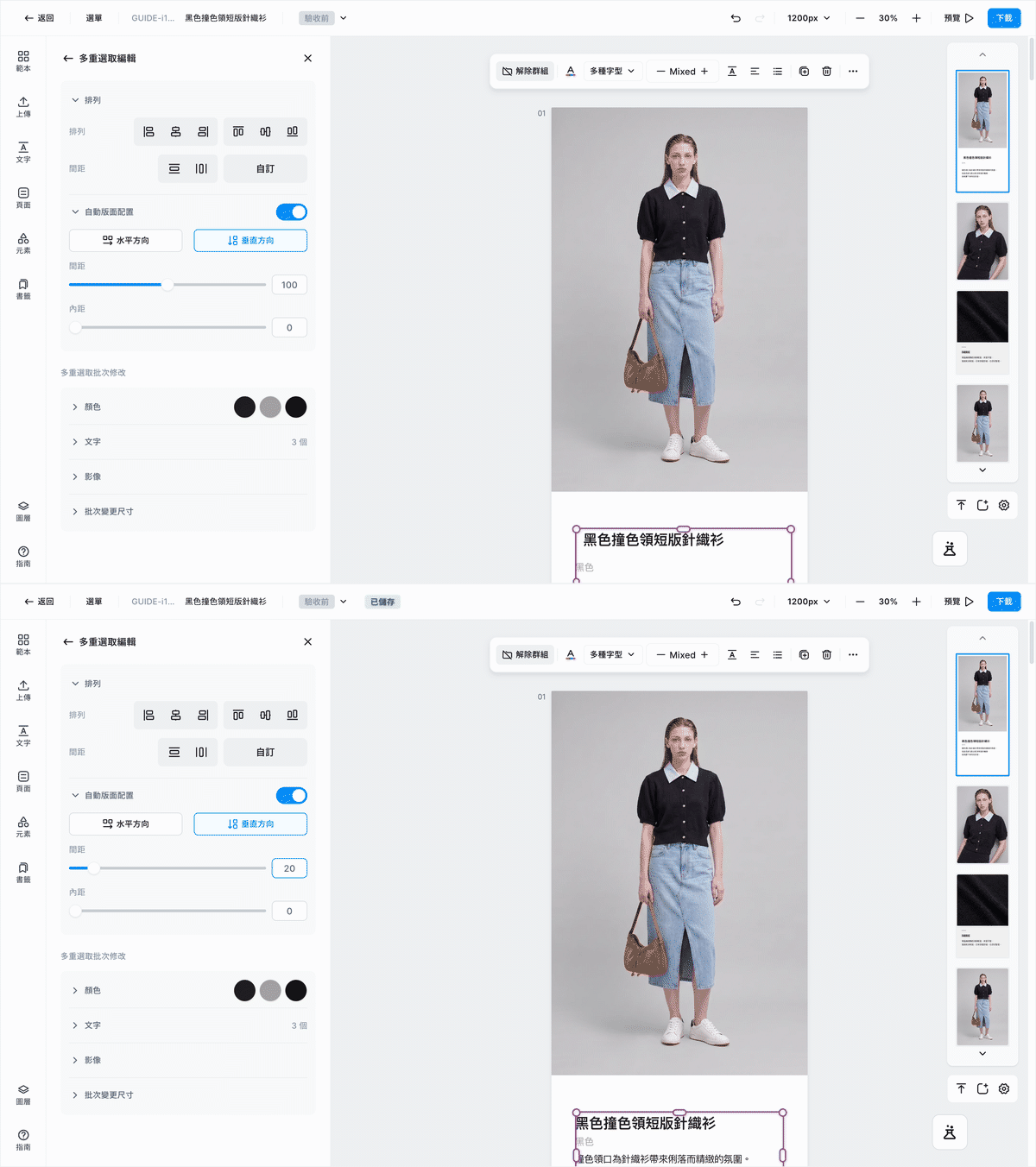
- 選擇要往哪個方向排列 ——
水平方向或垂直方向。 間距是裡面元素彼此的距離,留白是群組外框與內容之間的距離。- 開啟後還可以拖曳裡面的元素來調整順序。 其餘元素會依照放下的位置重新排好。
動態 GIF 也能原樣放入像一般照片一樣上傳 GIF,在編輯畫面不必按播放鍵就會持續播放。
像一般照片一樣上傳 GIF,在編輯畫面不必按播放鍵就會持續播放。 上傳面板裡第一格是靜止的,右下角會加上 GIF 標示,滑鼠移上去就會立刻動起來。![在左側選單點選 [上傳],就會開啟上傳照片的面板](/zh-tw/assets/update-editor-upload-zhtw.jpg)
- 可以使用 —— 調整大小 · 裁切 · 旋轉 · 陰影 · 圓角。可以保留動態效果進行裝飾。
- 無法使用 —— 色彩調整 · 濾鏡 · 混合模式不會套用,顏色分類、自動重新配置、指定封面也不行。
要保留動態效果,一定要以 html 格式儲存。 以 jpg · png 儲存只會得到第一格的靜態圖片。
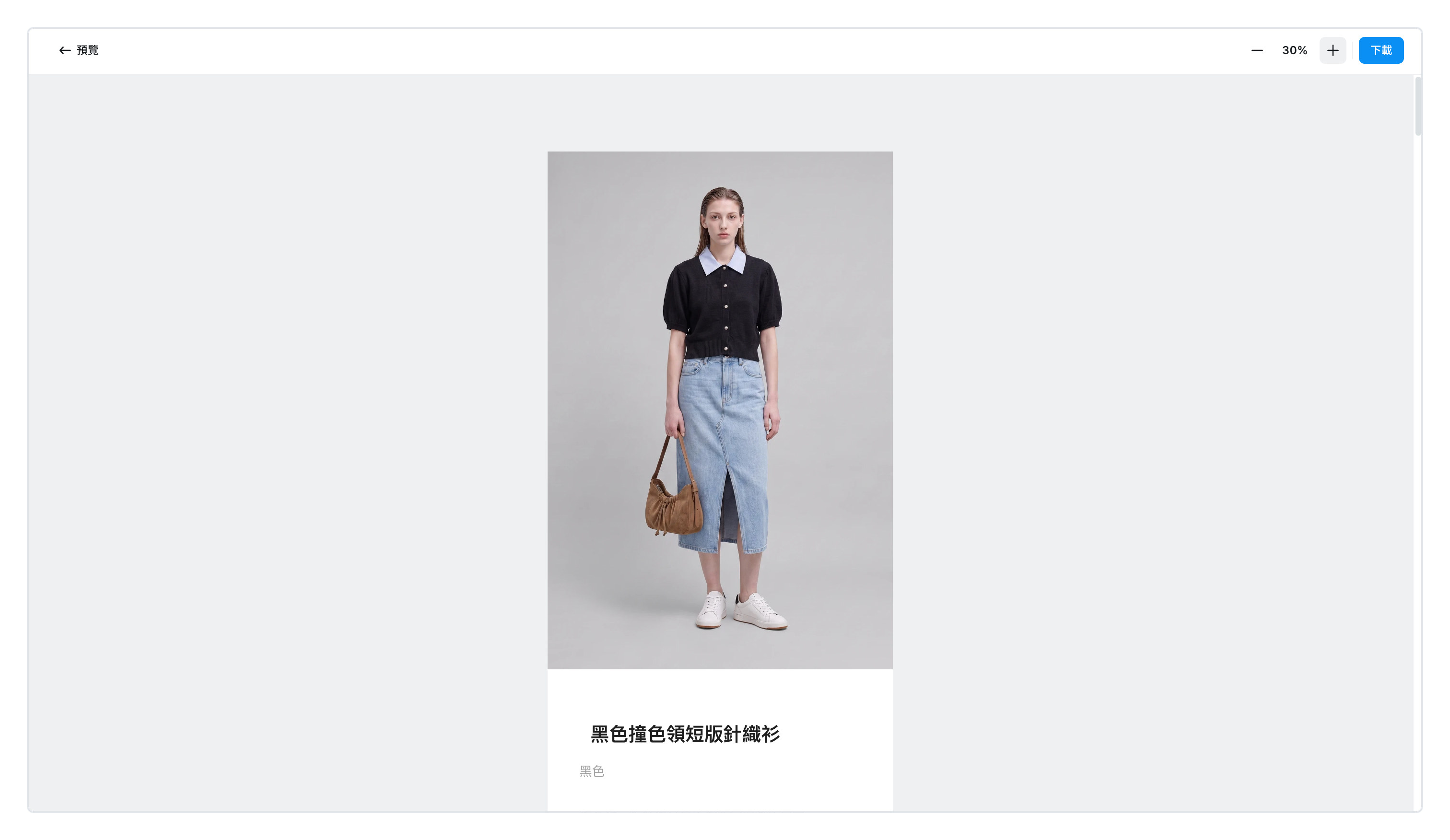
預覽 —— 完成的樣子點選右上方的 [預覽],畫面就會以全螢幕只顯示完成的樣子,沒有選取標示,也沒有參考線。下載前請先在這裡確認。
點選右上方的 [預覽],畫面就會以全螢幕只顯示完成的樣子,沒有選取標示,也沒有參考線。下載前請先在這裡確認。
- 用左右箭頭翻頁,並以
− % +放大、縮小。 - 設定好的連結會實際開啟。 可以在這裡確認網址有沒有填錯。
- 確認完畢後,直接在這個畫面點 [下載] 即可儲存。
深色模式晚上作業久了,畫面會很刺眼。開啟 [選單] → 便利功能 → [深色模式],編輯畫面周圍就會變暗,眼睛比較不累。
晚上作業久了,畫面會很刺眼。開啟 [選單] → 便利功能 → [深色模式],編輯畫面周圍就會變暗,眼睛比較不累。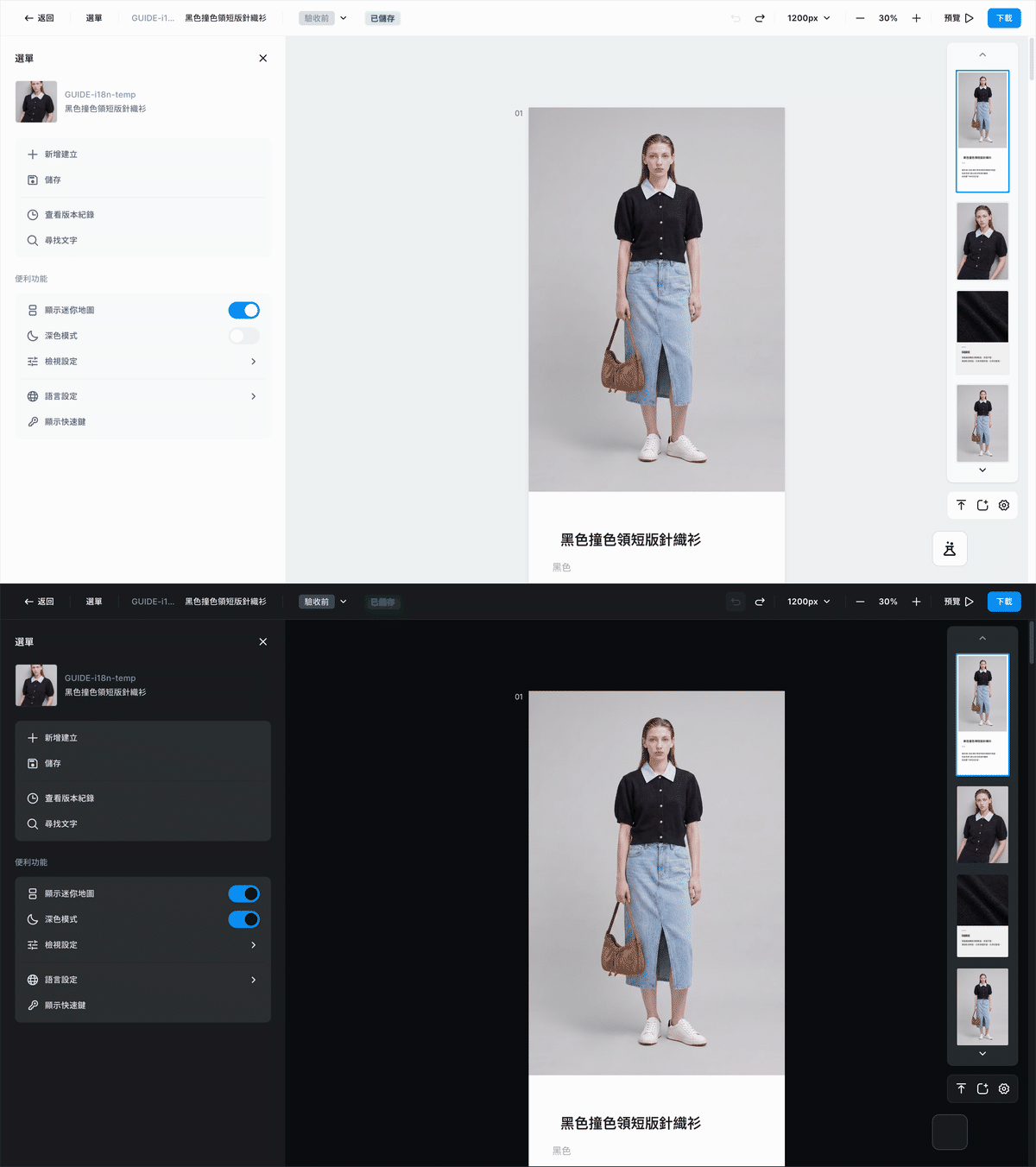
只有畫面變暗,商品詳情頁維持原狀。 完成的商品詳情頁和下載的檔案完全不受影響。開啟一次後,下次進來也會維持開啟。
同一個便利功能裡也能開關 尺規 · 參考線 · 格線。從尺規拖曳即可建立參考線;參考線只會顯示在畫面上,不會出現在下載的檔案裡。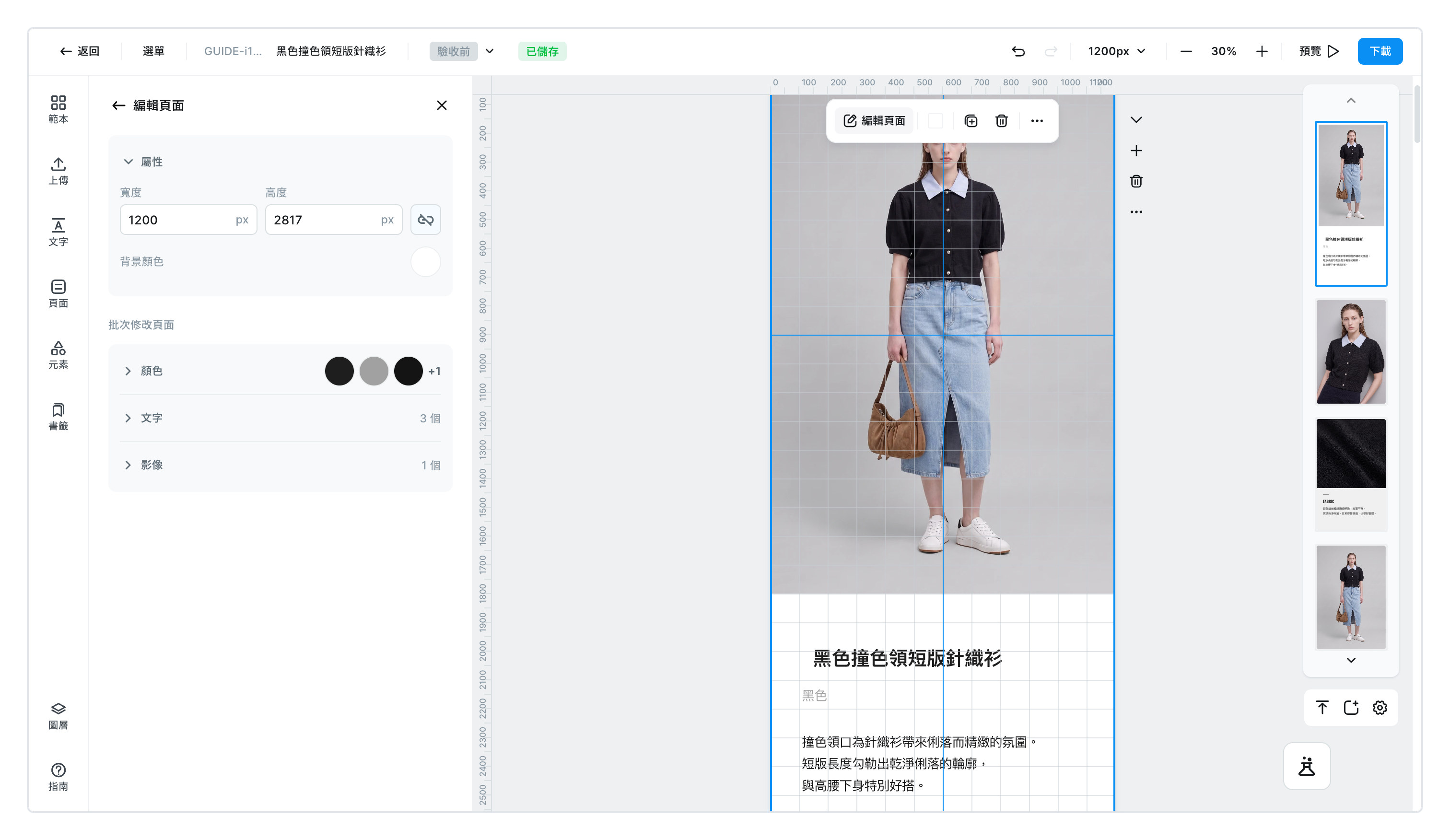
圖層從列表精準選取重疊的元素,也可以用眼睛圖示暫時隱藏。
從列表精準選取重疊的元素,也可以用眼睛圖示暫時隱藏。
改善1
直書 · 尋找文字 · 更換圖片 · 快捷鍵直書 —— 文字可以由上往下排列,很適合日文的商品詳情頁。
- 直書 —— 文字可以由上往下排列,很適合日文的商品詳情頁。
- 尋找文字 —— 用 [選單] → [尋找文字] 搜尋長長商品詳情頁裡的文案,一次全部取代。
- 更換圖片 —— 選取照片後,在上傳面板點選新照片,尺寸和位置維持不變,只更換照片。一個商品詳情頁最多可使用 50 張照片。
- 快捷鍵 —— 常用操作可直接用鍵盤執行。完整列表請見 [選單] → [快捷鍵一覽]。
請務必了解
- 想保留 GIF 的動態,請以
html格式儲存。 用jpg·png下載會變成只有第一格的靜態圖。 - 要把元素移到其他頁面,請使用貼上。 它在頁面工具列的 [更多] 裡。
- 一個商品詳情頁最多可使用 50 張照片。
親自試試
這次改版最大的改變,是工具列會跟著你選的東西改變。選照片就出現照片工具,選文字就出現文字工具,就在原地。
試著點文字、圖形、照片。上方的工具列會隨你選的東西整組改變,顏色、尺寸、對齊與圓角都真的能操作。