09.21 ㅣ 先選範本 · 符合下方內距 · 內部對齊
先選範本 · 符合下方內距 · 內部對齊
三件事變得更輕鬆了。生成前先選範本,頁面會隨放入的內容延長,群組內的元素也會靠向您指定的位置。

快速瀏覽
新增2
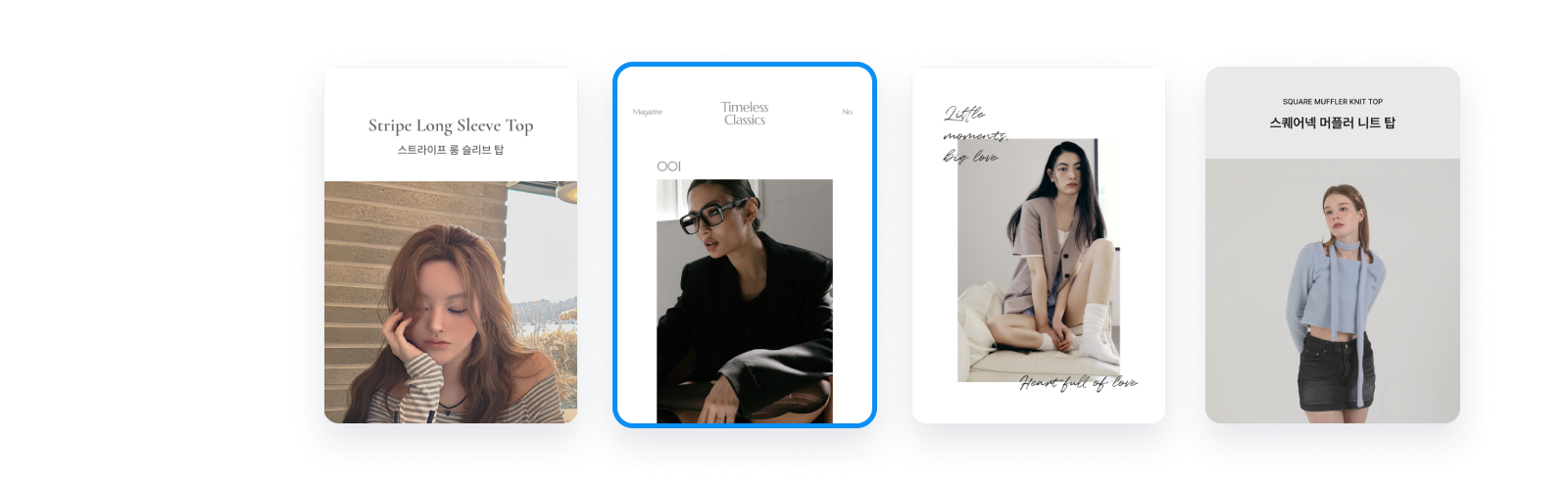
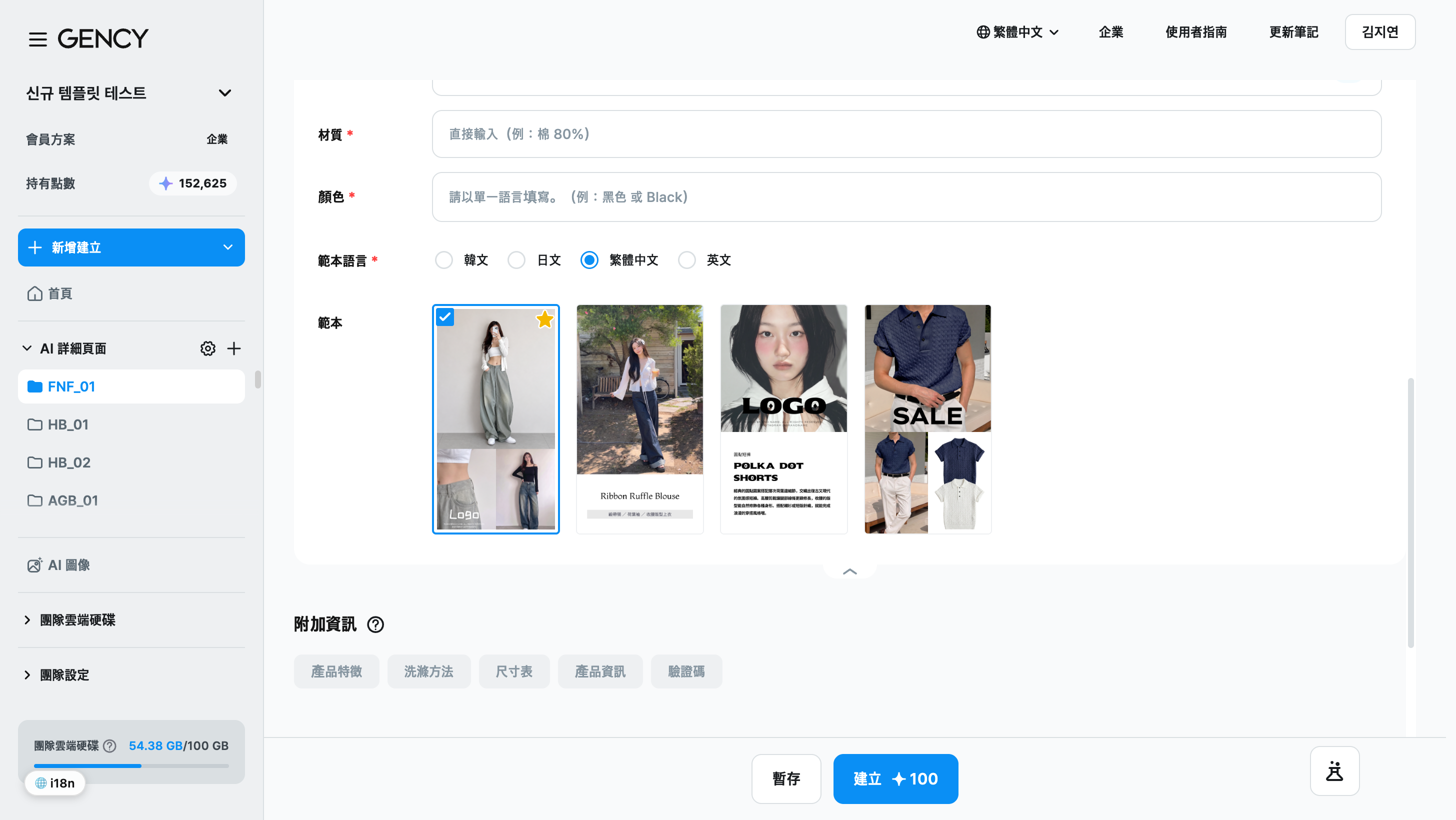
生成前先選範本在生成畫面選擇範本語言與範本,用預覽確認整體後再生成。加入我的最愛的範本會排在最前面。
參考指南製作詳情頁
以前必須先生成,再到編輯器更換範本。現在可以在生成畫面先選擇範本語言(韓文・日文・繁體中文・英文)與範本,用 [預覽] 確認整體後再生成。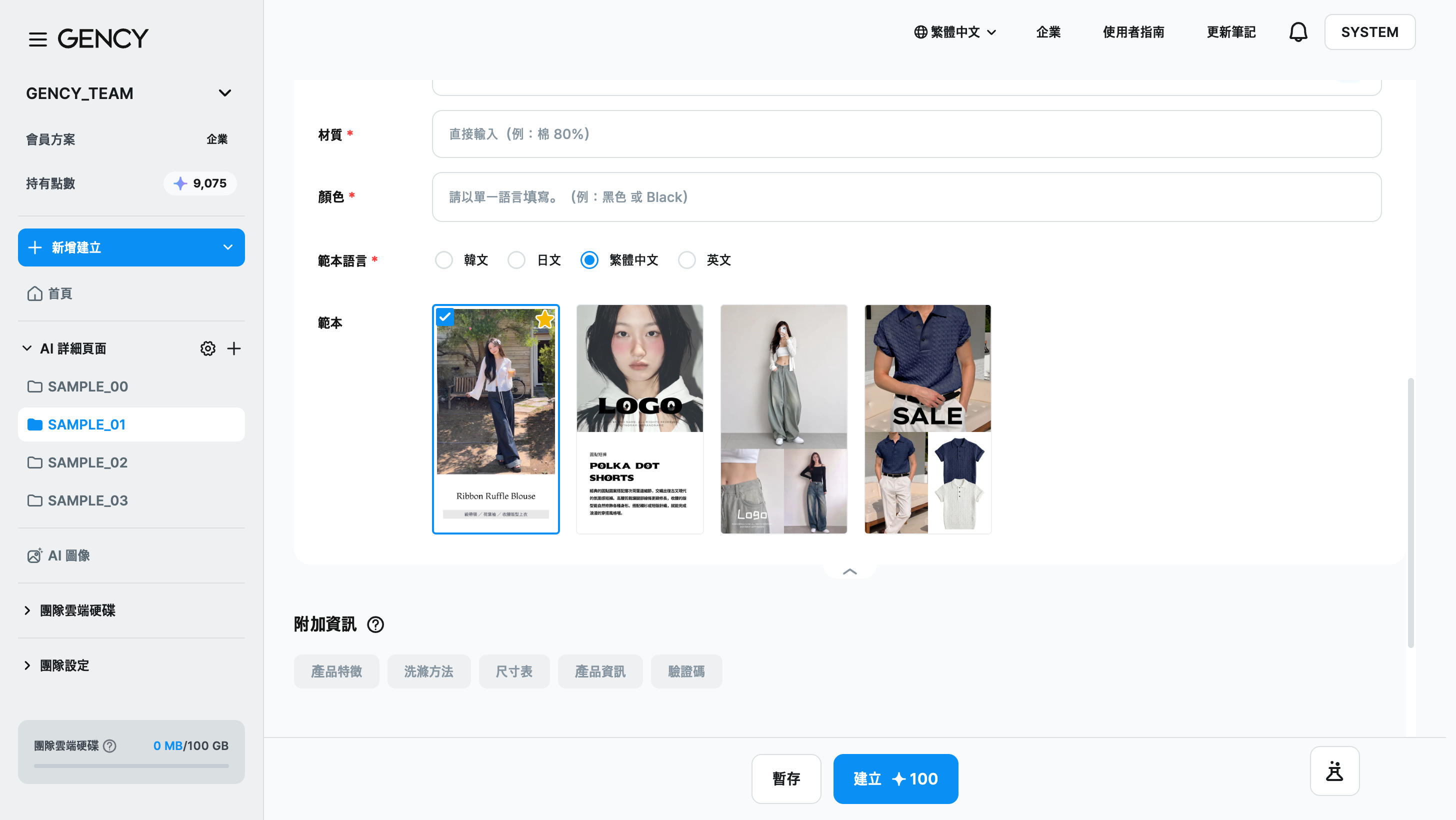
- 將滑鼠移到卡片上並按星號即可加入我的最愛。加入我的最愛的範本在生成畫面和編輯器的範本分頁都會排在最前面。
- 選過一次的範本語言,下次生成起會預設選中。畫面語言(地球圖示)現在只會改變選單的顯示語言。
- 編輯器的範本分頁也會依「我的最愛 → 與所選語言相同的範本」排序。
符合下方內距內容超出頁面底部時,頁面會自動依內容延長。下方內距可用數字設定,也可以用把手手動調整高度。
參考指南符合下方內距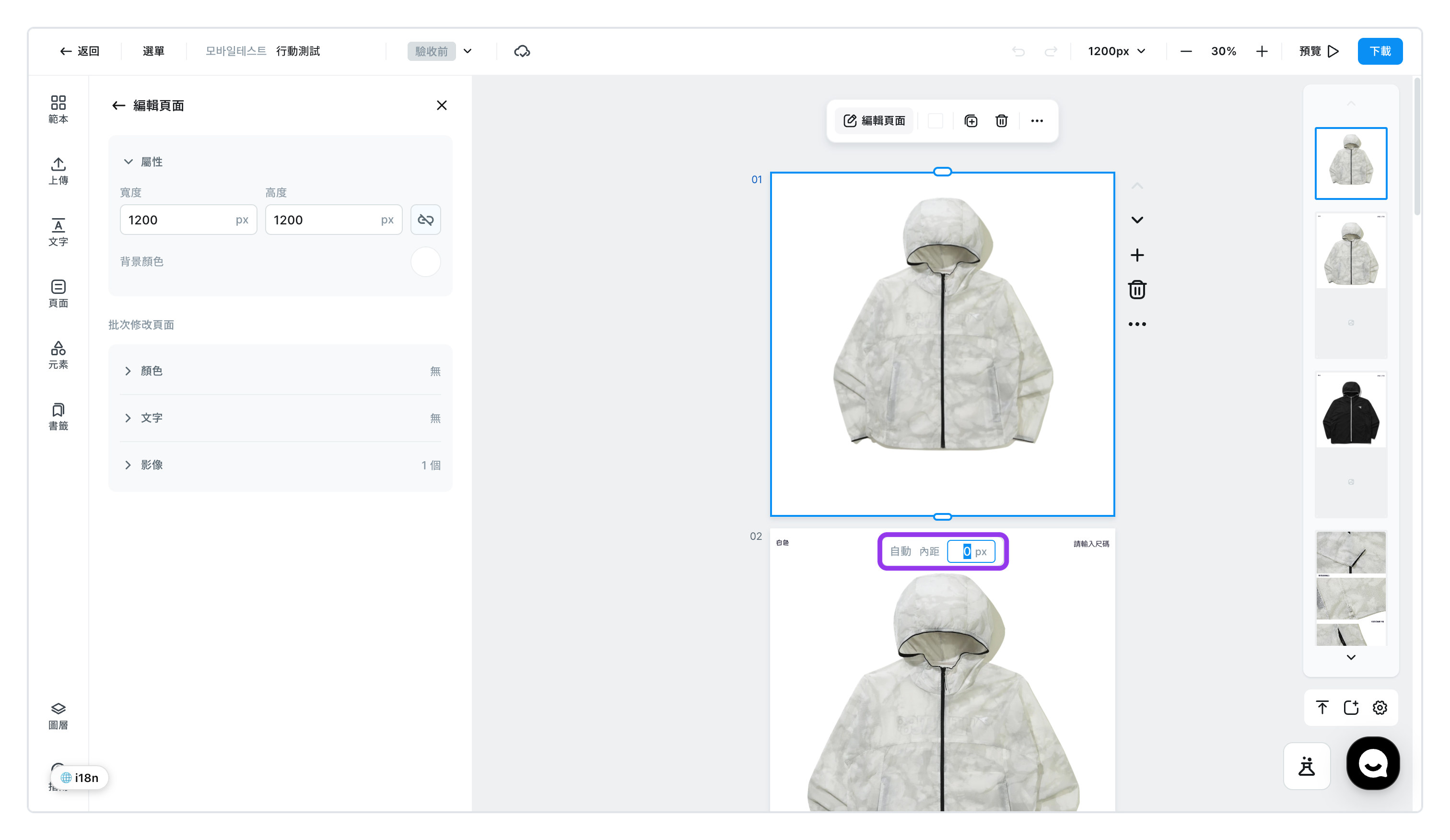
頁面下方的 自動 ㅣ 內距 [N] px 控制項。數字就是該頁面的下方內距
多寫幾行文字或再放一張照片,內容超出頁面底部時,頁面會自動延長到符合內容。 放下元素或結束文字編輯的那一刻就會延長,並保留頁面原本的下方內距。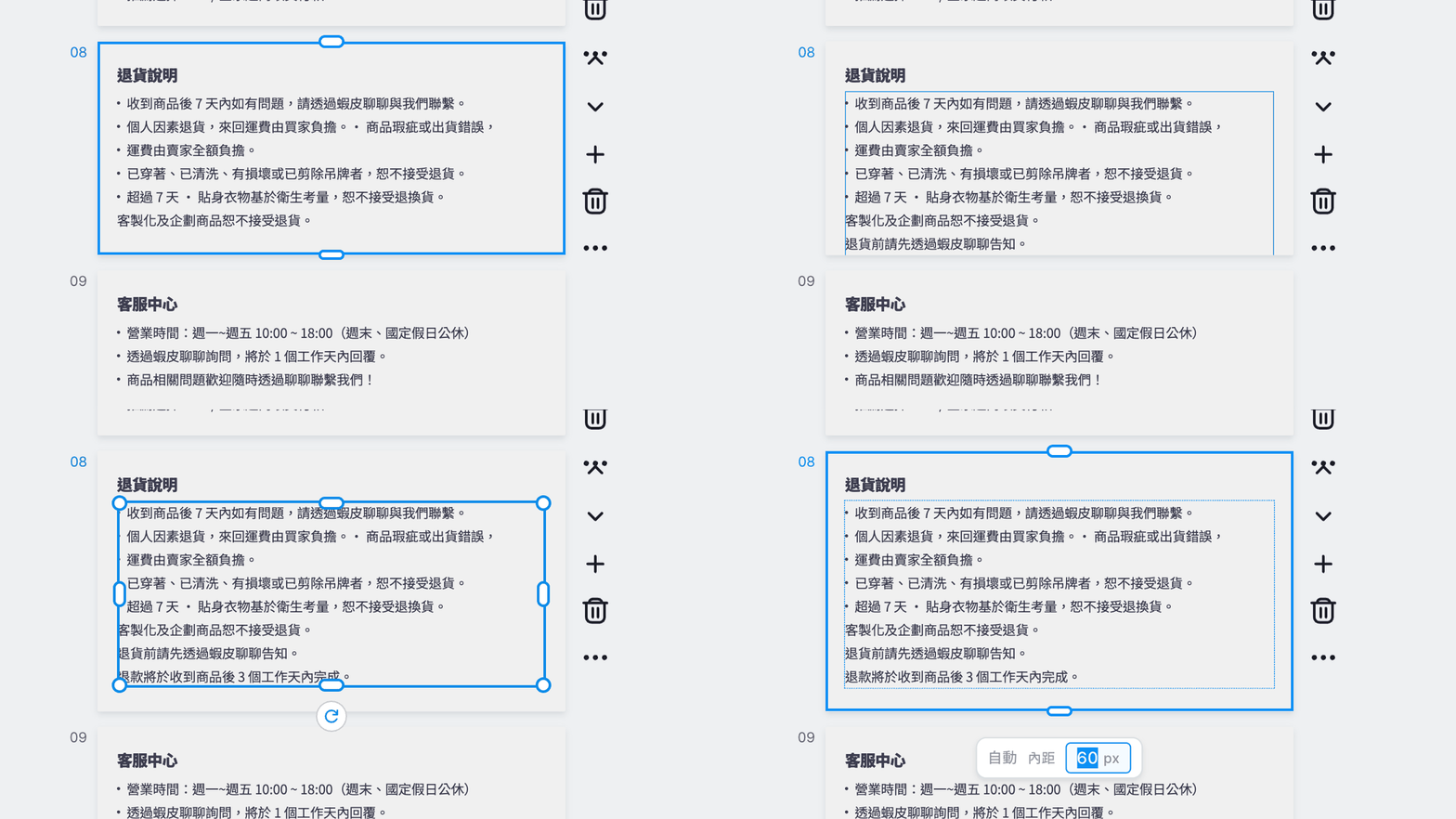
- 點選頁面並將滑鼠移到底部邊緣,會出現
自動 ㅣ 內距 [N] px。修改數字後按Enter,就能設定該頁面的下方內距。 - 拖曳底部邊緣的把手可以手動改變高度。手動改過的頁面不再自動延長,按同一個控制項裡的 [符合下方] 即可恢復自動。
- 不需要的話,到 [選單] › 便利功能 關閉
符合下方內距。會套用到整個帳號。
像背景一樣鋪滿頁面的照片,不會隨頁面一起延長。 底部若出現沒有背景的空帶,請把照片拉大,或調整頁面背景色。
改善1
自動版面的內部對齊群組內的照片和文字,可從上・中・下與左・中・右的九個位置中選擇對齊方式。
參考指南群組與自動版面
把大小不同的照片和文字組成群組並開啟 [自動版面] 後,左側面板的 大小與對齊 會出現 內部對齊 九宮格。從上・中・下與左・中・右的組合中,選擇元素要靠向的位置。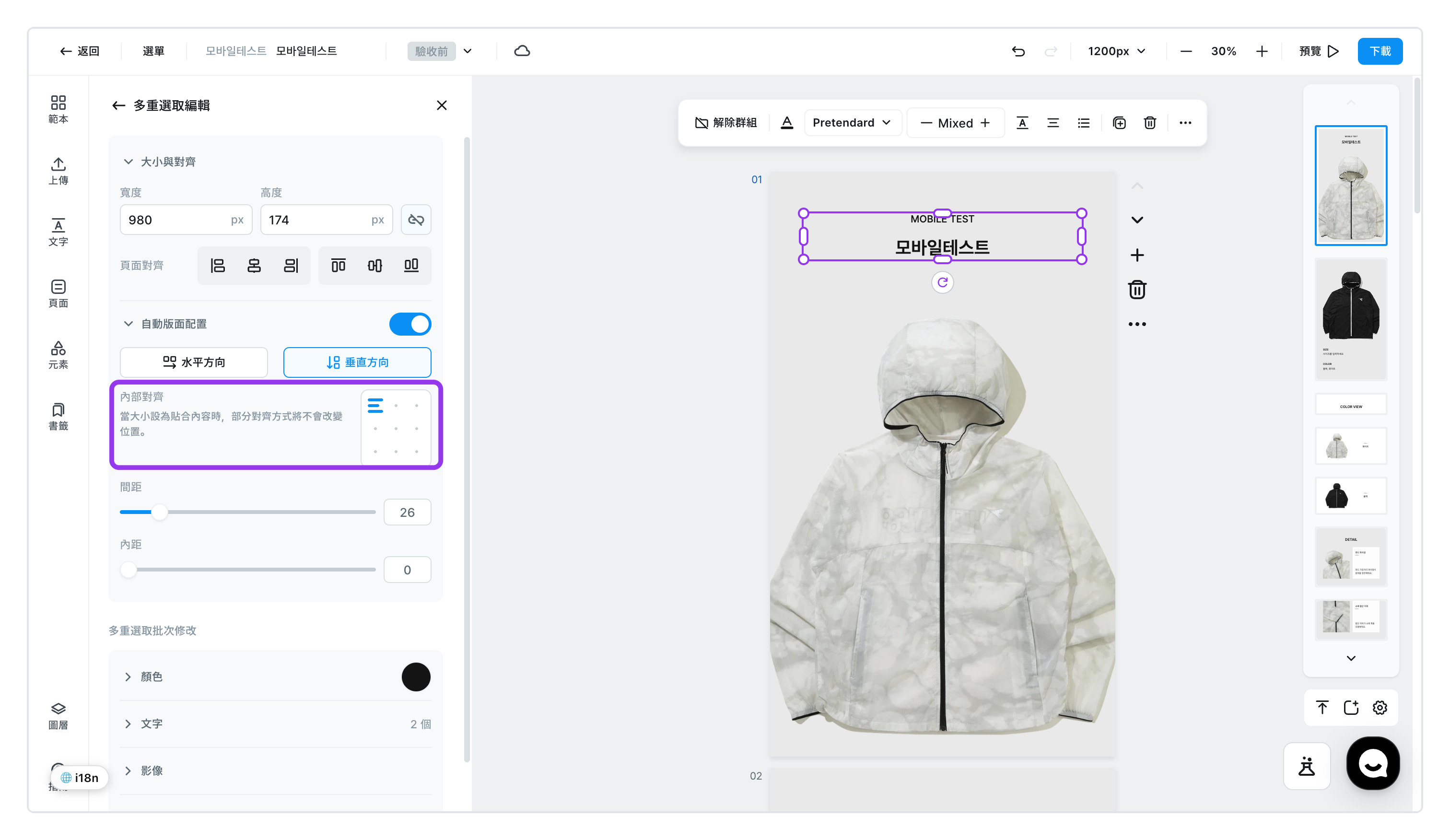
- 群組預設是貼合內容的大小,所以在排列方向上沒有空位,位置不會改變。在
寬度或高度輸入比內容大的數字,就能看到對齊效果。 - 群組內個別元素另外設定的大小與對齊會保留。
GENCY 團隊
請務必了解
- 不小心延長了?按一次
⌘Z(Windows 為Ctrl+Z),文字和頁面高度會一起復原。 - 像背景一樣鋪滿頁面的照片不會一起延長。 底部若出現空帶,請把照片拉大或調整頁面背景色。
- 不需要的話,到 [選單] › 便利功能 關閉
符合下方內距,會套用到整個帳號。