10.06 ㅣ 商品詳情頁一次下載 · 通知面板所有使用者
商品詳情頁一次下載 · 通知面板
不必再為了下載多個商品詳情頁而逐一進出編輯器。在工作區選好後一次送出,準備期間繼續手邊的工作即可。



快速瀏覽
新增2
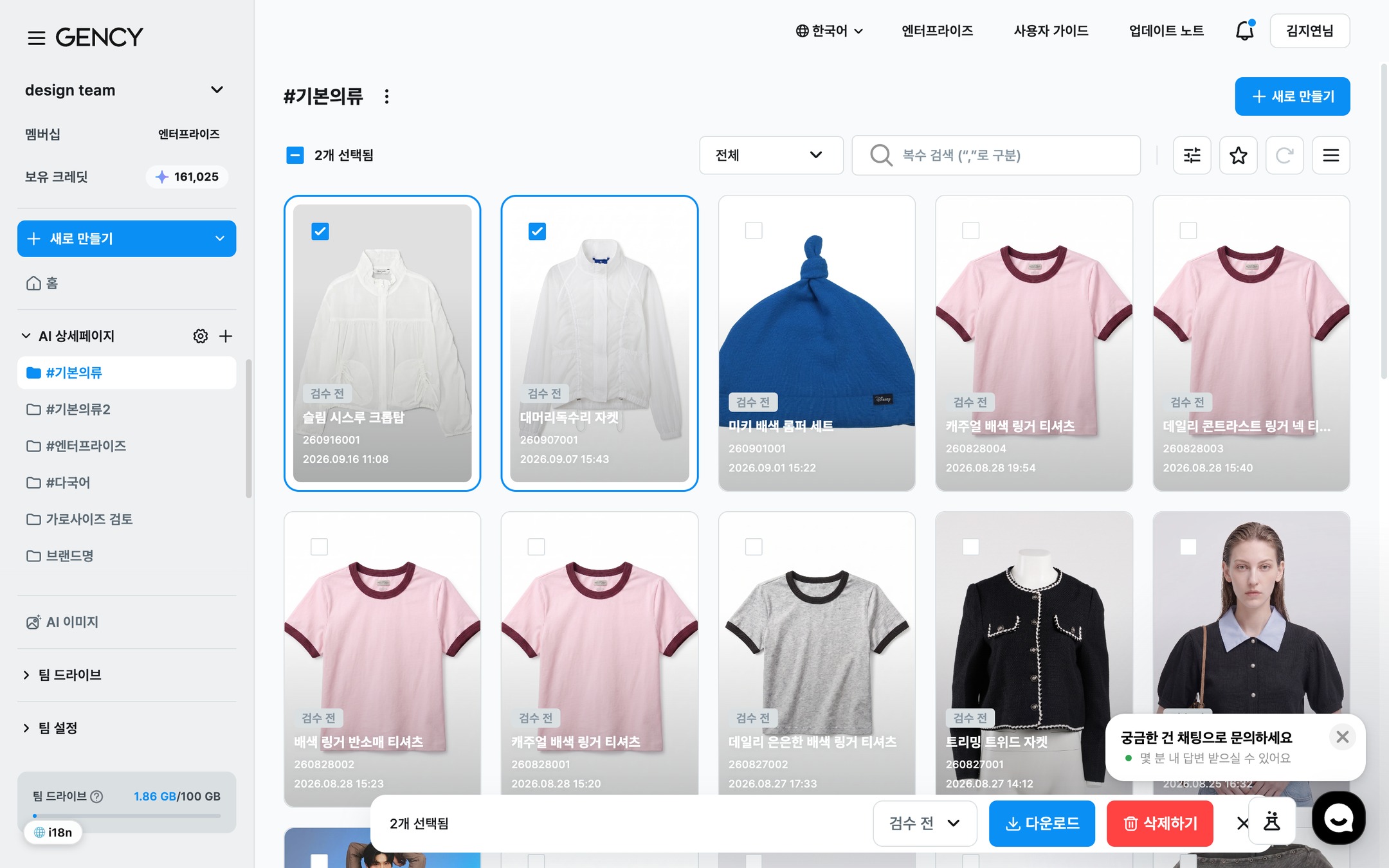
商品詳情頁一次下載在工作區選取多個,一次取得。不必逐一進入編輯器,直接儲存到電腦或團隊雲端硬碟。
參考指南一次下載
在工作區清單中選取商品詳情頁後,下方的動作列會出現 [下載]。點選後會開啟設定視窗,依照設定一次儲存最多 50 個。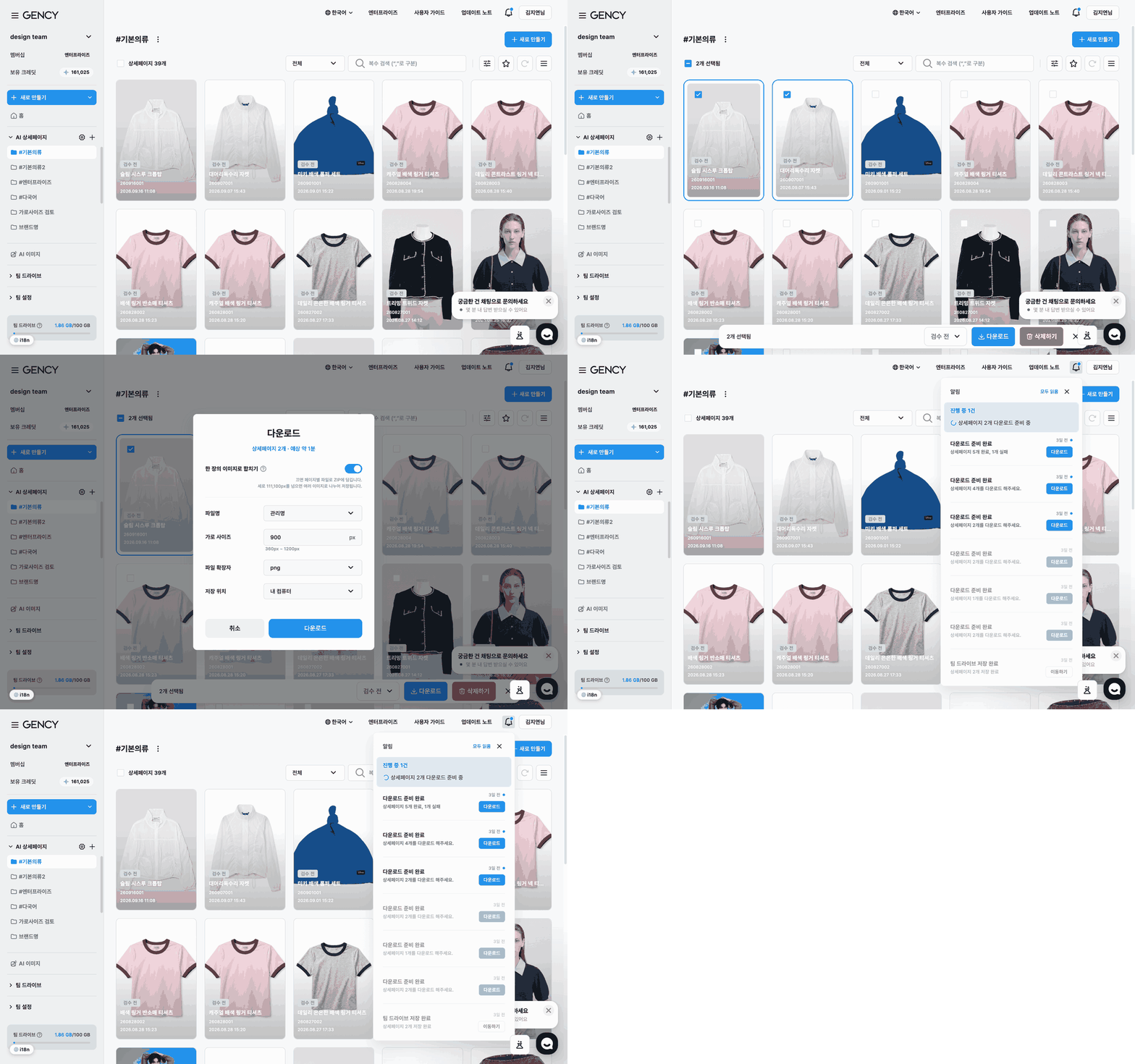
- 合併 · 檔名 · 寬度 · 副檔名 · 儲存位置只要設定一次,就會套用到所有選取的項目。
- 儲存位置可選我的電腦或團隊雲端硬碟。選擇團隊雲端硬碟時,會開啟指定資料夾的視窗。
- 上次的設定下次會沿用。如果每次都用相同方式下載,就不必重新調整。
- 在清單中點選商品詳情頁的 ⋮ 並選擇 [下載],就只會下載那一個。
資訊
不論審核狀態都能下載。 審核前、審核中、審核完成皆可。只有生成失敗的商品詳情頁會被排除。
儲存後的樣子
檔名會使用設定視窗中選擇的管理名稱或商品名稱。即使選取多個,每個項目也會使用各自的名稱。
- 我的電腦 — 一個就直接下載檔案,多個則打包成一個 zip。
- 團隊雲端硬碟 — 不打包成 zip,而是展開為資料夾儲存,讓雲端硬碟的預覽與個別下載照常可用。
- 過長的圖片會自動分割。分割長度依寬度而定,並顯示在設定視窗中。即使分割,完成數量仍算一個商品詳情頁。
詳細設定與檔案結構請參閱一次下載。
通知面板下載準備期間可以繼續其他工作。點選上方的鈴鐺即可查看進度與結果。
參考指南查看進度
送出下載後,通知面板會自動開啟。 檔案準備期間,切換工作區或做其他事都沒關係。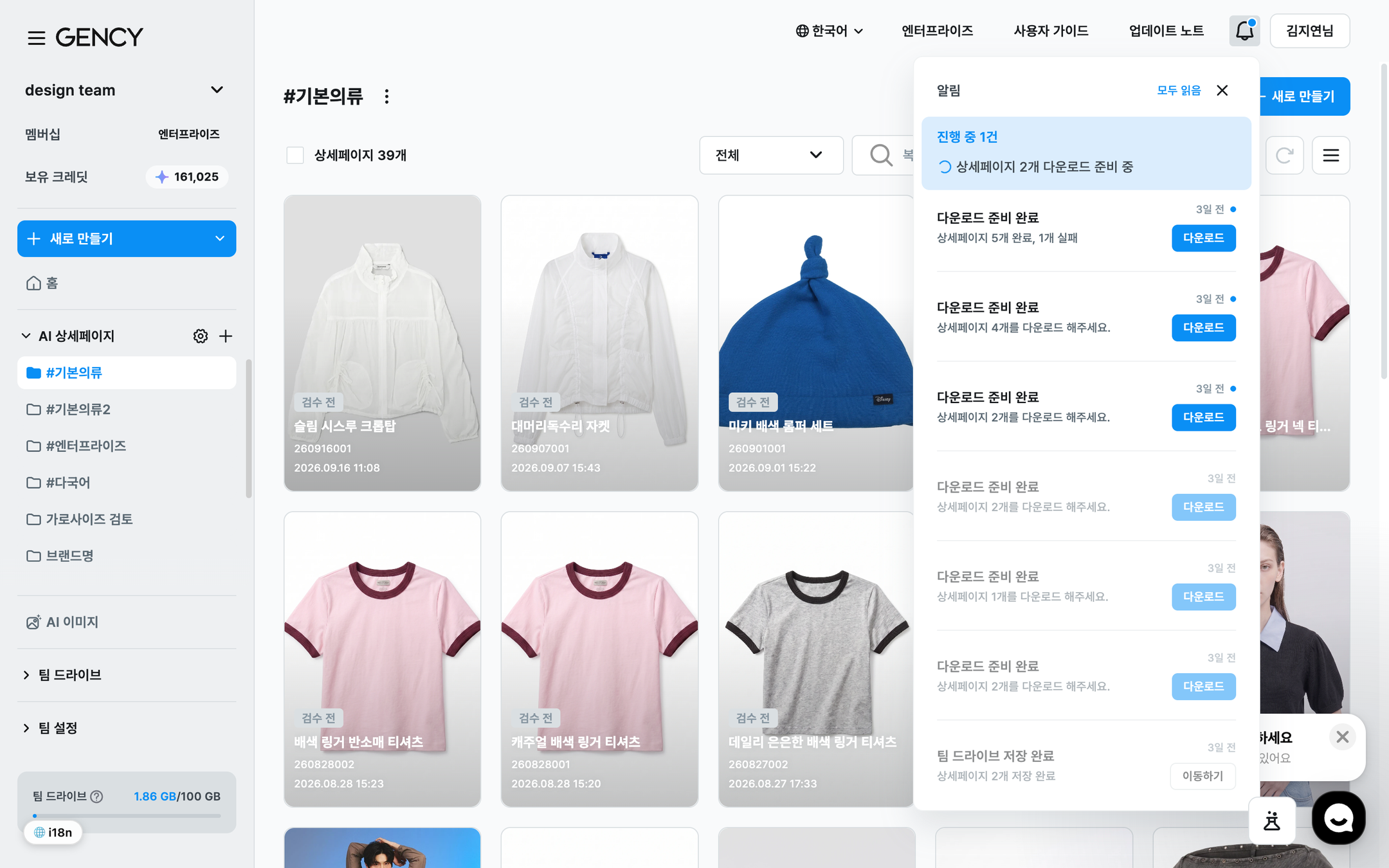
- 準備完成後會出現**「下載已準備完成,請查看通知面板」**提示。請在通知面板中點選 [下載] 取得檔案。
- 如果儲存到團隊雲端硬碟,可透過 [前往] 直接移動到儲存位置。
- 隨時點選上方的鈴鐺即可重新開啟。有進行中或尚未查看的結果時,鈴鐺上會出現圓點。
- 點選未讀結果的那一列,圓點就會消失。也可以用上方的 [全部標為已讀] 一次清除。
資訊
準備期間關閉視窗或重新整理也沒關係。 檔案是由 GENCY 伺服器製作,回來後打開通知面板,結果就在那裡等著。
請務必了解
- 一次最多可下載 50 個。 選取更多時會顯示提示,不會執行。
- 不會扣點數。 只是儲存已經做好的商品詳情頁。
- 生成失敗的商品詳情頁會被排除。 因為沒有可下載的成果。