10.29 ㅣ 新增 4 款基本範本所有使用者
新增 4 款基本範本
服飾詳細頁面可用的基本範本新增了 4 款:突顯模特兒的浪漫風設計 2 款,以及大幅配置產品照片的極簡風設計 2 款。在建立畫面就能直接選用。

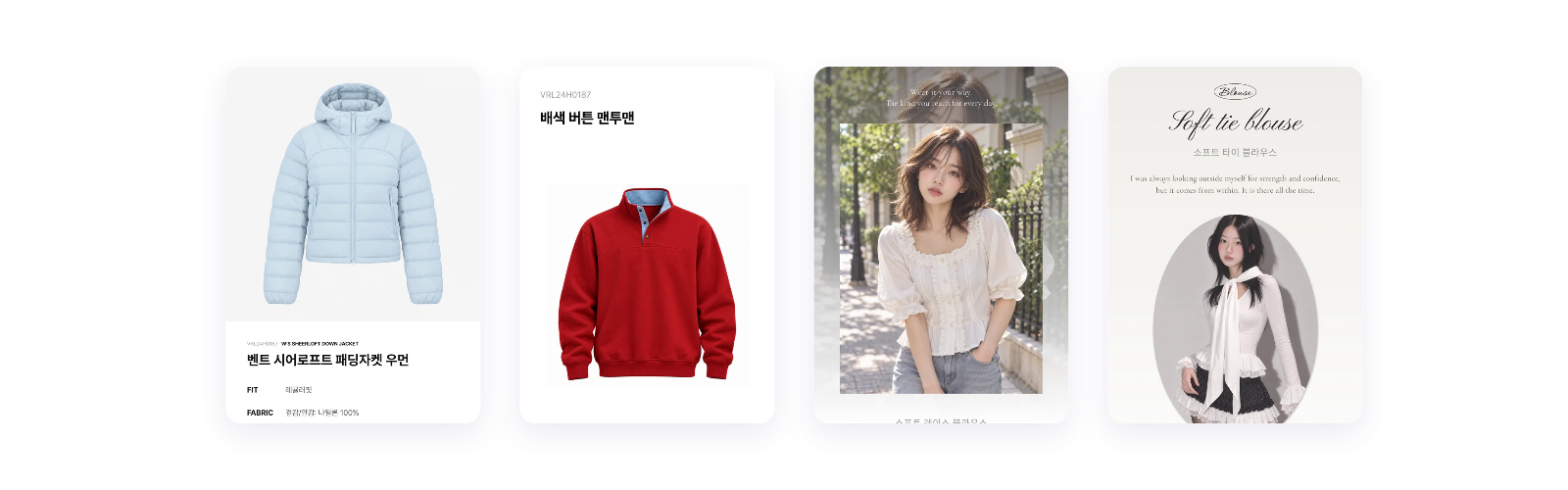
快速瀏覽
新增2
浪漫風設計 2 款以大幅模特兒穿搭照呈現的設計,適合想傳達穿著氛圍的商品。
參考指南建立詳細頁面
以大幅模特兒穿搭照呈現,搭配手寫體英文標題與柔和背景營造氛圍的設計,適合想傳達穿著感受的商品。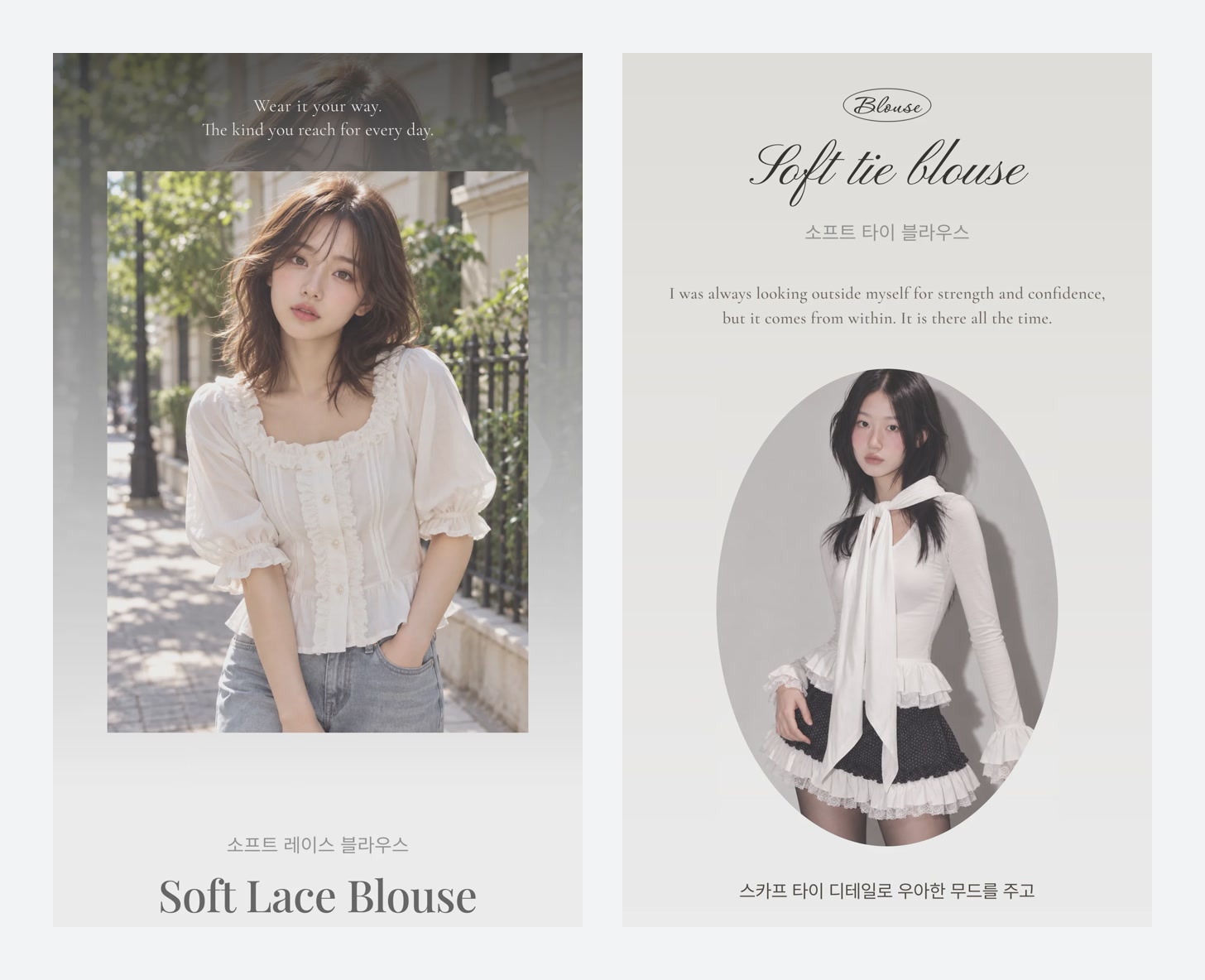
極簡風設計 2 款大幅配置產品照片、資訊整理得簡潔俐落的設計,適合以產品照為主的商品。
參考指南建立詳細頁面
將產品照片大幅鋪滿畫面,並簡潔整理產品名稱與資訊的設計。以產品照為主的商品也能呈現完整質感。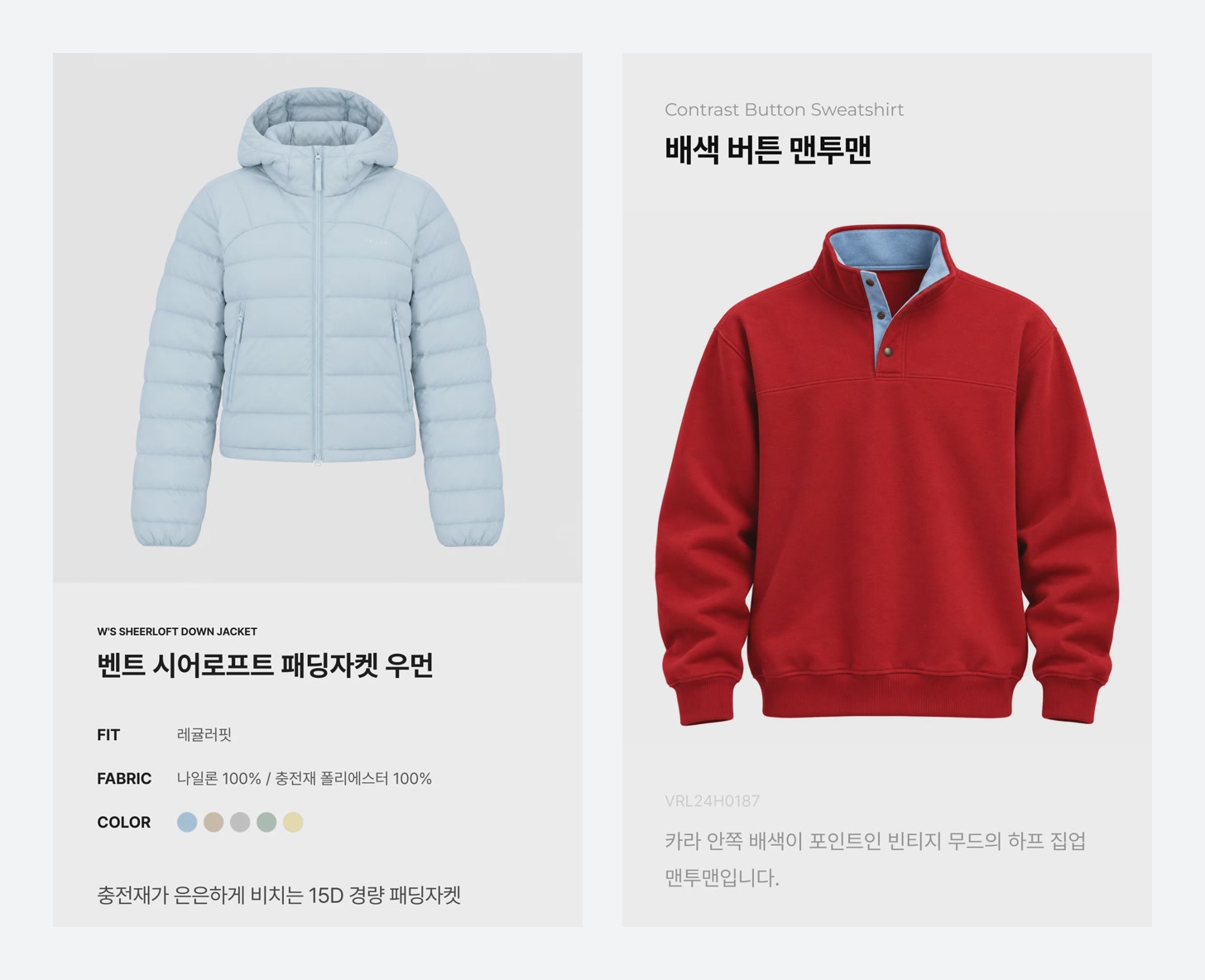
改善1
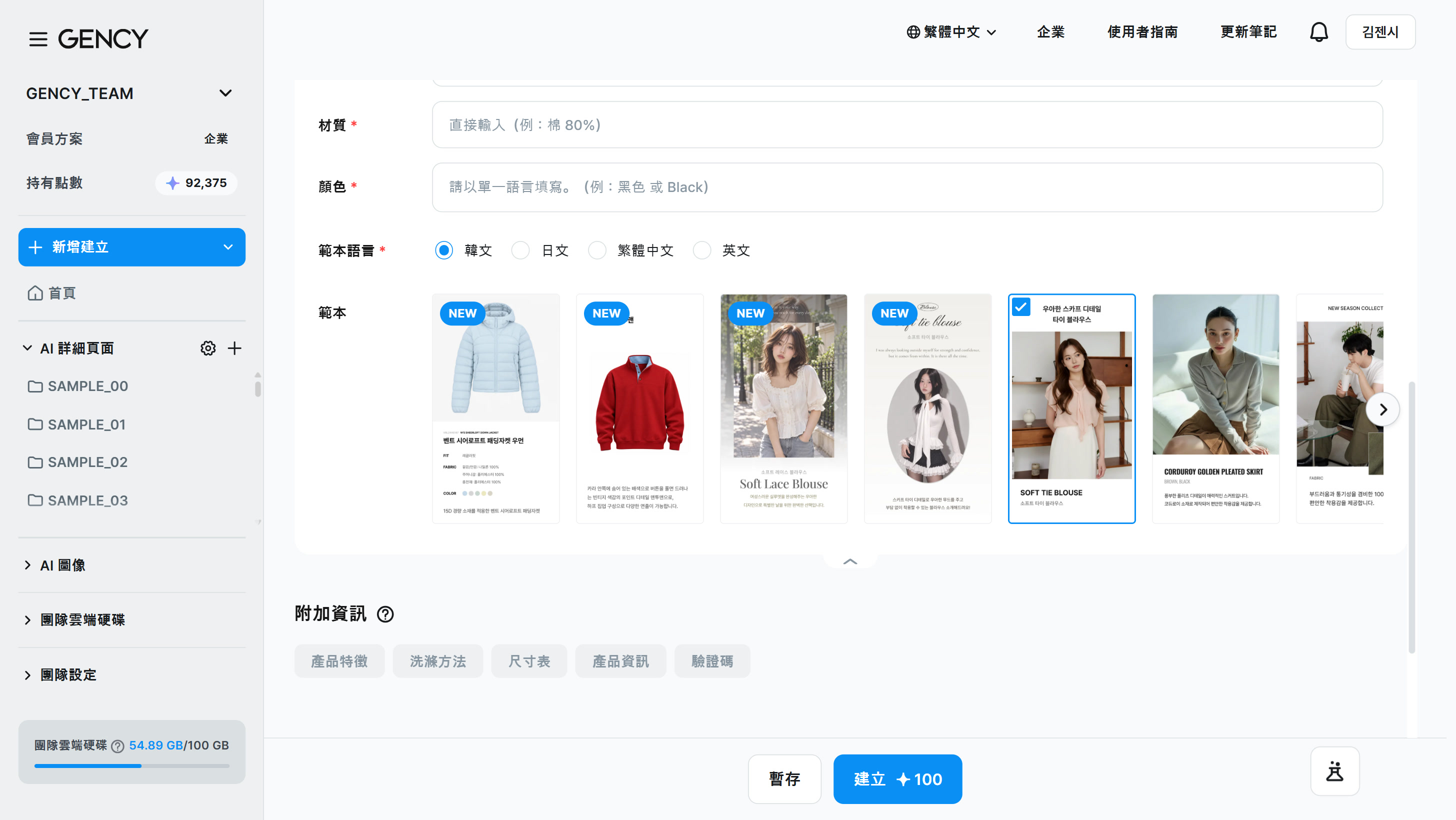
新範本會標示 NEW首頁的範本預覽、建立畫面、編輯器範本分頁中,新範本都會標示 NEW。在建立畫面中會排在最前面。
參考指南建立詳細頁面
新增的範本會標示 NEW。可在首頁的 範本預覽、建立 畫面,以及編輯器的 範本 分頁看到。
- 在 建立 畫面中,新範本會排在範本列的 最前面。選好卡片後按 [預覽] 即可查看完整樣式。
- 編輯器的範本分頁維持原本的排序(我的最愛 → 與所選語言相同的範本)。
- 已建立的詳細頁面,也可以在編輯器的 範本 分頁換成新範本。
請務必了解
- 編輯器範本分頁的排序不變。 新範本只會在建立畫面排在最前面,在編輯器中請以 NEW 標示尋找。